
我正在拆解一台 HP LaserJet Pro 400 MFP M425dn 打印机。
此翻译由机器生成,尚未经过人工审核。会说这种语言吗? 审核此翻译。
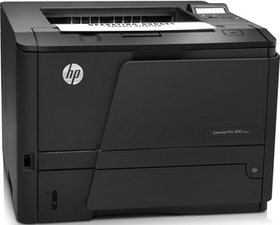
|
2个答案 1 分 |
Paper feed issues, what to replace |
|
4个答案 1 分 |
Duplexing jams every time |
|
4个答案 0 分 |
How do I fix these sleep issues? |
|
3个答案 3 分 |
paper getting stuck under cartridge and between fuse and roller |
Windows 用户可用的驱动程序最丰富。
对于 Linux,你有两种驱动程序选择:
注意:大多数 Linux 发行版在默认软件包集中包含 HPLIP。某些发行版不包含(或使用旧版本),但如果遇到这种情况,可以更新/安装它。
如果你能使用 HPLIP 驱动程序,它比通用驱动程序更好。虽然大多数发行版支持 HPLIP,但你在不支持的发行版上可能需要使用通用驱动程序。
注意:此功能在后来的固件更新中已被删除。如果你正在使用它,请勿更新固件!HP JetIntelligence 系列打印机从一开始就没有使用它 - HP 已不再维护该功能。现代打印机现在使用 HP Smart 或 123.hp.com,并且不再在(开箱即过时的)驱动程序光盘上包含驱动程序。
HP Smart Install 已被 HP 放弃,并在后来的固件发布中删除。部分原因是存储在打印机上的驱动程序难以更新,需要定期进行固件升级(HP 不提供),因为文件位于受保护的 EEPROM 中,该 EEPROM 集成在基础固件中,未进行拆分以允许更新。
因此,此驱动程序总是过时的,最好忽略它,转而在线下载驱动程序。HP 在该功能失败几年后就将其放弃,且从未再次尝试。
如果你使用 Linux 或不需要此功能,使用较新的固件删除该功能通常更好。删除它看起来像是一种“降级”,但它确实改进了打印机。警告:一旦删除,HP Smart Install “功能”将无法恢复!
已知 HP Smart Install 在 Linux 中会导致问题。 这主要发生在将打印机注册为 USB 大容量存储设备的旧版本中。虽然这个问题几年前已修复,但如果未打补丁,在当前版本中仍可能导致问题。
由于这是一个主要影响 Linux 的已知问题,因此强烈建议 Linux 用户使用以后的固件删除此“功能”。但是,一旦完成,就无法撤销。
这台打印机附带一个 80A 墨粉盒,打印量约为 2,600 页。一旦用完原始的 80A,请认真考虑使用 80X。与 80A 不同,其实际打印量远接近 HP 的预估值(80X 约为 6,900 页)。
在墨粉耗尽前将打印机设置为 继续 或 提示,可以让你像老式激光打印机一样继续使用,尽管会有烦人的提示。如果你想延迟设置,可以在打印机墨粉耗尽后再进行此操作,但默认的耗尽设置(停止)应该更改,特别是如果你会监控打印质量的话。将打印机设置为“提示”会每隔几页添加一个提示。设置为“继续”则会忽略芯片,并显示永久性的“黑色耗材电量极低”提示。
注意: 一些调整旨在改善 80A 的单支墨粉平均打印页数,延长其使用寿命。这些方法对 80X 也有效,但效果较小。
减少纸张卷曲
虽然不是必需的,但这会降低定影器的运行温度(和寿命)。但是,如果打印机没有忽略此设置,则对于厚卡纸(100-120 磅),由于需要定影温度,可能需要重新启用此功能。请勿在经常用于卡纸的打印机上启用此项。
覆盖输出 (HP 80A/80X)
要配置打印机忽略芯片并继续打印,请执行以下操作:
低阈值 (HP 80A)
虽然此设置不会阻止打印机出现低墨粉消息,但这将允许你推迟低墨粉提示。
要将打印机上的低阈值从默认的 15%(推荐 8-10%)更改,请执行以下操作:
注意: 如果你将此设置更改为低于 10%,则会冒废粉盒填满以及因废粉仓太满而需要更换墨粉的风险。因此,请勿将其应用于使用 80A 墨粉盒的打印机。它与 80X 墨粉盒配合使用效果很好,但这归功于其更大的废粉仓。
警告: 更改此设置会减少覆盖输出生效时剩余的打印页数!
分辨率/ReT (HP 80A/80X)
这可以在打印机上完成,或者在驱动程序中通过打印模式来降低分辨率。每种方法的缺点如下:
打印浓度 (HP 80A/80X)
默认情况下,此项设置为 3。将其更改为 2 不会明显影响打印质量,并将减少墨粉消耗。操作如下:
静音打印模式
启用此模式的主要好处是延长引擎寿命,因为打印机将降低打印速度。打印速度将会降低。
M401(以及 M425)上的设计在某些防滑以太网线缆上表现不佳,因为端口门使得防滑盖板的设计变得过于紧凑。此问题有三种解决方案:
过去 24 小时: 2
过去 7 天: 35
过去 30 天: 134
总计 14,337


