跳转到主内容
加入维修社区 - 创建账户

此翻译由机器生成,尚未经过人工审核。 会说这种语言吗? 查看评论

iPod 5th Generation (Video) 显示屏更换

你所需要的

    1. iPod 5th Generation (Video) 显示屏更换, 外壳: 步骤 1 中的图像 1,1
      • 打开iPod之前,请确保保持开关处于锁定位置。 如果您的iPod面向您,屏幕朝下,拉链头应该一直向右。

      添加评论

    2. iPod 5th Generation (Video) 显示屏更换: 步骤 2 中的图像 1,1
      • 打开iPod可能是一个挑战。在打开iPod之前需要尝试几次,请不要气馁。

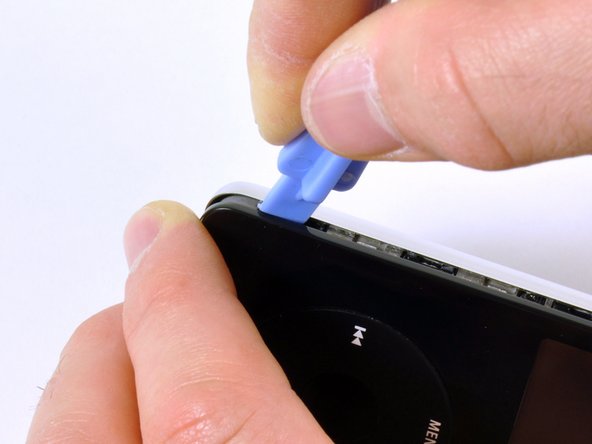
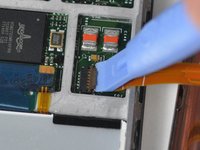
      • 使用iPod开口工具打开iPod底部的第一个固定夹。 工具的边缘应该指向金属背壳,以防止刮伤塑料前端。

      添加评论

    3. iPod 5th Generation (Video) 显示屏更换: 步骤 3 中的图像 1,1
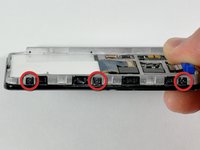
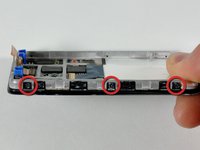
      • 使用此iPod的照片作为参考,以便找到固定夹所在的区域 - 每侧4个,顶部1个,底部2个。 它应该为您节省很多挫折,并帮助避免刮伤塑料盖。

      询问修复机器人

      添加评论

    4. iPod 5th Generation (Video) 显示屏更换: 步骤 4 中的图像 1,3 iPod 5th Generation (Video) 显示屏更换: 步骤 4 中的图像 2,3 iPod 5th Generation (Video) 显示屏更换: 步骤 4 中的图像 3,3
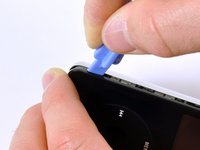
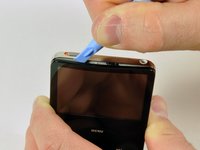
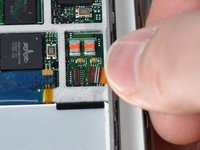
      • iPod的两侧有四个固定夹。 使用iPod开口工具将iPod的塑料前端与iPod背面分开。

      • 将iPod开口工具插入iPod的左侧,使工具的边缘朝向金属背面。

      • 一个小小的拨片可以非常有助于打开iPod。 只需将其插入并在外壳周围滑动开关即可打开卡子以简化流程。

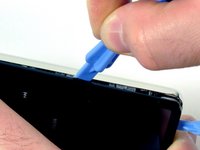
      • 通过摆动iPod开口工具并将其移动到左侧,轻轻地放大现有的缝隙。

      • 继续这样做,直到iPod的整个面板都松动。

      • 然后,您可以在按钮的右侧插入一个iPod开口工具。 插入工具时要非常小心,因为显示屏非常脆弱。

      添加评论

    5. iPod 5th Generation (Video) 显示屏更换: 步骤 5 中的图像 1,2 iPod 5th Generation (Video) 显示屏更换: 步骤 5 中的图像 2,2
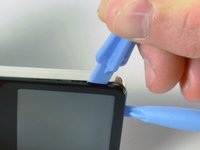
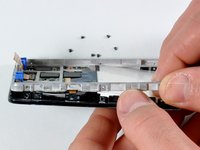
      • 轻轻地滑动显示器顶部的iPod开启工具,确保它打开固定夹。

      • iPod的另一边现在应该很容易松动。 如果不是这样,请使用iPod右侧的iPod开口工具,方法与iPod左侧步骤相同。

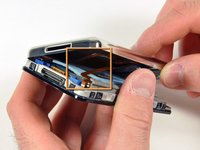
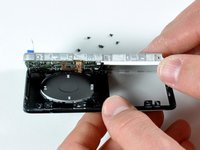
      • 将iPod的正面从背面分开大约一英寸(或几厘米)。

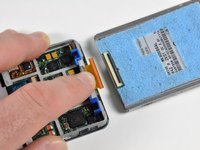
      • iPod的外壳现在是分开的,但还没有完全分开两个半。 两条带状电缆仍将后面板连接到iPod的其余部分。

      添加评论

    6. iPod 5th Generation (Video) 显示屏更换: 步骤 6 中的图像 1,2 iPod 5th Generation (Video) 显示屏更换: 步骤 6 中的图像 2,2
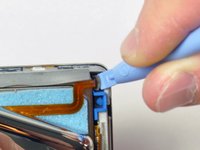
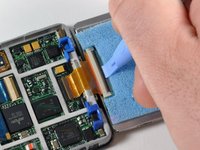
      • 使用斜角镊子或iPod开口工具向上滑动棕色连接器闩锁,将橙色电池带电缆固定到位。 确保你从锁的两侧拉。 只需将棕色连接器闩锁抬起约1-2mm即可挑起电缆。 请勿抬起或取下闩锁,否则可能会拉出白色连接器

      • 不要抬起太多,否则可能会将电池连接器从主板中拔出。

      • 确保直接向上滑动棕色连接器。 连接器很脆弱,如果意外地移到侧面,会断开连接。 连接器的底部有挂钩,用于固定电缆。 一旦你折断了其中一只,你将会遇到麻烦,请重新安装电池电缆。 如果断开,将电缆插入插槽,然后将棕色支撑架推到位以防止电缆滑出。

      • 从连接器上拔下电缆。

      添加评论

    7. iPod 5th Generation (Video) 显示屏更换: 步骤 7 中的图像 1,1
      • 现在你应该还有一根橙色的排线将前壳连接到后面。

      • 此时,您可以卸下并更换蓝色橡胶垫,或者继续将外壳分开。

      • 完成电池更换不需要分开外壳,但这样做更便于更换电池。这确实需要移除额外的线缆,以免在拆卸过程中造成损坏

      添加评论

    8. iPod 5th Generation (Video) 显示屏更换: 步骤 8 中的图像 1,1
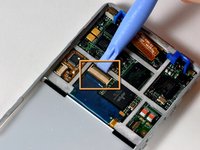
      • 提起硬盘以露出耳机孔的带状连接器(用黄色框表示)。

      • 如果硬盘松动,请务必按照图中所示将其放回槽口。

      添加评论

    9. iPod 5th Generation (Video) 显示屏更换: 步骤 9 中的图像 1,2 iPod 5th Generation (Video) 显示屏更换: 步骤 9 中的图像 2,2
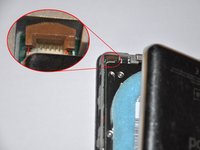
      • 使用iPod开口工具,轻轻提起耳机带状电缆连接器的棕色卡扣。 将该卡扣旋转90度,松开排线。

      • 用手指拉出耳机插孔带状电缆。

      添加评论

    10. iPod 5th Generation (Video) 显示屏更换: 步骤 10 中的图像 1,1
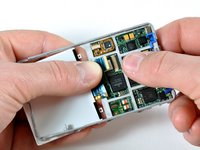
      • iPod的正面和背面现在应该完全分开。

      添加评论

    1. iPod 5th Generation (Video) 显示屏更换, 硬盘: 步骤 11 中的图像 1,2 iPod 5th Generation (Video) 显示屏更换, 硬盘: 步骤 11 中的图像 2,2
      • 使用小型 iPod 开启工具松开固定硬盘排线的黑色铰链。卡扣会向上旋转 90 度指向逻辑板,从而释放排线。

      • 用食指按住排线,将硬盘从排线上断开。

      • 确保硬盘上的橡胶侧面肩键已安装到待更换的硬盘上。请参阅硬盘橡胶侧面肩键安装指南来完成此操作。

      • 如有必要,可能还需要将硬盘上的蓝色泡沫衬垫转移到更换的硬盘上。

      添加评论

    1. iPod 5th Generation (Video) 显示屏更换, 前面板: 步骤 12 中的图像 1,2 iPod 5th Generation (Video) 显示屏更换, 前面板: 步骤 12 中的图像 2,2
      • 拧下将前面板固定在金属框架上的三颗黑色十字螺丝。

      • 将 iPod 水平旋转 180 度,并拧下将前面板固定在另一侧金属框架上的三颗黑色十字螺丝。

      添加评论

    2. iPod 5th Generation (Video) 显示屏更换: 步骤 13 中的图像 1,2 iPod 5th Generation (Video) 显示屏更换: 步骤 13 中的图像 2,2
      • 你可能会在 iPod 的中心附近遇到一些阻力,因为这里用了少许粘合剂来帮助固定两部分。

      • 小心地沿着 iPod 的边缘操作,将前面板与金属框架分离开。

      • 将框架(包括连接在其上的显示面板、逻辑板和点按式选盘)从前面板上提起并移开。

      • 在将框架重新安装到前面板之前,请确保点按式选盘的按钮已就位。

      添加评论

    3. iPod 5th Generation (Video) 显示屏更换: 步骤 14 中的图像 1,1
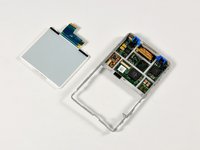
      • 现在,前面板应该已经与 iPod 的其余部分分离了。

      添加评论

    1. iPod 5th Generation (Video) 显示屏更换, 显示屏: 步骤 15 中的图像 1,2 iPod 5th Generation (Video) 显示屏更换, 显示屏: 步骤 15 中的图像 2,2
      • 旋转 iPod,以便能更方便地操作黑色塑料翻盖。

      • 使用小型 iPod 开启工具(或你的指甲)向上翻起固定显示屏排线的黑色塑料翻盖。该翻盖会向显示屏方向向上旋转 90 度,从而松开排线。

      • 用手指按住线缆,防止其向上翘起。晃动显示屏使其与中框分离,然后将其轻轻向外拉出,以松开显示屏排线。你可能需要将线缆从穿过它、靠近中框边缘的那两个白色定位柱上抬起。

      添加评论

    2. iPod 5th Generation (Video) 显示屏更换: 步骤 16 中的图像 1,2 iPod 5th Generation (Video) 显示屏更换: 步骤 16 中的图像 2,2
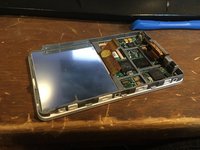
      • 现在,显示屏应该已经与 iPod 的其余部分分离了。

      • 在重新组装过程中,通常更容易的做法是先将屏幕放置到位,并在连接显示屏排线之前,将前面板连接到框架上(屏幕夹在中间)。这是因为新的显示屏排线可能比较硬,在尝试重新连接线缆时,可能会导致屏幕松动。

      询问修复机器人

      添加评论

结论

要重新组装设备,请按相反顺序执行这些说明。

取消:我没有完成这个指南。

325等其他人完成本指南。

11指南评论

Great guide! worked liked magic!

Monique - 回复 分享

I can't believe it worked, but it did. I finally can see what songs I want to play instead of mystery music! When it comes to releasing the battery ribbon, as well as reconnecting it, a picture of how far in the ribbon goes would be very useful. Thank you!!!

asbell - 回复 分享

I've had this ipod since i was about 12 when it came out in 2005. The other day I dropped it and the screen went half black. So, I ordered a new screen, and got it within 4 days (as promised). From sit down to finish time, it was about 15 min. But, I have also put my own hard-drive, and battery in the iPod as well so I am very familiar with the inside. The screen works great and I am very impressed. I will definitely continue to use this site.

tannerwagaman - 回复 分享

Completed an install of a new LCD screen in about 20 minutes, with no hitches. Great instructions, thanks!

andrewmacrae - 回复 分享

Excellent guide. Very happy with the guide, the part, and the successful repair result.

Jim Athay - 回复 分享

添加评论

浏览统计数据:

过去 24 小时: 22

过去 7 天: 153

过去 30 天: 812

总计 188,775