跳转到主内容
加入维修社区 - 创建账户
iPhone Air 屏幕更换

你所需要的

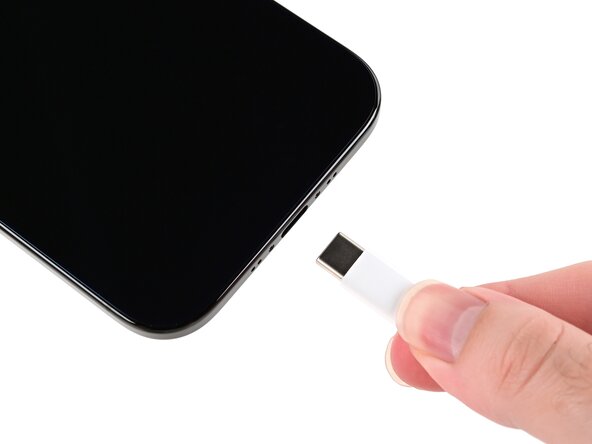
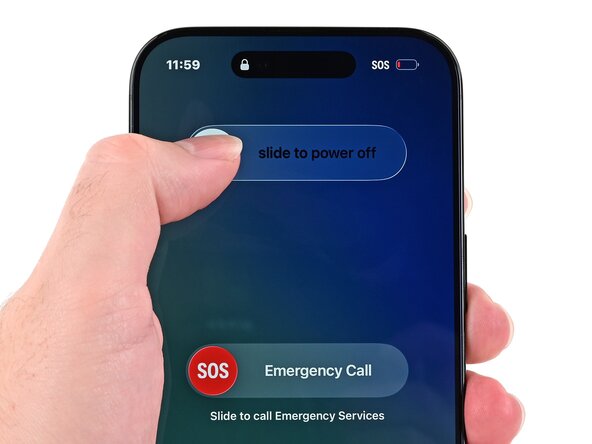
  1. iPhone Air 屏幕更换, 拆机前的准备工作: 步骤 1 中的图像 1,2 iPhone Air 屏幕更换, 拆机前的准备工作: 步骤 1 中的图像 2,2
    • 在开始维修前,请将电池消耗到25%以下。锂电池损坏时可能会着火,压低电量可以降低危险性。

    • 拔出所有充电线、移开无线充电器。

    • 同时长按电源键和任意音量键,滑动屏幕上出现的关机滑块将手机关机。

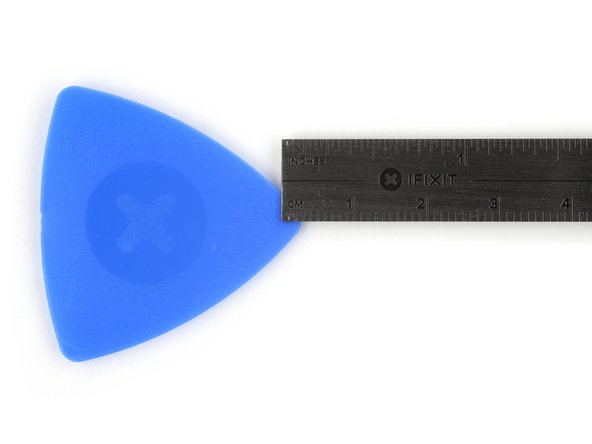
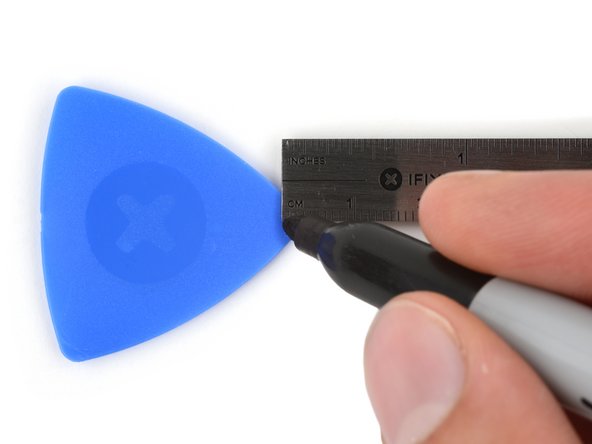
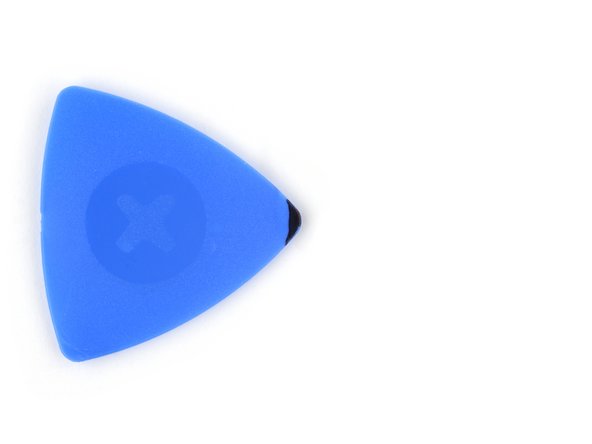
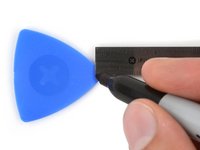
  2. iPhone Air 屏幕更换, 在三角撬片上做好标记: 步骤 2 中的图像 1,3 iPhone Air 屏幕更换, 在三角撬片上做好标记: 步骤 2 中的图像 2,3 iPhone Air 屏幕更换, 在三角撬片上做好标记: 步骤 2 中的图像 3,3
    • 三角撬片插入过深可能会损坏设备。按照此处的步骤在撬片上做好标记来避免损坏。

    • 从尖端两出三毫米的距离并用马克笔记号。

    • 可以在另外两个尖上标注不同的距离。

    • 如果没有尺子,可以将硬币内切在一个尖上并用胶带粘住,如图所示

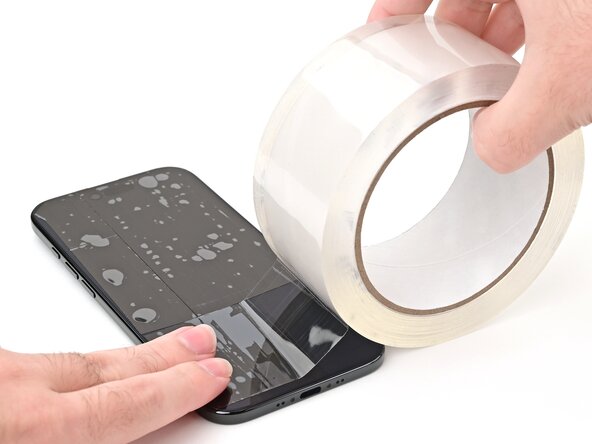
  3. iPhone Air 屏幕更换, 屏幕碎裂所需的准备工作: 步骤 3 中的图像 1,1
    • 玻璃碎渣会让拆机变得复杂——或者更糟,损坏你的手机。如果你手机的屏幕碎了,请按以下步骤执行。

    • 在玻璃背板上贴上宽胶带,确保完全覆盖。这可以固定碎掉的玻璃防止玻璃渣飞溅,并让拆机吸盘有地方吸住。

    • 机身底部应只有一条宽胶带,不要有重叠和缝隙,并且胶带足够宽,这样拆机吸盘才能成功吸附。

    • 胶带只应覆盖玻璃上,不要粘上金属中框。

    • 请考虑佩戴护目镜防止玻璃碎渣伤到眼镜。

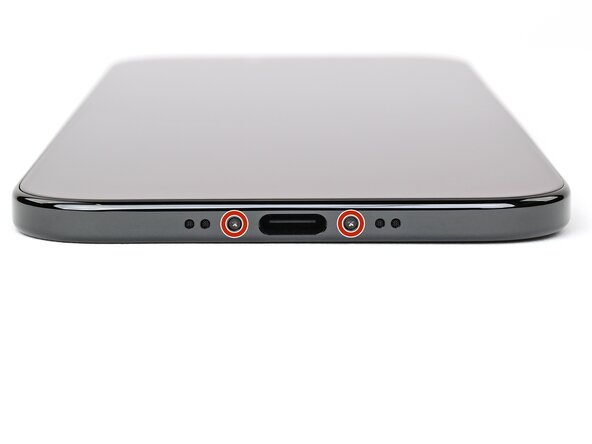
  4. iPhone Air 屏幕更换, 拧下五角螺丝: 步骤 4 中的图像 1,1
    • 使用P2五角螺丝刀拧下Type-C插口两侧的两枚4.9毫米长的螺丝。

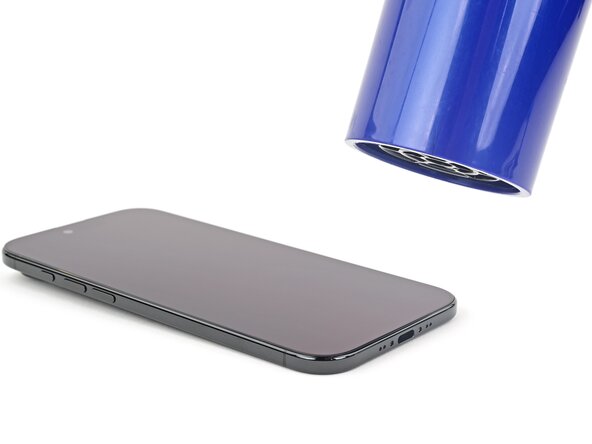
  5. iPhone Air 屏幕更换, 加热底边: 步骤 5 中的图像 1,1
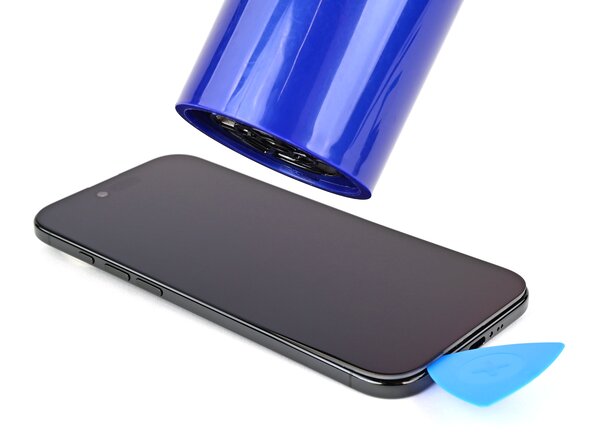
    • 吹风机热风枪加热屏幕底边,温度以刚好热到无法直接触摸为宜。

    • 若使用不当,热风枪可能损坏屏幕和/或电池。请小心地按照此链接中的教程操作。

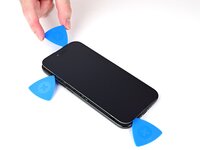
  6. iPhone Air 屏幕更换, 插入三角撬片: 步骤 6 中的图像 1,3 iPhone Air 屏幕更换, 插入三角撬片: 步骤 6 中的图像 2,3 iPhone Air 屏幕更换, 插入三角撬片: 步骤 6 中的图像 3,3
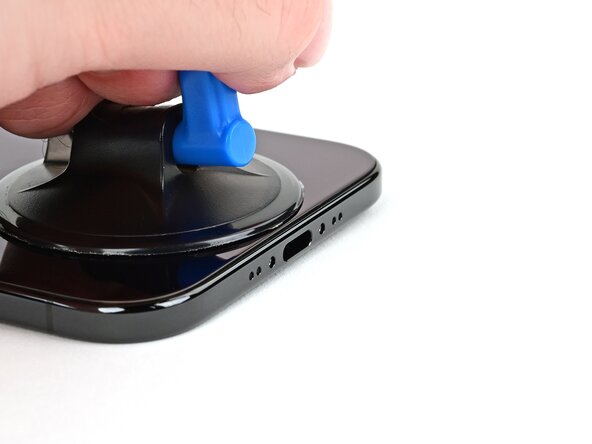
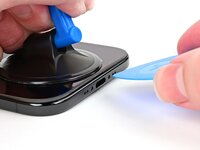
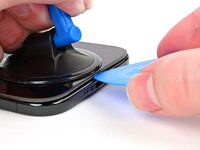
    • 将拆机吸盘吸附在屏幕上,尽量靠近底边。

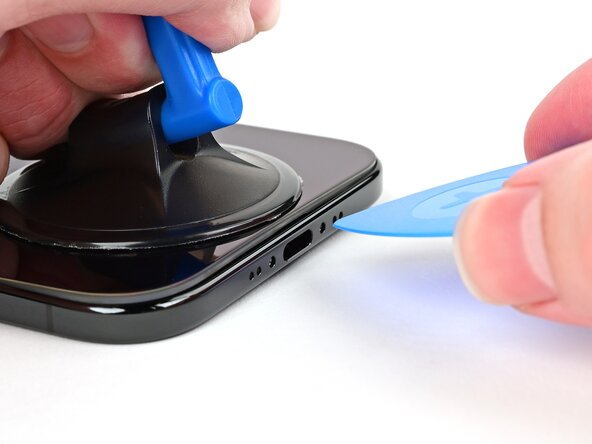
    • 向上提起吸盘的把手,确保力道较大且稳定。屏幕和中框之间会出现一条缝隙。

    • 如果屏幕并没有抬起,重试前面的加热步骤,然后再次尝试吸起背板。

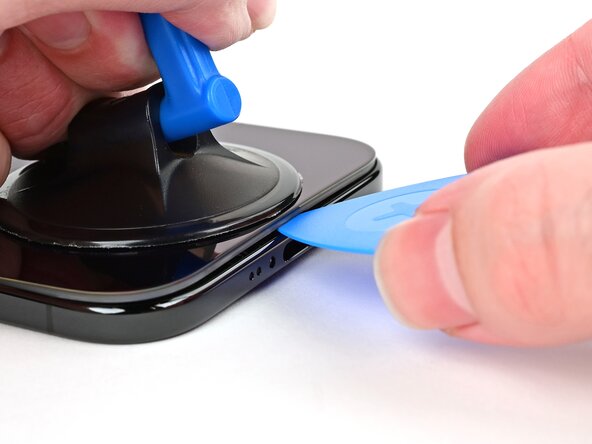
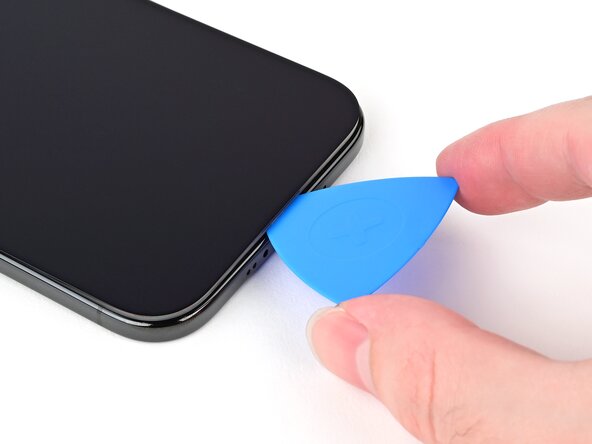
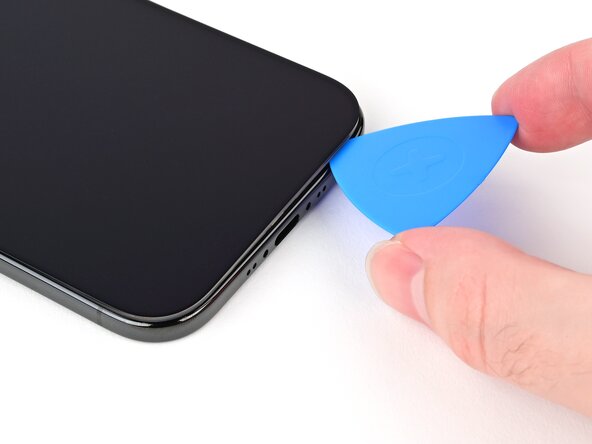
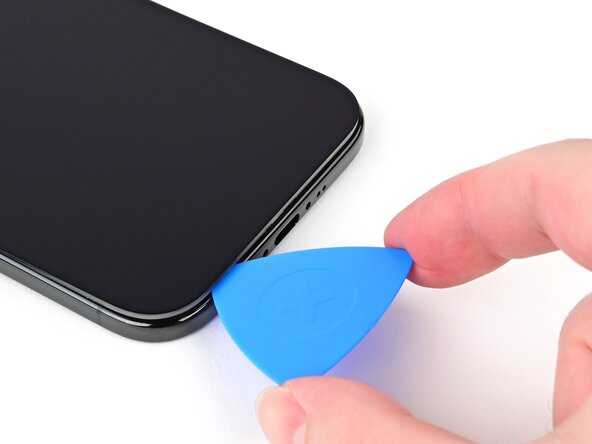
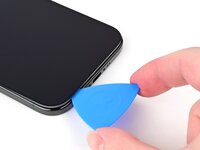
    • 将三角撬片的尖端插入缝隙。

  7. iPhone Air 屏幕更换, 关于屏幕的提示: 步骤 7 中的图像 1,1
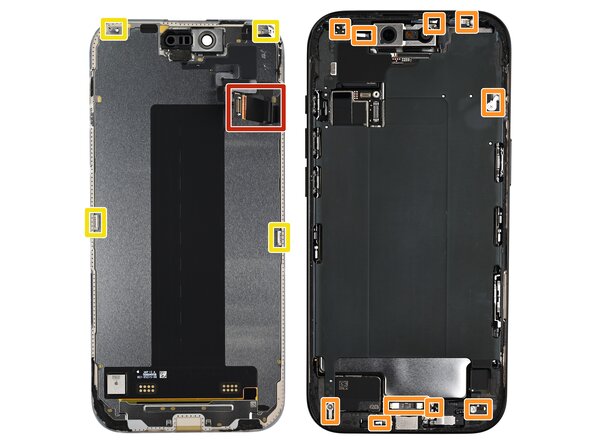
    • 接下来的步骤中需要用撬片划开边胶,过程中应小心,不要将撬片伸入超过三毫米,以免伤到以下区域:

    • 有两条脆弱的排线连在背板和手机主体部分之间,一条在动作按钮上方,另一条在中框左侧中部。

    • 手机四周有数个弹性触点。

    • 手机四周有数个卡扣,撬片划过屏幕边缘时你应该可以听到它们松开的声音。

    • 此次维修时你无法断开电池排线,所以请务必确保手机保持关机状态,并且不要使用金属撬棒,以及不要触碰裸露的金属触点。

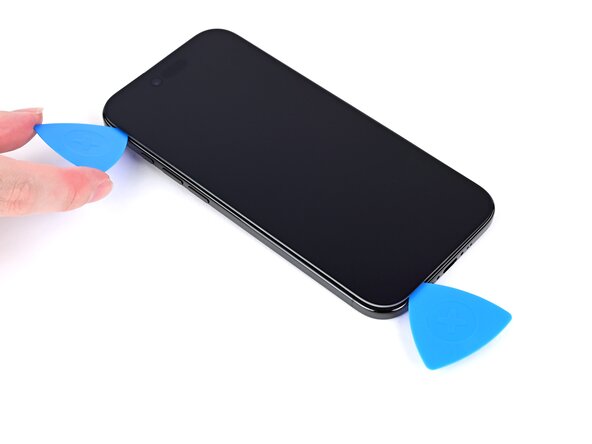
  8. iPhone Air 屏幕更换, 划开底边边胶: 步骤 8 中的图像 1,3 iPhone Air 屏幕更换, 划开底边边胶: 步骤 8 中的图像 2,3 iPhone Air 屏幕更换, 划开底边边胶: 步骤 8 中的图像 3,3
    • 用撬片在底边划动来划开边胶。

    • 如果边胶很难划开,可以尝试再次加热底边。

    • 不要拔出撬片,将其留在左下角,以防屏幕落回、重新粘合。

  9. iPhone Air 屏幕更换, 加热左边缘: 步骤 9 中的图像 1,1
    • 在此插入用吹风机热风枪加热底边,温度以刚好热到无法直接触摸为宜。

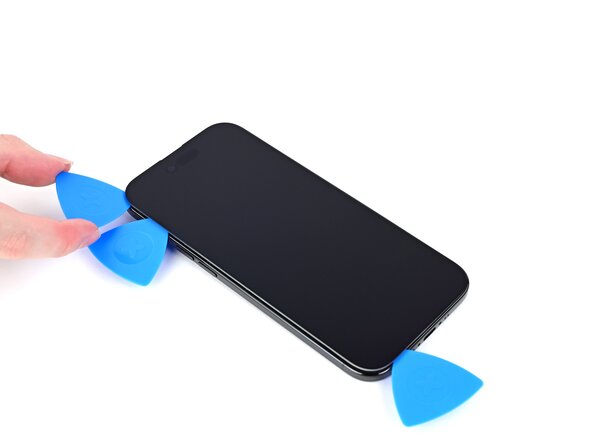
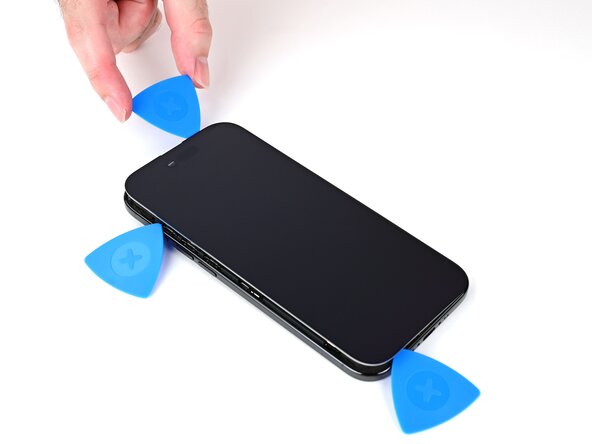
  10. iPhone Air 屏幕更换, 划开左侧边胶: 步骤 10 中的图像 1,3 iPhone Air 屏幕更换, 划开左侧边胶: 步骤 10 中的图像 2,3 iPhone Air 屏幕更换, 划开左侧边胶: 步骤 10 中的图像 3,3
    • 为防止损坏排线,请勿将撬片伸入超过三毫米。

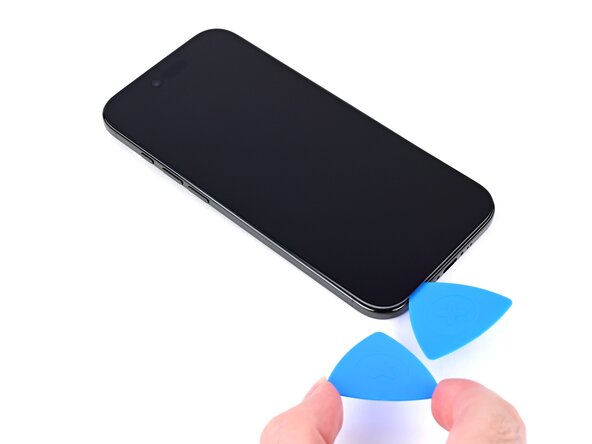
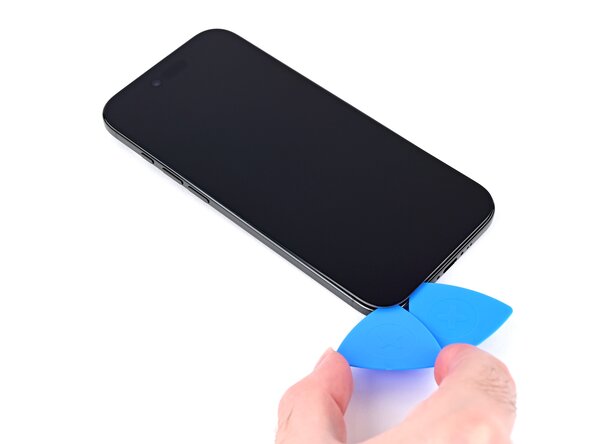
    • 在前文插在左下角的撬片左侧插入第二个撬片。

    • 将第二个撬片在屏幕的左下角和左边缘划动。除划开边胶外,这样做还会将屏幕撬出金属卡扣。

    • 划过时应该可以听到卡扣断开的声音。

    • 将第二个撬片留在左上角,以防屏幕回落、重新粘合。

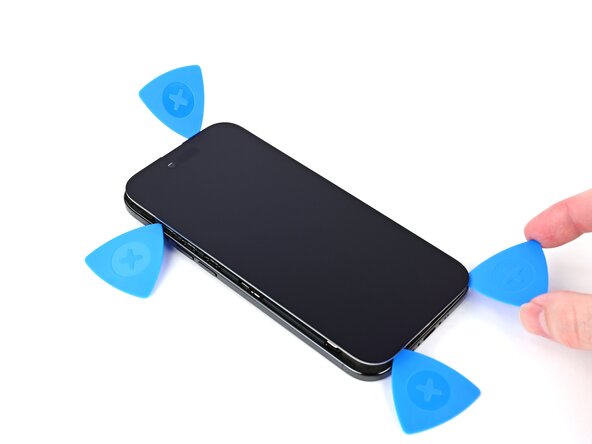
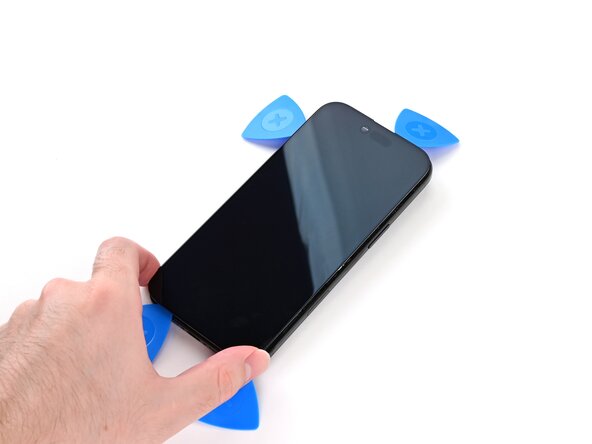
  11. iPhone Air 屏幕更换, 划开剩余边胶: 步骤 11 中的图像 1,3 iPhone Air 屏幕更换, 划开剩余边胶: 步骤 11 中的图像 2,3 iPhone Air 屏幕更换, 划开剩余边胶: 步骤 11 中的图像 3,3
    • 在余下两条边上重复前面的加热和划动步骤以划开边胶断开卡扣。

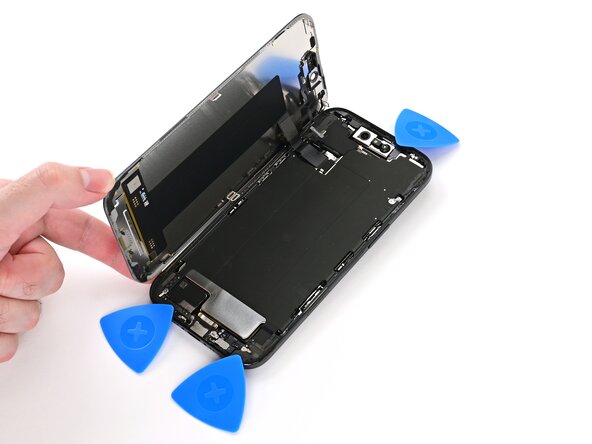
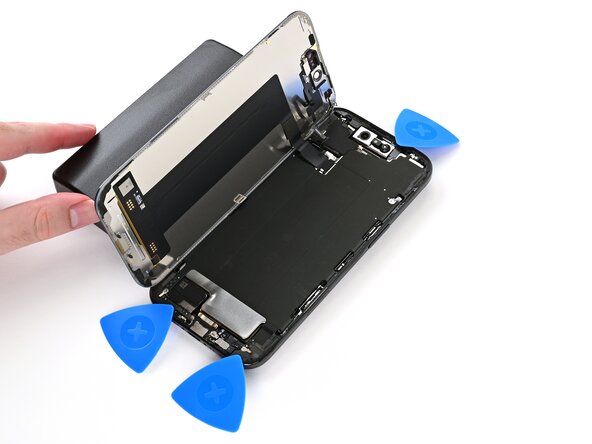
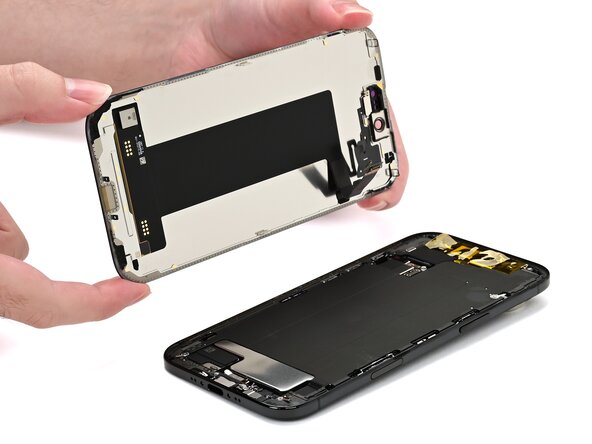
  12. iPhone Air 屏幕更换, 翻开屏幕: 步骤 12 中的图像 1,3 iPhone Air 屏幕更换, 翻开屏幕: 步骤 12 中的图像 2,3 iPhone Air 屏幕更换, 翻开屏幕: 步骤 12 中的图像 3,3
    • 此时屏幕应该很容易脱离中框。如果感受到阻力,用撬片再次划过四周,确保分离所有遗落的边胶和卡扣。

    • 小心地抬起屏幕并向左边翻起。

    • 用小块的稳固的物体抵住屏幕。

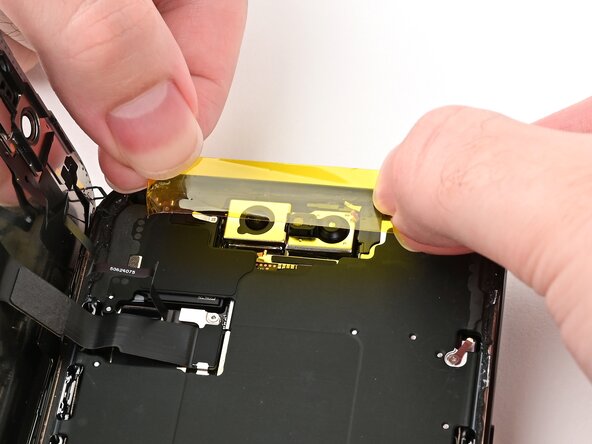
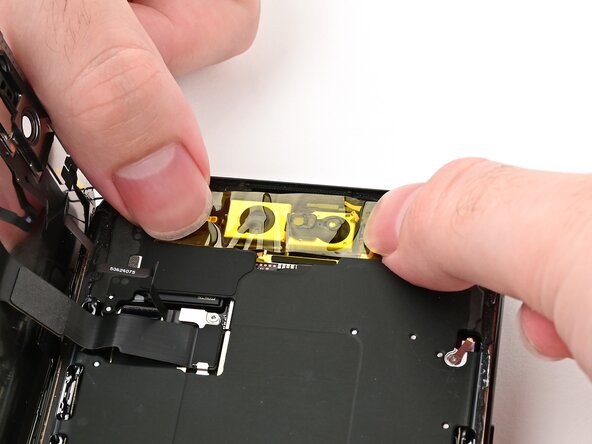
  13. iPhone Air 屏幕更换, 保护前置摄像头: 步骤 13 中的图像 1,2 iPhone Air 屏幕更换, 保护前置摄像头: 步骤 13 中的图像 2,2
    • 我们推荐使用聚酰亚胺胶带(kapton高温胶带)保持摄像头清洁。你可以略过此步骤,但是操作时要格外小心不要碰到摄像头。

    • 将一小片胶带轻放在前置摄像头模组上。按下两侧,不要按在模组上,否则会损坏镜头表面的镀层。

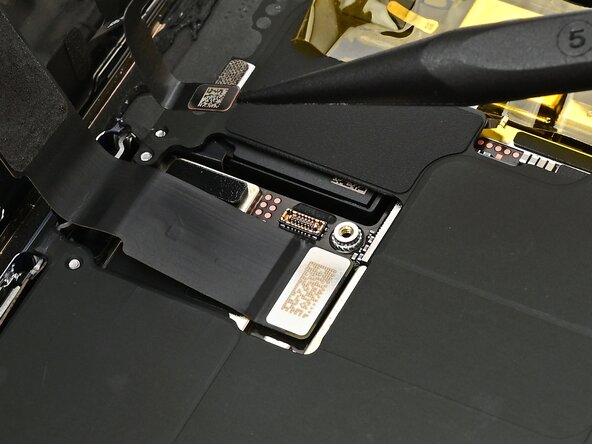
  14. iPhone Air 屏幕更换, 移除盖板: 步骤 14 中的图像 1,1
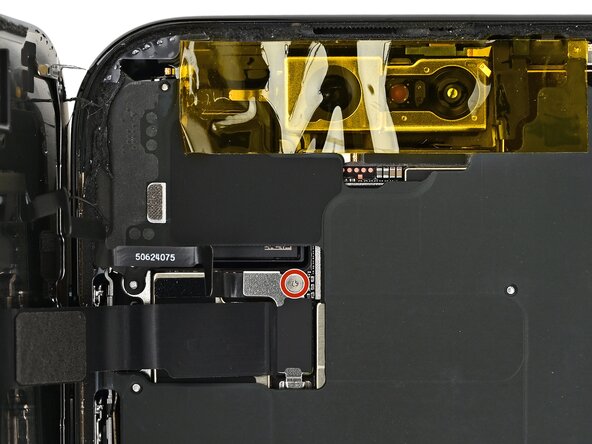
    • 前面板传感器和屏幕的排线卡扣上方有一个盖板,盖板被一颗1.1毫米长的螺丝固定。用Y000三角螺丝刀拧下这颗螺丝。

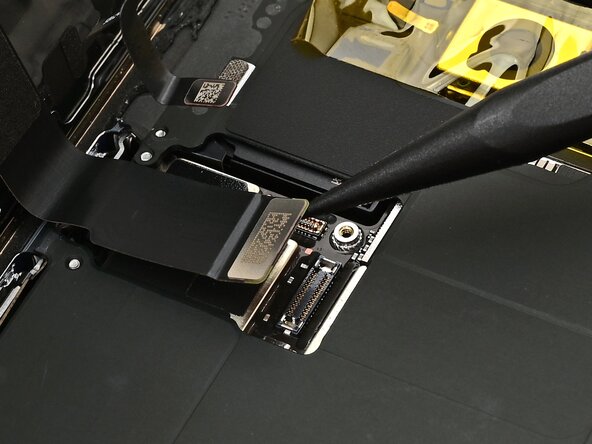
  15. iPhone Air 屏幕更换: 步骤 15 中的图像 1,3 iPhone Air 屏幕更换: 步骤 15 中的图像 2,3 iPhone Air 屏幕更换: 步骤 15 中的图像 3,3
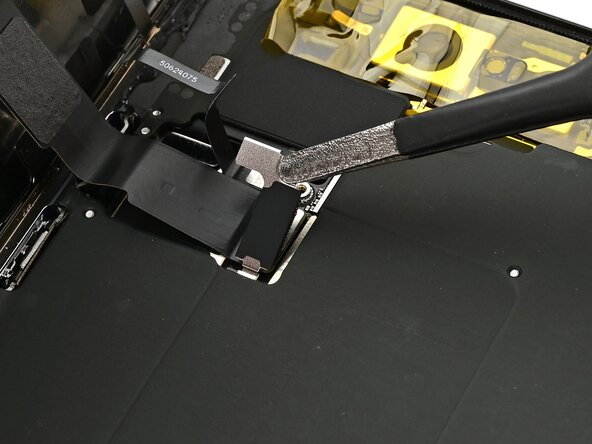
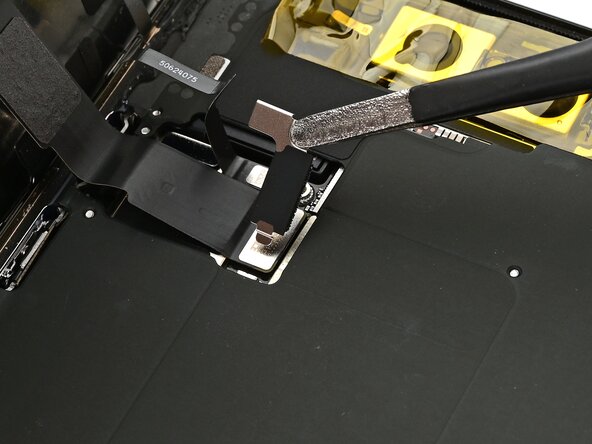
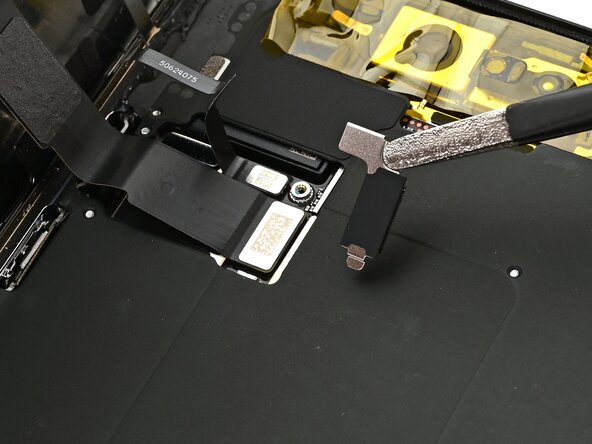
    • 使用撬棒或手指将前面板传感器盖板抬起45度然后取下。

    • 重新组装时,以45度角插入每个盖板,因为盖板上有挂钩结构,这样操作可以将挂钩挂回对应孔位。成功后再将盖板放平覆盖在排线扣上。

  16. iPhone Air 屏幕更换, 断开屏幕排线: 步骤 16 中的图像 1,3 iPhone Air 屏幕更换, 断开屏幕排线: 步骤 16 中的图像 2,3 iPhone Air 屏幕更换, 断开屏幕排线: 步骤 16 中的图像 3,3
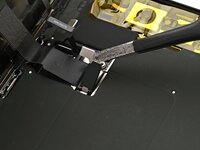
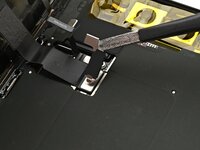
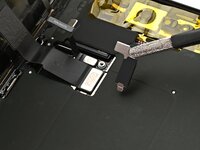
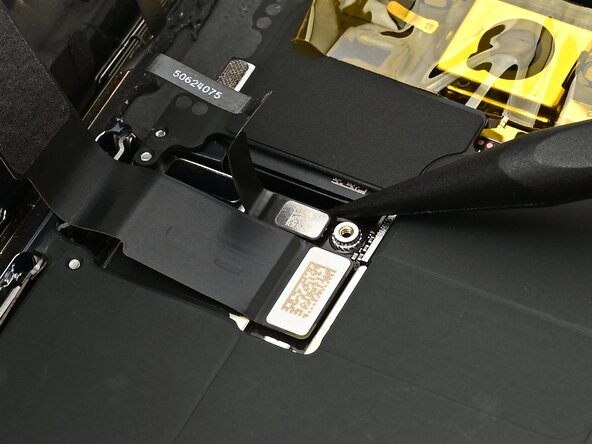
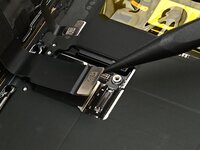
    • 用撬棒的尖端撬起前面板传感器和屏幕的排线扣以将其断开。

    • 重新组装时,需将排线口与排线座对齐,然后用指尖或撬棒粗端轻轻按下——先按一侧再按另一侧——直到咔哒一声连接成功。不要使用蛮力,如果遇到阻力,应该重新对准。

  17. iPhone Air 屏幕更换, 取下屏幕: 步骤 17 中的图像 1,1
    • 取下屏幕。

    • 重新组装时需要贴上防水胶,可以参考这篇教程

    • 在清理边框上残留的边胶时,小心不要损坏弹性触点

结论

重新组装时,更换背板胶和装回背板请参考此教程

在维修后,使用苹果官方的维修助理使新屏幕在系统中显示为正品。前往“设置”>“通用”>“关于本机”>“部件与维修历史”,轻点“重新启动并完成维修”,然后按照屏幕上的说明操作即可。

拆下来的无用电子部件请交给拥有R2或e-Stewards认证的回收商进行回收。

维修进行得不顺利?这里有一些基础的故障排查措施。亦可向我们的iPhone Air 应答社区求助。

4等其他人完成本指南。

由衷感谢以下译者:

en zh

100%

Zichen Yin正在帮助我们修复这个世界! 您也想加入吗?
开始翻译 ›

Nick Schultz

于03/24/24注册

39,248 声望

创作了226篇指南

0指南评论

添加评论

浏览统计数据:

过去 24 小时: 50

过去 7 天: 252

过去 30 天: 1,034

总计 3,631