此翻译可能不反映源指南的最新更新。 帮助更新翻译 或 查看源指南。
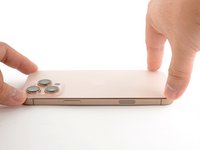
适用于 iPhone 16 Pro Max 的后玻璃安装步骤
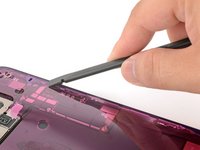
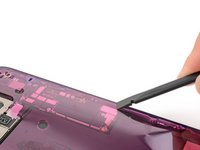
清理边框时,要避开脆弱的接地夹。如果不小心弄弯了其中一个,用手指或镊子轻轻将其掰回原位
用圆头镊子或手指从边框边缘取下大块的胶
用撬棒刮除边框上残留的胶
如果胶难以去除,用吹风机或热风枪加热后再试
若要重复使用后玻璃,取几滴高浓度异丙醇(90% 以上)滴在超细纤维布或无绒布上,擦拭边缘周围,为粘贴新胶做好表面准备
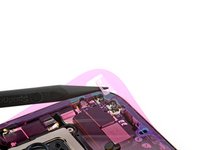
用无绒布或咖啡滤纸包裹撬棒的尖端,滴几滴高浓度异丙醇(90% 以上)在上面
沿着边框边缘单向擦拭,清除残留胶渍
这一步要慢慢来,清洁干净的边框能让替换用的胶均匀附着,确保粘合更牢固
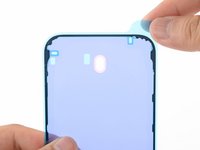
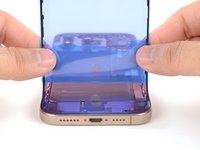
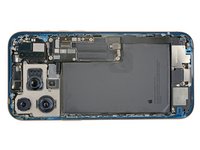
将胶条铺在边框上,确定其正确方向
借助摄像头开孔以及上下边缘的缺口等特征,想象胶条在边框中的放置方式
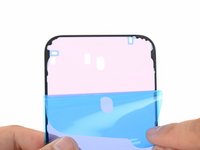
抓住胶条角落的拉片,撕下衬纸,露出三分之一的胶面
露出的胶面粘性很强,在准备好将其贴到边框上之前,不要让它接触任何东西
如果你的胶条有多层衬纸,撕下能露出粘向边框那一面的衬纸即可
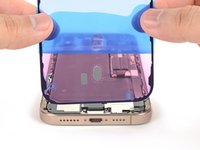
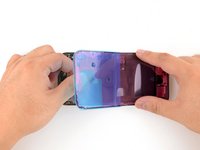
小心的将胶条露出的边缘与 iPhone 边框的对应边缘对齐
胶条一旦按压到位,就无法重新调整位置——你得将其取下,换用新的胶条重新操作
对齐正确后,轻轻将露出的胶条按压到边框上
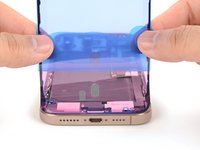
继续撕下胶条的衬纸,同时轻轻将胶条按压到位
如果胶条对齐正确,边缘会完美贴合到位
如果胶条略有错位,轻轻拉动长边使其与边框对齐
如果胶条开始出现折痕或褶皱,这个废了,换新的重新操作吧
如果手边没有备用胶条,暂时将 iPhone 重新组装起来,不使用胶条正常使用也可以,但要注意,在更换胶条之前,iPhone 的防水性能会受影响(不太建议)
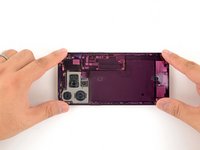
用撬棒按压 iPhone 整个边缘的胶条
操作时避开脆弱的接地夹。如果不小心弄弯了其中一个,用手指或镊子轻轻将其掰回原位
不要按压过力,否则会导致胶条拉伸变形
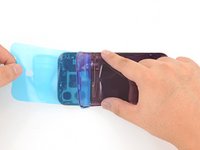
用撬棒或手指掀起连接到大张正面衬纸的拉片。拉片通常位于衬纸的一角
借助拉片将大张正面衬纸从胶条上撕下
此时,边缘处可能仍有衬纸覆盖,这是为了防止在重新组装 iPhone 时,胶条意外粘到其他东西上,暂时不要取下这些小的离型衬纸
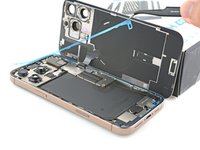
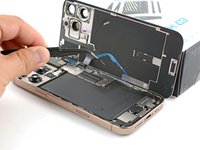
将后玻璃沿着 iPhone 的右侧边缘撑起
用手指或撬棒的扁平端按压后玻璃连接器,将其连接到主板上
用手指或撬棒按压电池连接器,将其连接到主板上
这是密封 iPhone 前测试维修效果的好时机,开机检查 iPhone 是否能正常工作,然后关机继续组装
如果 iPhone 无法开机,连接电源后再试一次
如果更换过主板且屏幕无法亮起,需参照屏幕维修指南手动连接显示屏连接器
通过螺丝孔对齐后玻璃连接器盖板,并将其放置到位
使用三角 Y000 螺丝刀安装固定后玻璃连接器盖板的四颗螺丝:
两颗 1.3 毫米长的螺丝
两颗 1.0 毫米长的螺丝
把电池连接器盖板对着螺丝孔对齐,然后放好就位
用三角 Y000 螺丝刀,把固定电池连接器盖板的三颗螺丝拧上:
两颗长 1.3 mm
一颗长 1.0 mm
用手指或撬棒把边缘的所有衬纸都撕掉,露出胶面
撕的时候注意,别让任何东西碰到露出的胶面
检查一下边框和后玻璃,看看有没有零散的衬纸,有的话就去掉,一定要确保没有衬纸残留
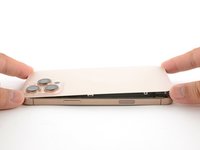
将后玻璃放到边框上,先从顶部边缘开始
如果感觉到阻力,可能是边缘的卡扣变形错位,被边框挤压了。查看有阻力的位置,把变形的卡扣轻轻弄直
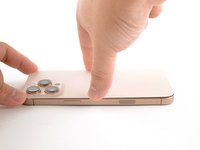
沿着 iPhone 的边缘按压,直到后玻璃与边框完全贴合
使用吹风机、热风枪或iOpener加热背面玻璃边缘,直至烫到无法触摸。
热量软化胶条后有助于形成更好的粘性。
取消:我没有完成这个指南。
由衷感谢以下译者:
90%
pao chai
𝑮𝒆𝒏𝑺𝒉𝒆𝒏 𝑰𝒎𝒑𝒂𝒄𝒕
这些译者帮助我们修补全世界! 您也想加入吗? 开始翻译 ›
与1其他贡献者
于01/03/18注册
327,763 声望
创作了810篇指南
徽章: 48
+ 45更多徽章
Staff
124 名成员
创作了24,652篇指南
选择一个尺寸并复制下面的代码,将本指南作为一个小插件嵌入到你的网站/论坛中。
过去 24 小时: 1
过去 7 天: 17
过去 30 天: 63
总计 746