跳转到主内容

iPhone 15 Pro的屏幕更换

你所需要的

  1. iPhone 15 Pro的屏幕更换, 准备好你的 iPhone 进行拆卸: 步骤 1 中的图像 1,2 iPhone 15 Pro的屏幕更换, 准备好你的 iPhone 进行拆卸: 步骤 1 中的图像 2,2

    • 让你的手机电池电量降到 25% 以下再开始维修——如维修过程中发生电池短路,充电的锂离子电池可能会引发火灾。

    • 拔掉手机上的所有电缆。

    • 按住电源键和任意音量键,然后滑动屏幕关闭手机电源。

  2. iPhone 15 Pro的屏幕更换, 用胶带覆盖所有裂缝。: 步骤 2 中的图像 1,2 iPhone 15 Pro的屏幕更换, 用胶带覆盖所有裂缝。: 步骤 2 中的图像 2,2
    • 如果你的屏幕或后玻璃破裂,请在玻璃上贴上重叠的包装胶带,以保护自己并让拆卸更容易。

    • 确保在底部边缘附近有一个足够大的光滑区域,以便吸盘可以牢牢粘住。

  3. iPhone 15 Pro的屏幕更换, 标记你的三角撬片: 步骤 3 中的图像 1,3 iPhone 15 Pro的屏幕更换, 标记你的三角撬片: 步骤 3 中的图像 2,3 iPhone 15 Pro的屏幕更换, 标记你的三角撬片: 步骤 3 中的图像 3,3
    • 如果插入太深,三角撬片可能会损坏你的设备。 按照此步骤标记撬片并防止损坏。

    • 从尖端测量 3 毫米,并用永久性记号笔标记三角撬片。

    • 你还可以将其他角用不同的长度标记

    • 或者,将一枚硬币 如图所示地 粘在距撬片尖端 3 毫米处。

  4. iPhone 15 Pro的屏幕更换, 移除五角螺丝: 步骤 4 中的图像 1,2 iPhone 15 Pro的屏幕更换, 移除五角螺丝: 步骤 4 中的图像 2,2
    • 使用P2五角螺丝刀移除充电口两侧的两颗7毫米长的螺丝。

  5. iPhone 15 Pro的屏幕更换, 加热底边: 步骤 5 中的图像 1,1
    • 用吹风机或热风枪加热屏幕底边,直到触感烫手为止。

    • 小心不要将手机加热到超过这个温度--电池很容易受热损坏。

  6. iPhone 15 Pro的屏幕更换, 插入撬片: 步骤 6 中的图像 1,3 iPhone 15 Pro的屏幕更换, 插入撬片: 步骤 6 中的图像 2,3 iPhone 15 Pro的屏幕更换, 插入撬片: 步骤 6 中的图像 3,3
    • 将吸盘放在荧幕底边。

    • 用强大而稳定的力向上拉手柄,使屏幕和框架之间产生间隙。

    • 将开口翘片的尖端插入缝隙中。

  7. iPhone 15 Pro的屏幕更换, 屏幕信息: 步骤 7 中的图像 1,1
    • 在接下来的步骤中切割固定屏幕的粘合剂时,请注意以下区域:

    • 有两条脆弱的线缆将屏幕与手机连接起来:一条在操作按钮上方,另一条靠近左边缘中部。

    • 手机周围有多个弹簧触点。在这些位置要格外小心,不要将翘片插得比建议的更深,以免弄弯触点。

  8. iPhone 15 Pro的屏幕更换, 分离底边粘合剂: 步骤 8 中的图像 1,3 iPhone 15 Pro的屏幕更换, 分离底边粘合剂: 步骤 8 中的图像 2,3 iPhone 15 Pro的屏幕更换, 分离底边粘合剂: 步骤 8 中的图像 3,3
    • 沿底边插入翘片的深度不要超过 3 毫米

    • 沿底边来回滑动翘片,分离粘合剂。

    • 将翘片留在右下角,以防粘合剂再次密封。

  9. iPhone 15 Pro的屏幕更换, 加热右边缘: 步骤 9 中的图像 1,1
    • 加热屏幕右边缘,直到触感烫手为止。

  10. iPhone 15 Pro的屏幕更换, 定位开口翘片: 步骤 10 中的图像 1,3 iPhone 15 Pro的屏幕更换, 定位开口翘片: 步骤 10 中的图像 2,3 iPhone 15 Pro的屏幕更换, 定位开口翘片: 步骤 10 中的图像 3,3
    • 沿右边缘插入翘片的深度不要超过 5 毫米

    • 将镊子绕着屏幕右下角向电源按钮方向滑动,直到感觉在固定屏幕的卡扣处有一个坚硬的止点。

    • 旋转翘片,使平边位于屏幕下方。

  11. iPhone 15 Pro的屏幕更换, 拆开右侧卡扣: 步骤 11 中的图像 1,3 iPhone 15 Pro的屏幕更换, 拆开右侧卡扣: 步骤 11 中的图像 2,3 iPhone 15 Pro的屏幕更换, 拆开右侧卡扣: 步骤 11 中的图像 3,3
    • 扭转翘片,增大屏幕与框架之间的间隙,直到右卡扣松开。

    • 在第一个翘片的右侧插入第二个开口翘片。

  12. iPhone 15 Pro的屏幕更换, 分离右边的粘合剂: 步骤 12 中的图像 1,3 iPhone 15 Pro的屏幕更换, 分离右边的粘合剂: 步骤 12 中的图像 2,3 iPhone 15 Pro的屏幕更换, 分离右边的粘合剂: 步骤 12 中的图像 3,3
    • 将第一个翘片滑回屏幕右下角。

    • 将第二个翘片滑到屏幕右上角,分离粘合剂。

    • 让这些翘片保持插入状态,以防止粘合剂重新粘合。

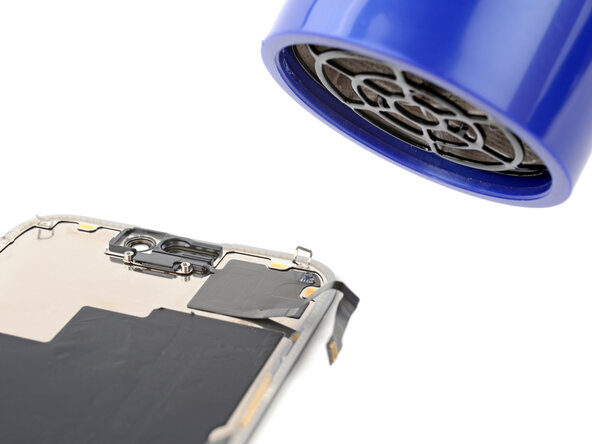
  13. iPhone 15 Pro的屏幕更换, 加热上边缘: 步骤 13 中的图像 1,1
    • 加热屏幕的顶部边缘,直到摸起来很热。

  14. iPhone 15 Pro的屏幕更换, 分离顶部边缘粘合剂: 步骤 14 中的图像 1,3 iPhone 15 Pro的屏幕更换, 分离顶部边缘粘合剂: 步骤 14 中的图像 2,3 iPhone 15 Pro的屏幕更换, 分离顶部边缘粘合剂: 步骤 14 中的图像 3,3
    • 翘片沿顶端边缘插入的深度不要超过 3 毫米。

    • 将翘片绕过右上角,沿顶部边缘滑动,松开固定的两个卡扣和粘合剂。

  15. iPhone 15 Pro的屏幕更换, 加热左侧边缘: 步骤 15 中的图像 1,1
    • 加热屏幕的左边缘,直到摸起来很热。

  16. iPhone 15 Pro的屏幕更换, 拆开左边缘粘合剂: 步骤 16 中的图像 1,3 iPhone 15 Pro的屏幕更换, 拆开左边缘粘合剂: 步骤 16 中的图像 2,3 iPhone 15 Pro的屏幕更换, 拆开左边缘粘合剂: 步骤 16 中的图像 3,3
    • 沿左边缘插入翘片的深度不要超过 2 毫米,以避开连接屏幕和手机的两条线

    • 围绕屏幕左上角旋转翘片。

    • 将翘片滑向屏幕左下角,分离粘合剂。

  17. iPhone 15 Pro的屏幕更换, 支起屏幕: 步骤 17 中的图像 1,3 iPhone 15 Pro的屏幕更换, 支起屏幕: 步骤 17 中的图像 2,3 iPhone 15 Pro的屏幕更换, 支起屏幕: 步骤 17 中的图像 3,3
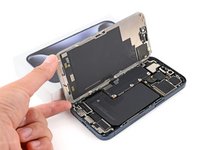
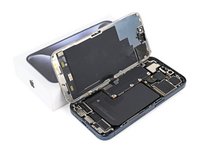
    • 在你的手机左边放置一个小盒或一摞书,使你的屏幕在没有链接线缆时可以支在上面。

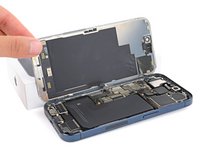
    • 从右边缘掀起屏幕,就像翻开书的封面一样。

    • 如果觉得屏幕卡住了,用一个小棍从屏幕边缘分开粘连的地方。

    • 支起屏幕,然后你不用将它拉开就可以看到里面的线缆。

  18. iPhone 15 Pro的屏幕更换, 拆开主板盖: 步骤 18 中的图像 1,2 iPhone 15 Pro的屏幕更换, 拆开主板盖: 步骤 18 中的图像 2,2
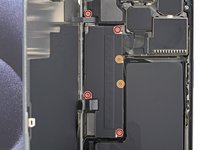
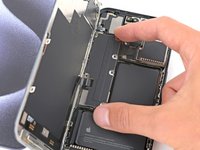
    • 使用 Y000 螺丝刀卸下固定主板盖的六个螺丝:

    • 四颗 1.6 毫米长的螺丝

    • 两颗 1.3 毫米长的螺丝

  19. iPhone 15 Pro的屏幕更换, 取下主板盖: 步骤 19 中的图像 1,3 iPhone 15 Pro的屏幕更换, 取下主板盖: 步骤 19 中的图像 2,3 iPhone 15 Pro的屏幕更换, 取下主板盖: 步骤 19 中的图像 3,3
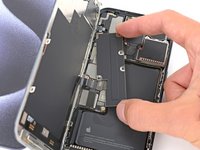
    • 逆时针旋转主板盖底部,将左上角从环境光传感器电缆下方滑出以将其取下。

    • 在重新组装时,确保盖子的左上角位于环境光传感器电缆下方。

  20. iPhone 15 Pro的屏幕更换, 断开电池连接: 步骤 20 中的图像 1,3 iPhone 15 Pro的屏幕更换, 断开电池连接: 步骤 20 中的图像 2,3 iPhone 15 Pro的屏幕更换, 断开电池连接: 步骤 20 中的图像 3,3
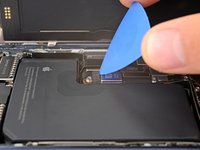
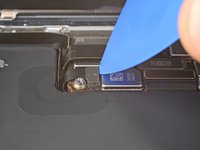
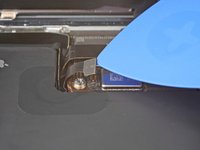
    • 用翘片尖撬起并从右下角断开电池按压连接器。

    • 要重新连接按压式连接器,将其对准插座,轻轻按下一侧,直到卡入到位,然后按下另一侧。确保其平放在上面,因为插座周围的绝缘橡胶可能会阻止其完全连接。

  21. iPhone 15 Pro的屏幕更换, 断开屏幕连接: 步骤 21 中的图像 1,2 iPhone 15 Pro的屏幕更换, 断开屏幕连接: 步骤 21 中的图像 2,2
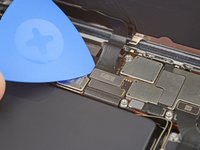
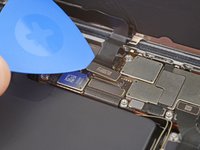
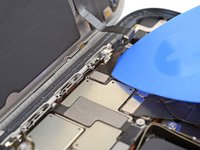
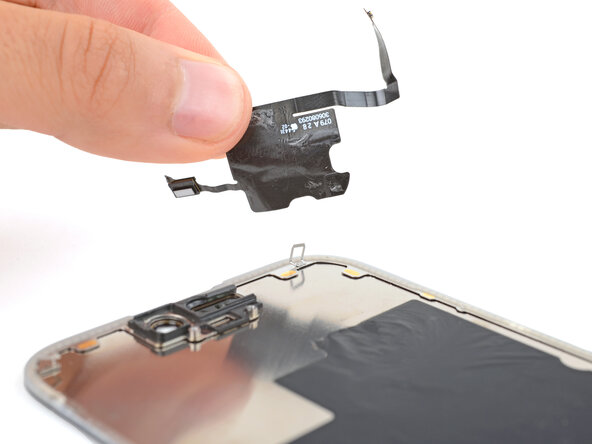
    • 用翘片的尖端撬起并断开主板中央的屏幕排线。

  22. iPhone 15 Pro的屏幕更换, 断开环境光传感器: 步骤 22 中的图像 1,2 iPhone 15 Pro的屏幕更换, 断开环境光传感器: 步骤 22 中的图像 2,2
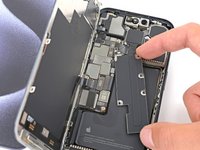
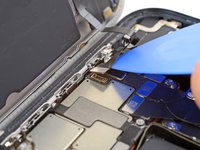
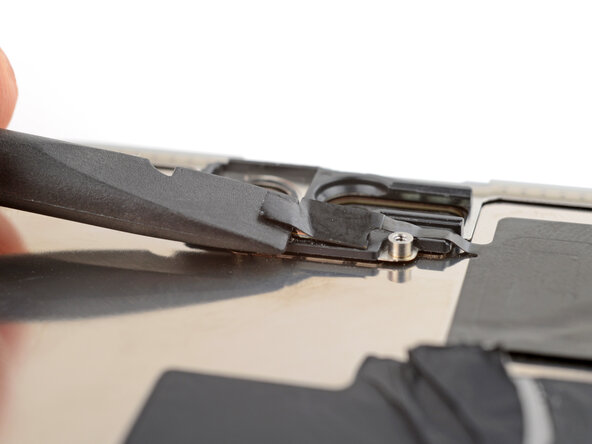
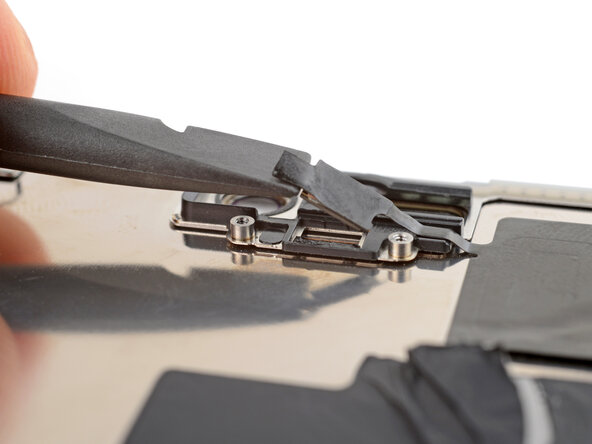
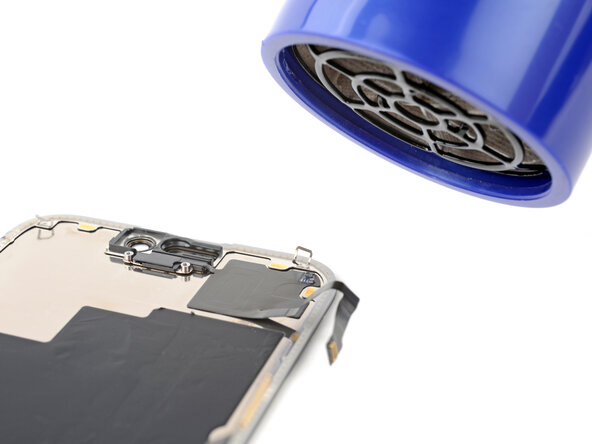
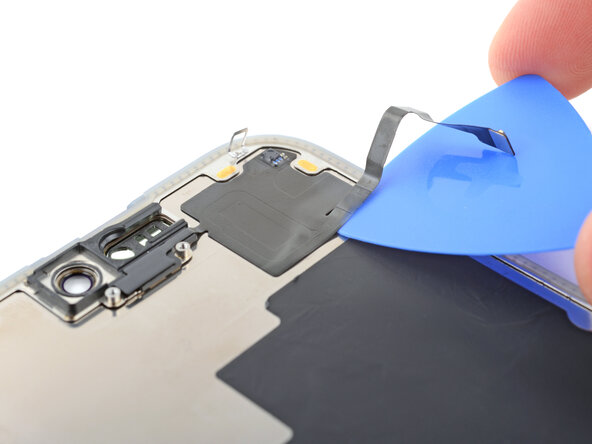
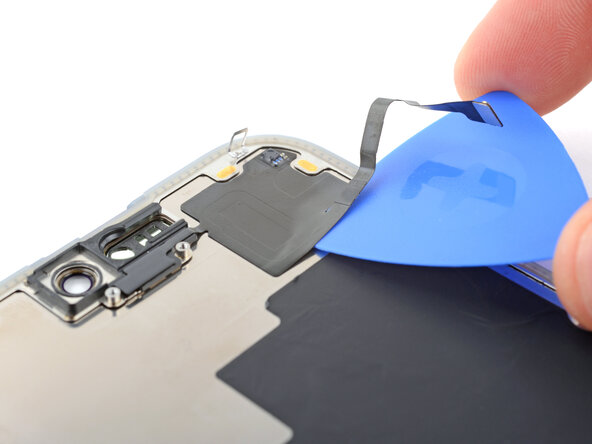
    • 轻轻地将撬片尖端滑入主板左上角附近的环境光传感器电缆下方。

    • 翘起电缆以将其断开

  23. iPhone 15 Pro的屏幕更换, 断开屏幕连接: 步骤 23 中的图像 1,2 iPhone 15 Pro的屏幕更换, 断开屏幕连接: 步骤 23 中的图像 2,2
    • 断开屏幕连接

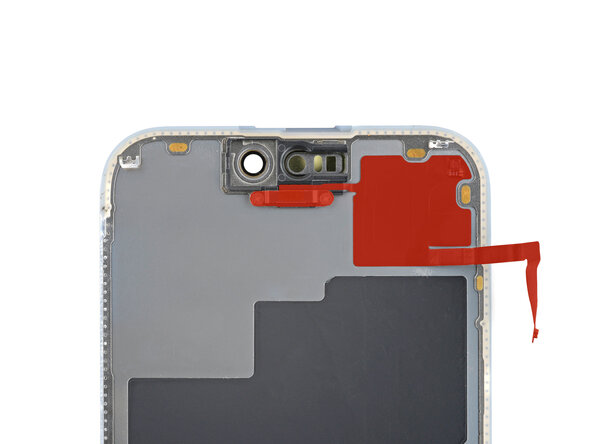
    • 在重新组装期间,按照本指南涂抹新的粘合剂并安装屏幕

    • 清洁框架时,小心不要损坏任何弹簧触点

  24. iPhone 15 Pro的屏幕更换, 屏幕: 步骤 24 中的图像 1,2 iPhone 15 Pro的屏幕更换, 屏幕: 步骤 24 中的图像 2,2
  25. iPhone 15 Pro的屏幕更换: 步骤 25 中的图像 1,2 iPhone 15 Pro的屏幕更换: 步骤 25 中的图像 2,2
  26. iPhone 15 Pro的屏幕更换: 步骤 26 中的图像 1,1
  27. iPhone 15 Pro的屏幕更换: 步骤 27 中的图像 1,1
  28. iPhone 15 Pro的屏幕更换: 步骤 28 中的图像 1,2 iPhone 15 Pro的屏幕更换: 步骤 28 中的图像 2,2
  29. iPhone 15 Pro的屏幕更换: 步骤 29 中的图像 1,1
  30. iPhone 15 Pro的屏幕更换: 步骤 30 中的图像 1,3 iPhone 15 Pro的屏幕更换: 步骤 30 中的图像 2,3 iPhone 15 Pro的屏幕更换: 步骤 30 中的图像 3,3
  31. iPhone 15 Pro的屏幕更换: 步骤 31 中的图像 1,1
结论

要重新组装您的 iPhone,请按照follow this guide涂抹新粘合剂并安装屏幕。

维修后,根据更换的部件,您也许能够使用“维修助理”完成 iPhone 或 iPad 维修对其进行校准,自 iOS 18 起可用。更新您的设备,导航至设置 通用 关于 零件和服务历史记录,点击重启并完成维修,然后按照屏幕上的提示进行操作。

将您的电子垃圾带到 R2 或 e-Stewards 认证回收点.

维修没有按计划进行?尝试一下基本故障排除,或向我们的问答社区寻求帮助。

23等其他人完成本指南。

由衷感谢以下译者:

en zh

100%

这些译者帮助我们修补全世界! 您也想加入吗?
开始翻译 ›

Spencer Day

于09/14/22注册

149,102 声望

创作了995篇指南

团队

iFixit iFixit 的会员

Staff

123 名成员

创作了23,603篇指南

8指南评论

Pls also make the videos of your guides available on YouTube so it can be more understandable

Seyi Raji - 回复

Where the hell do you buy the replacement display on the iFixIt website?

Anonymous - 回复

You can buy it at selfservicerepair.com it is a lot cheaper there

nicholaswiding -

This adhesive is way more annoying than it has any logical reason to be.

Seth Blagg - 回复

添加评论

浏览统计数据:

过去 24 小时: 144

过去 7 天: 1,245

过去 30 天: 4,562

总计 67,679