跳转到主内容

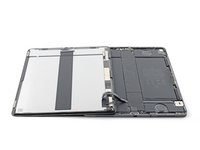
iPad Pro 12.9" 第三代打开程序

仅作为前提条件
本指南仅提供前提条件!本指南是另一个程序的一部分,不能单独使用。

你所需要的

  1. iPad Pro 12.9" 第三代打开程序, 加热右侧: 步骤 1 中的图像 1,1
    • 在屏幕右边缘使用加热的iOpener 两分钟。

    • 也可以使用吹风机、热风枪或热板,但要注意不要使 iPad 过热--屏幕和内部电池容易受热损坏。

  2. iPad Pro 12.9" 第三代打开程序, 反向钳使用指南: 步骤 2 中的图像 1,3 iPad Pro 12.9" 第三代打开程序, 反向钳使用指南: 步骤 2 中的图像 2,3 iPad Pro 12.9" 第三代打开程序, 反向钳使用指南: 步骤 2 中的图像 3,3
    在这个步骤中使用的工具:
    Clampy - Anti-Clamp
    $24.95
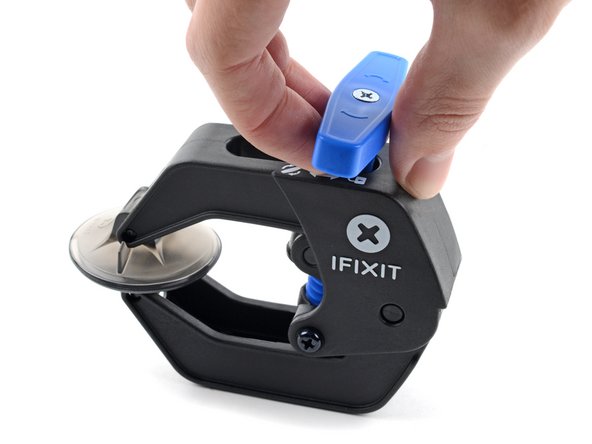
    • 接下来的三个步骤将演示 反向钳,一个旨在使拆机变得简单的工具。如果您没有使用反向钳,请跳过下面三个步骤,使用其他方法

    • 有关如何使用反向钳的完整说明,请 参看本指南

    • 向后拉蓝色手柄,松开反向钳臂。

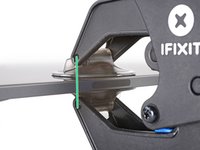
    • 在 iPad 下方放置一个物体,使其平放在吸盘之间。

    • 将吸盘放在右边缘中间附近,一个在上,一个在下。

    • 稳住反向钳底部,用力向下按顶部的吸盘以产生吸力。

    • 如果你发现 iPad 表面太滑,防夹手无法抓住,How to Use Suction Tape可以创建一个更容易抓握的表面。

  3. iPad Pro 12.9" 第三代打开程序: 步骤 3 中的图像 1,3 iPad Pro 12.9" 第三代打开程序: 步骤 3 中的图像 2,3 iPad Pro 12.9" 第三代打开程序: 步骤 3 中的图像 3,3
    • 向前拉蓝色手柄以锁定手臂。

    • 顺时针旋转手柄 360 度或直到吸盘开始拉伸。

    • 确保吸盘彼此保持对齐。 如果它们开始滑出不对齐,请稍微松开吸盘并重新对齐手臂。

  4. iPad Pro 12.9" 第三代打开程序: 步骤 4 中的图像 1,2 iPad Pro 12.9" 第三代打开程序: 步骤 4 中的图像 2,2
    • 等待一分钟,让粘合剂有机会释放并出现开口间隙。

    • 如果屏幕不够热,您可以使用吹风机沿着 iPad 的右边缘加热。

    • 有关如何使用吹风机的完整说明,查看此指南

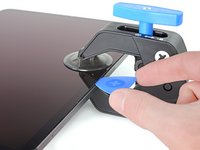
    • 当反向钳产生足够大的间隙时,在屏幕下方插入三角撬片。

    • 如果反向钳没有产生足够的间隙,则对该区域施加更多的热量,并将手柄顺时针旋转半圈。

    • 每次转动不要超过半圈,每圈之间要等一分钟。让反向钳和时间为你工作。

    • 跳过下一步。

  5. iPad Pro 12.9" 第三代打开程序, 插入撬片: 步骤 5 中的图像 1,3 iPad Pro 12.9" 第三代打开程序, 插入撬片: 步骤 5 中的图像 2,3 iPad Pro 12.9" 第三代打开程序, 插入撬片: 步骤 5 中的图像 3,3
    • 如果您的屏幕严重破裂,用一层透明包装胶带覆盖可能会让吸盘吸附在屏幕上。另外,非常结实的胶带也可以代替吸盘。如果其他方法都不奏效,您可以用超级胶水将吸盘粘在破碎的屏幕上。

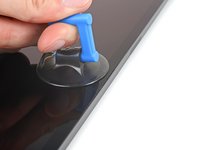
    • 将吸柄尽可能靠近屏幕右边缘的中心。

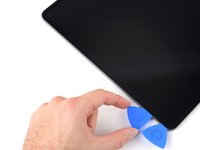
    • 用强大而稳定的力量拉起吸盘手柄,在框架和屏幕之间形成一个小缝隙。

    • 大屏幕非常容易损坏。只能留出足够大的缝隙来插入撬片。

    • 如果您在形成间隙时遇到困难,请在右边缘重新使用加热的 iOpener 两分钟。

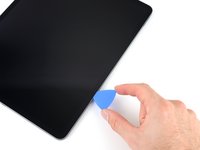
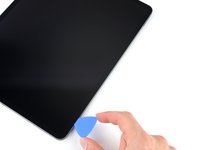
    • 将撬片插入间隙中。

    • 请勿将撬片插入超过 5 毫米,以免损坏屏幕。

  6. iPad Pro 12.9" 第三代打开程序, 右侧边缘信息: 步骤 6 中的图像 1,3 iPad Pro 12.9" 第三代打开程序, 右侧边缘信息: 步骤 6 中的图像 2,3 iPad Pro 12.9" 第三代打开程序, 右侧边缘信息: 步骤 6 中的图像 3,3
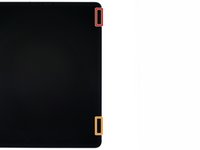
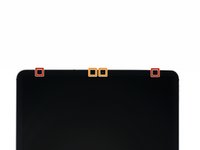
    • 屏幕右侧边缘有两块2 厘米长的磁铁。请勿将撬片插入超过 2 毫米,以免损坏这些位置的屏幕:

    • 第一块磁铁从距离 iPad 顶部约 3 厘米处开始。

    • 第二块磁铁从距离 iPad 底部约 3 厘米 处开始。

    • 在其他地方,撬片的插入深度请勿超过 5 毫米

  7. iPad Pro 12.9" 第三代打开程序, 分离右侧粘合剂: 步骤 7 中的图像 1,3 iPad Pro 12.9" 第三代打开程序, 分离右侧粘合剂: 步骤 7 中的图像 2,3 iPad Pro 12.9" 第三代打开程序, 分离右侧粘合剂: 步骤 7 中的图像 3,3
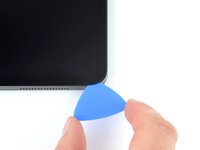
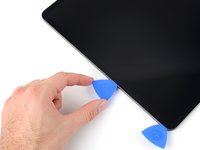
    • 沿着屏幕的右边缘滑动三角撬片以分离粘合剂。

    • 将撬片向下倾斜,并在磁铁切口附近插入2毫米深度,在其他地方插入5毫米

    • 在继续之前,将撬片插入右下角。

  8. iPad Pro 12.9" 第三代打开程序, 分离角胶: 步骤 8 中的图像 1,2 iPad Pro 12.9" 第三代打开程序, 分离角胶: 步骤 8 中的图像 2,2
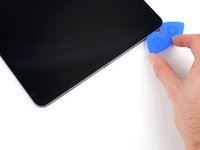
    • 在屏幕右下角滑动撬片以分离粘合剂。

    • 将撬片留在右下角,以防止粘合剂重新密封。

  9. iPad Pro 12.9" 第三代打开程序, 加热底部: 步骤 9 中的图像 1,1
    • 将加热的 iOpener 放在屏幕底部边缘两分钟。

  10. iPad Pro 12.9" 第三代打开程序, 分离底部粘合剂: 步骤 10 中的图像 1,3 iPad Pro 12.9" 第三代打开程序, 分离底部粘合剂: 步骤 10 中的图像 2,3 iPad Pro 12.9" 第三代打开程序, 分离底部粘合剂: 步骤 10 中的图像 3,3
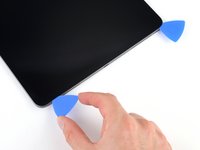
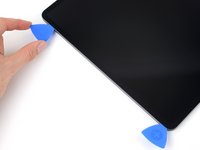
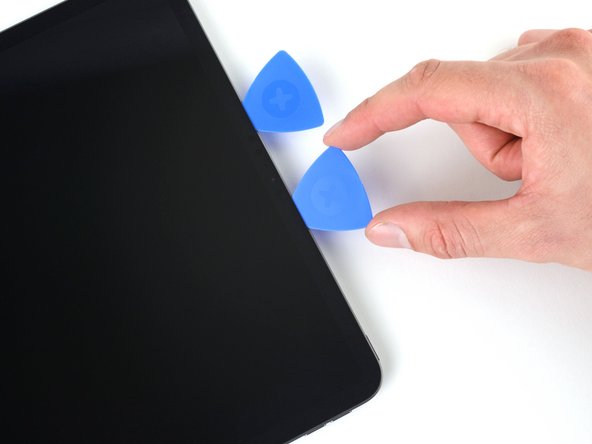
    • 在屏幕右下角插入第二个撬片。

    • 撬片的插入长度请勿超过 5 毫米

    • 将撬片滑到左下角以分离底部粘合剂。

  11. iPad Pro 12.9" 第三代打开程序, 将角胶切开: 步骤 11 中的图像 1,2 iPad Pro 12.9" 第三代打开程序, 将角胶切开: 步骤 11 中的图像 2,2
    • 围绕屏幕左下角旋转三角撬片。

    • 将撬片留在左下角,以防止粘合剂重新密封。

  12. iPad Pro 12.9" 第三代打开程序, 加热左侧: 步骤 12 中的图像 1,1
    • 将加热的 iOpener 放在屏幕左边缘两分钟。

  13. iPad Pro 12.9" 第三代打开程序, 左边缘信息: 步骤 13 中的图像 1,3 iPad Pro 12.9" 第三代打开程序, 左边缘信息: 步骤 13 中的图像 2,3 iPad Pro 12.9" 第三代打开程序, 左边缘信息: 步骤 13 中的图像 3,3
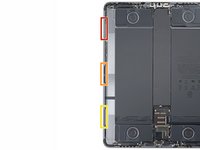
    • 屏幕左边缘有三个切口,粘合剂非常薄。 请勿将撬片插入超过 2 毫米,以免损坏这些切口处的屏幕:

    • 上部切口从框架顶部开始 4 厘米,长 3 厘米

    • 中间切口从框架顶部开始 12 厘米,长 3 厘米

    • 底部切口距框架底部 4 厘米,长 3 厘米

    • 在其他地方,撬片的插入深度请勿超过 5 毫米

  14. iPad Pro 12.9" 第三代打开程序, 切开左边的粘合剂: 步骤 14 中的图像 1,3 iPad Pro 12.9" 第三代打开程序, 切开左边的粘合剂: 步骤 14 中的图像 2,3 iPad Pro 12.9" 第三代打开程序, 切开左边的粘合剂: 步骤 14 中的图像 3,3
    • 在屏幕左下角下方插入第三个三角撬片。

    • 将撬片滑到左上角以切开左侧的粘合剂,确保避开上一步中显示的切口。

    • 在继续之前,将撬片插入左上角。

  15. iPad Pro 12.9" 第三代打开程序, 将角胶切开: 步骤 15 中的图像 1,2 iPad Pro 12.9" 第三代打开程序, 将角胶切开: 步骤 15 中的图像 2,2
    • 在屏幕左上角滑动三角撬片。

    • 将撬片留在左上角,以防止粘合剂重新密封。

  16. iPad Pro 12.9" 第三代打开程序, 加热顶部边缘: 步骤 16 中的图像 1,1
    • 将加热的 iOpener 放在屏幕的顶部边缘两分钟。

  17. iPad Pro 12.9" 第三代打开程序, 顶部信息: 步骤 17 中的图像 1,3 iPad Pro 12.9" 第三代打开程序, 顶部信息: 步骤 17 中的图像 2,3 iPad Pro 12.9" 第三代打开程序, 顶部信息: 步骤 17 中的图像 3,3
    • 当顶部边缘粘合剂软化时,请注意以下事项:

    • 角落附近有两个环境光传感器。 此处插入撬片的深度请勿超过 1 毫米

    • 前置摄像头和附加传感器位于顶部边缘的中心。 请勿将撬片镐插入此处 - 粘合剂厚度不足 1 毫米,可能会损坏组件。

    • 对于其他地方,请勿将撬片插入超过 5 毫米,以免损坏屏幕。

  18. iPad Pro 12.9" 第三代打开程序, 分离顶部黏合剂: 步骤 18 中的图像 1,2 iPad Pro 12.9" 第三代打开程序, 分离顶部黏合剂: 步骤 18 中的图像 2,2
    • 将撬片朝右上边缘滑动 9 厘米,停在相机组件之前。

    • 如果进一步滑动,就有损坏相机传感器的风险。

    • 在继续之前将撬片插入其中。

  19. iPad Pro 12.9" 第三代打开程序: 步骤 19 中的图像 1,2 iPad Pro 12.9" 第三代打开程序: 步骤 19 中的图像 2,2
    • 在相机组件的另一侧插入一个新的撬片,距离之前的撬片 4 厘米。

    • 将撬片滑到右上角以切片剩余的粘合剂。

  20. iPad Pro 12.9" 第三代打开程序, 移开屏幕: 步骤 20 中的图像 1,3 iPad Pro 12.9" 第三代打开程序, 移开屏幕: 步骤 20 中的图像 2,3 iPad Pro 12.9" 第三代打开程序, 移开屏幕: 步骤 20 中的图像 3,3
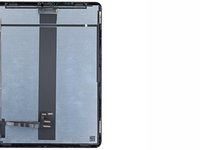
    • 不要完全卸下屏幕,因为它通过几根排线连接到框架上。

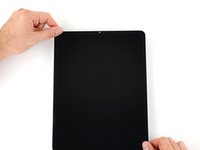
    • 抓住屏幕的两个相对角并将其抬起以将其与框架分离。

    • 如果感觉屏幕被卡住,请沿着周边滑动撬片,以分离任何剩余的粘合剂。 注意前面步骤中显示的敏感区域。

    • 将屏幕移向框架的右下角,直到顶部边缘附近的带状排线露出。

  21. iPad Pro 12.9" 第三代打开程序, 松开上部排线盖: 步骤 21 中的图像 1,1
    在这个步骤中使用的工具:
    FixMat
    $36.95
    • 在本指南的整个过程中,请保管好每一个螺丝并确保从哪里来到哪里去。

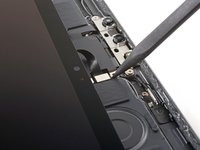
    • 使用十字螺丝刀拧下固定上部排线盖的两颗螺钉:

    • 一颗 2.0 毫米长的螺丝

    • 一颗 1.8 毫米长的螺丝

    • 在重新组装过程中,最好在密封之前打开 iPad 并测试所有功能。 在继续工作之前,请务必重新关闭 iPad 的电源。

  22. iPad Pro 12.9" 第三代打开程序, 拆下上部排线盖: 步骤 22 中的图像 1,2 iPad Pro 12.9" 第三代打开程序, 拆下上部排线盖: 步骤 22 中的图像 2,2
    在这个步骤中使用的工具:
    Tweezers
    $4.99
    • 使用 镊子 或手指抓住并取下上侧排线盖。

  23. iPad Pro 12.9" 第三代打开程序, 断开上部传感器的连接: 步骤 23 中的图像 1,2 iPad Pro 12.9" 第三代打开程序, 断开上部传感器的连接: 步骤 23 中的图像 2,2
    • 使用撬棒的尖端撬起并断开上部传感器压接器。

    • 要重新连接 按压式接口,请小心对齐并按下一侧,直至发出咔嗒声 到位,然后在另一侧重复。 中间不要压下去。 如果接口未对准,插针可能会弯曲并造成永久性损坏。

  24. iPad Pro 12.9" 第三代打开程序, 打开屏幕: 步骤 24 中的图像 1,3 iPad Pro 12.9" 第三代打开程序, 打开屏幕: 步骤 24 中的图像 2,3 iPad Pro 12.9" 第三代打开程序, 打开屏幕: 步骤 24 中的图像 3,3
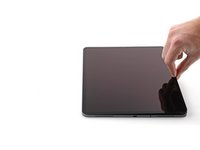
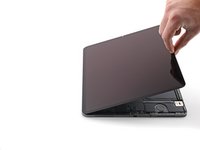
    • 抓住屏幕的右边缘,然后像打开一本书一样打开它。

    • 不要拉起屏幕——显示屏排线仍然连接着。

    • 将屏幕朝下放在 iPad 的左边缘上。

    • 小心不要拉紧显示屏排线。

结论

要重新组装设备,请按照相反的说明进行操作。

由衷感谢以下译者:

en zh

100%

Yanqi Wang正在帮助我们修复这个世界! 您也想加入吗?
开始翻译 ›

Alex Diaz-Kokaisl

于01/16/22注册

215,105 声望

创作了1,046篇指南

团队

iFixit iFixit 的会员

Staff

123 名成员

创作了23,788篇指南

0指南评论

添加评论

浏览统计数据:

过去 24 小时: 0

过去 7 天: 0

过去 30 天: 9

总计 136