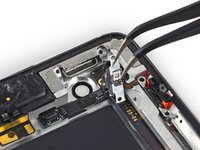
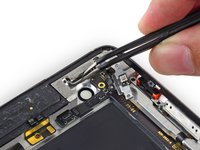
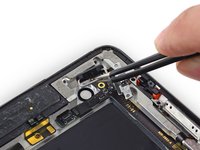
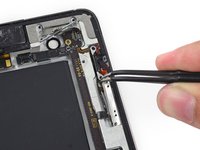
跳转到主内容
加入维修社区 - 创建账户

此翻译由机器生成,尚未经过人工审核。 会说这种语言吗? 查看评论。

iPad 2 GSM 音量和电源按钮排线更换

你所需要的

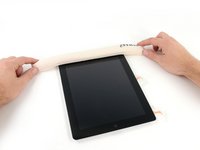
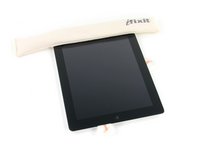
    1. iPad 2 GSM 音量和电源按钮排线更换, 加热iOpener: 步骤 1 中的图像 1,2 iPad 2 GSM 音量和电源按钮排线更换, 加热iOpener: 步骤 1 中的图像 2,2
      • 在操作前我们推荐你清空微波炉,在底部的任何讨厌的食物残渣最终都可能粘在iOpener上。

      • 将iOpener放在微波炉底盘的中央 。

      • 对于旋转式微波炉:确保盘子可以自由旋转。如果转盘卡住了,iOpener可能会过热并燃烧

      添加评论

    2. iPad 2 GSM 音量和电源按钮排线更换: 步骤 2 中的图像 1,1
      • 加热iOpener三十秒

      • 根据微波炉的功率不同,所需加热时间可能有所增减。当iOpener加热至几乎无法触碰的温度时,即表示已充分加热。

      • 在整个维修过程中,如果iOpener 冷却了,在微波炉中每次重新加热额外的三十秒。

      • 注意在维修过程中不要过度加热iOpener,过热可能会导致iOpener爆炸。不要试图加热超过100摄氏度。

      • 如果iOpener过热膨胀,千万不要触碰iOpener。

      • 如果iOpener中间部分依然烫的没法碰,请等待冷却后再使用,加热好的iOpener 应该可以保持热度十分钟

      添加评论

    3. iPad 2 GSM 音量和电源按钮排线更换: 步骤 3 中的图像 1,1
      • 把iOpener从微波炉中拿出来,捏着两边扁平边缘中的一个以避免碰到中心热的部分。

      • iOpener会非常烫,所以拿着它的时候千万要小心。必要的时候可以使用烤箱手套。

      添加评论

    4. iPad 2 GSM 音量和电源按钮排线更换, 加热iOpener的替代方案: 步骤 4 中的图像 1,2 iPad 2 GSM 音量和电源按钮排线更换, 加热iOpener的替代方案: 步骤 4 中的图像 2,2
      • 如果你没有微波炉,请按照此步骤在沸水中加热iOpener。

      • 在锅或平底锅里装满足够的水来完全淹没iOpener。

      • 把水加热到沸腾。关火。

      • 将iOpener放入热水中2-3分钟。确保iOpener完全浸入水中。

      • 用钳子从热水中提取加热的iOpener。

      • 用毛巾彻底擦干iOpener。

      • iOpener会很燙,所以拿取時請小心的從iOpener的邊邊拿

      • 你的iOpener已准备好使用!如果你需要重新加热iOpener,请将水加热到沸点,关火,并将iOpener放入水中2-3分钟。

      添加评论

    1. iPad 2 GSM 音量和电源按钮排线更换, 前面板: 步骤 5 中的图像 1,3 iPad 2 GSM 音量和电源按钮排线更换, 前面板: 步骤 5 中的图像 2,3 iPad 2 GSM 音量和电源按钮排线更换, 前面板: 步骤 5 中的图像 3,3
      • 如果你的显示屏玻璃已经碎裂,在修理过程中用胶带粘起来。可以防止进一步的破损和在修理过程中玻璃碎片飞溅造成额外伤害。

      • 使用透明胶带把整个屏幕给粘起来。

      • 这样做可以避免在撬动的时候屏幕玻璃渣飞溅。

      • 尽全力地遵循指南的步骤。但是,一旦屏幕玻璃破了,在撬动的过程中便会继续破损,你可能需要金属撬动工具来把玻璃弄出来。

      • 戴上防护眼镜来保护您的眼睛,并小心不要损坏液晶显示屏。

      添加评论

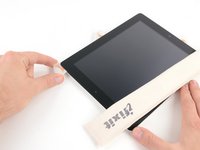
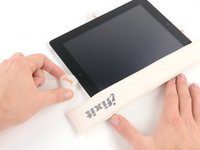
    2. iPad 2 GSM 音量和电源按钮排线更换: 步骤 6 中的图像 1,1
      • 同样,由于您可能会发现自己在此过程中处理破碎的玻璃,我们强烈建议您戴上护目镜,以防止飞扬的碎片。

      • 将iOpener平放在iPad的右边缘,使其平滑,以便iPad表面和iOpener之间有良好的接触。

      • 在尝试打开前面板之前,让袋子在 iPad 上放置大约 90 秒。

      添加评论

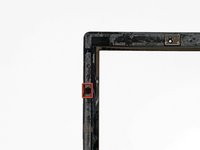
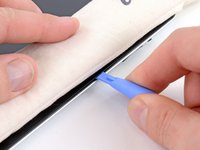
    3. iPad 2 GSM 音量和电源按钮排线更换: 步骤 7 中的图像 1,3 iPad 2 GSM 音量和电源按钮排线更换: 步骤 7 中的图像 2,3 iPad 2 GSM 音量和电源按钮排线更换: 步骤 7 中的图像 3,3
      • iPad 的粘合环在 iPad 的右上角有一个小间隙,距离 iPad 顶部约 2.0 英寸 (~5 厘米)。你要利用这个弱点。

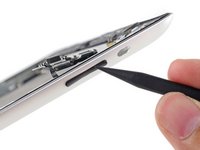
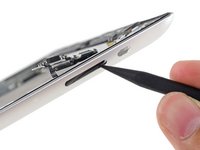
      • 将工具与静音按钮对齐。将塑料开口工具的尖端插入前玻璃和塑料边框之间的缝隙中。只需插入开口工具的尖端,就足以扩大裂缝。

      • 可能需要一些力量才能将开口工具的楔形尖端夹在玻璃和塑料之间。耐心并小心地去做,根据需要来回摆动塑料开口工具。

      添加评论

    4. iPad 2 GSM 音量和电源按钮排线更换: 步骤 8 中的图像 1,1
      • 确保将工具放置在正确的位置,即塑料显示屏外框和前面板玻璃之间。

      添加评论

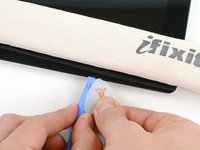
    5. iPad 2 GSM 音量和电源按钮排线更换: 步骤 9 中的图像 1,2 iPad 2 GSM 音量和电源按钮排线更换: 步骤 9 中的图像 2,2
      • 保持塑料开口工具的尖端楔入前玻璃和塑料外框之间,在塑料开口工具旁边的缝隙中滑动塑料开口镊子。

      添加评论

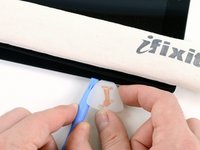
    6. iPad 2 GSM 音量和电源按钮排线更换: 步骤 10 中的图像 1,2 iPad 2 GSM 音量和电源按钮排线更换: 步骤 10 中的图像 2,2
      • 从 iPad 上取下塑料开口工具,然后将撬片进一步推到前玻璃下方的深度约 0.5 英寸。

      添加评论

    7. iPad 2 GSM 音量和电源按钮排线更换: 步骤 11 中的图像 1,1
      • 当您松开 iPad 右侧的粘合带时,请重新加热 iOpener,并把它放到 iPad 底部边缘。

      添加评论

    8. iPad 2 GSM 音量和电源按钮排线更换: 步骤 12 中的图像 1,3 iPad 2 GSM 音量和电源按钮排线更换: 步骤 12 中的图像 2,3 iPad 2 GSM 音量和电源按钮排线更换: 步骤 12 中的图像 3,3
      • 当 iOpener 加热底部边缘时,开始从 iPad 的右侧边缘松开粘合带。

      • 沿着 iPad 的边缘向下滑动撬片,以松开粘合带。

      • 粘合剂非常强,可能需要用力。需仔细操作。

      • 如果您能看到前玻璃下方撬片的尖端,请稍微拉出撬片。虽然使用这么深的撬片不会损坏任何东西,但它可能会在 LCD 上留下粘合剂。

      询问修复机器人

      添加评论

    9. iPad 2 GSM 音量和电源按钮排线更换: 步骤 13 中的图像 1,3 iPad 2 GSM 音量和电源按钮排线更换: 步骤 13 中的图像 2,3 iPad 2 GSM 音量和电源按钮排线更换: 步骤 13 中的图像 3,3
      • 在松开粘合带时,可能需要将加热的 iOpener 移回 iPad 的右侧边缘。这取决于iPad在您操作时要多久冷却。

      • 如果撬片卡在粘合带中,请沿着 iPad 的侧面“滚动”撬片头,以继续松开粘合带。

      添加评论

    10. iPad 2 GSM 音量和电源按钮排线更换: 步骤 14 中的图像 1,2 iPad 2 GSM 音量和电源按钮排线更换: 步骤 14 中的图像 2,2
      • 在取下 iPad 底部角落的第一个撬片头之前,在前玻璃的右边缘下方插入第二个撬片头,以防止粘合剂重新粘附。

      • 重新加热iOpener,然后将其移动到iPad的顶部边缘。

      询问修复机器人

      添加评论

    11. iPad 2 GSM 音量和电源按钮排线更换: 步骤 15 中的图像 1,1
      • 接下来的几个步骤需要格外小心。

      • Wi-Fi 天线通过螺丝和电缆连接到 iPad 后盖的右下角边缘处。由于Wi-Fi天线的方向,必须谨慎行事,否则可能会对Wi-Fi天线造成不可逆的损坏。

      • 您必须松开将天线固定在前面板上的粘合剂,而不会损坏将天线连接到 iPad 底部的脆弱部件。仔细遵循后续步骤。

      添加评论

    12. iPad 2 GSM 音量和电源按钮排线更换: 步骤 16 中的图像 1,2 iPad 2 GSM 音量和电源按钮排线更换: 步骤 16 中的图像 2,2
      • 在 iPad 的右下角滑动撬片,松开粘合带。

      • 不要将撬片滑得超过右下角。这样做可能会损坏 Wi-Fi 天线。

      添加评论

    13. iPad 2 GSM 音量和电源按钮排线更换: 步骤 17 中的图像 1,2 iPad 2 GSM 音量和电源按钮排线更换: 步骤 17 中的图像 2,2
      • 此步骤要求您沿着前面板的右下角边缘移动撬片。Wi-Fi 天线非常靠近角落,如果粘合剂释放不当,很容易被切断。

      • 不要从前玻璃下完全取下撬片,而是把它拉出一点,这样尖端的~1/8英寸(3毫米)仍然在前玻璃下。

      • 沿着 iPad 的底部边缘滑动撬片,将粘合带从 Wi-Fi 天线上松开。

      添加评论

    14. iPad 2 GSM 音量和电源按钮排线更换: 步骤 18 中的图像 1,2 iPad 2 GSM 音量和电源按钮排线更换: 步骤 18 中的图像 2,2
      • 越过Wi-FI天线(距离右边缘约3英寸(75毫米)或home按钮旁边)后,将撬片重新插入到原本的深度。

      • 将撬片向右滑动,松开将 Wi-Fi 天线固定在前玻璃上的粘合带。

      • 天线通过螺丝和电缆连接到 iPad 的底部。此步骤将天线从前面板上拆下,确保拆下面板时不会损坏天线。

      添加评论

    15. iPad 2 GSM 音量和电源按钮排线更换: 步骤 19 中的图像 1,3 iPad 2 GSM 音量和电源按钮排线更换: 步骤 19 中的图像 2,3 iPad 2 GSM 音量和电源按钮排线更换: 步骤 19 中的图像 3,3
      • 继续沿着 iPad 底部松开粘合剂,将撬片向外拉出足够远以绕过主屏幕按钮,并在撬片越过主屏幕按钮后将其重新插入到 1/2 英寸(10 毫米)的深度。

      • 如果沿着底部边缘的粘合剂已冷却,请重新加热iOpener以加热您正在操作的地方的粘合剂。

      • 一次加热iOpener不要超过一分钟,在重新加热前至少要留出两分钟。

      询问修复机器人

      添加评论

    16. iPad 2 GSM 音量和电源按钮排线更换: 步骤 20 中的图像 1,2 iPad 2 GSM 音量和电源按钮排线更换: 步骤 20 中的图像 2,2
      • 继续沿着 iPad 的底部边缘完全松开粘合带。

      • 在 iPad 4 机型上,将撬片插入此区域的最大深度为 1/2 英寸 (10 毫米),以免损坏home按钮带状电缆。

      • 将撬片夹在主屏幕按钮附近的前玻璃下方。

      添加评论

    17. iPad 2 GSM 音量和电源按钮排线更换: 步骤 21 中的图像 1,1
      • 在微波炉中重新加热 iOpener,并将其放在 iPad 的左边缘,以开始加热该部分的粘合剂。

      添加评论

    18. iPad 2 GSM 音量和电源按钮排线更换: 步骤 22 中的图像 1,3 iPad 2 GSM 音量和电源按钮排线更换: 步骤 22 中的图像 2,3 iPad 2 GSM 音量和电源按钮排线更换: 步骤 22 中的图像 3,3
      • 沿着 iPad 的顶部边缘滑动开口片,稍微向外拉动以绕过前置摄像头支架。

      • 这一部分的粘合剂非常厚,可能需要相当大的力度。请仔细且缓慢地操作,确保不要打滑,以免伤到自己或损坏 iPad。

      • 如果粘合剂冷却得太厉害,请将 iOpener 重新放在顶部边缘并继续操作。如果 iOpener 冷却得太厉害,请重新加热。

      • 如果开口片卡在粘合剂中,请按照第 9 步所示“滚动”开口片。

      添加评论

    19. iPad 2 GSM 音量和电源按钮排线更换: 步骤 23 中的图像 1,2 iPad 2 GSM 音量和电源按钮排线更换: 步骤 23 中的图像 2,2
      • 继续沿着 iPad 的顶部边缘松开粘合带,并在左上角处滑动撬片。

      • 如果粘合剂足够温热,为方便起见,请从 iPad 上取下 iOpener。但是,如果粘合剂仍然很粘,请重新加热iOpener,并在操作时将其放在左侧边缘。

      询问修复机器人

      添加评论

    20. iPad 2 GSM 音量和电源按钮排线更换: 步骤 24 中的图像 1,3 iPad 2 GSM 音量和电源按钮排线更换: 步骤 24 中的图像 2,3 iPad 2 GSM 音量和电源按钮排线更换: 步骤 24 中的图像 3,3
      • 沿着 iPad 的左边缘滑动撬片,边滑边松开粘合带。由于整个左侧的数字转换器,这里的粘合剂很薄。确保撬片没有太深(最大1/2英寸)10毫米,以防止损坏数字转换器。

      • 数字转换器线缆距离 iPad 底部约 2 英寸(50 毫米)。当您距离 iPad 底部约 2.25 英寸(60 毫米)时,停止滑动撬片。

      添加评论

    21. iPad 2 GSM 音量和电源按钮排线更换: 步骤 25 中的图像 1,2 iPad 2 GSM 音量和电源按钮排线更换: 步骤 25 中的图像 2,2
      • 使用仍位于 iPad 底部边缘下方的撬片,沿着左下角松开粘合剂。

      • 数字转换器电缆的底部距离 iPad 的底部只有 ~1 英寸(25 毫米)。小心且缓慢地工作,确保不要拔下这条电缆。

      添加评论

    22. iPad 2 GSM 音量和电源按钮排线更换: 步骤 26 中的图像 1,2 iPad 2 GSM 音量和电源按钮排线更换: 步骤 26 中的图像 2,2
      • 使用其中一个撬片,撬起 iPad 的右下角,然后用手指抓住它。

      • 沿着 iPad 的外围部分粘合带可能又卡住了。如果是这种情况,请将撬片滑到 iPad 边缘下方的仍然卡住的前玻璃,然后“切割”粘合带。

      添加评论

    23. iPad 2 GSM 音量和电源按钮排线更换: 步骤 27 中的图像 1,2 iPad 2 GSM 音量和电源按钮排线更换: 步骤 27 中的图像 2,2
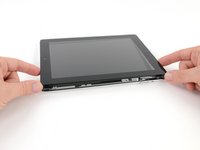
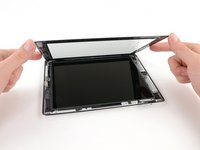
      • 握住 iPad 的右上角和右下角,旋转前玻璃离开 iPad。

      • 小心任何可能仍然粘附的粘合剂,并使用撬片切割任何可能仍然固定前面板的粘合剂。

      • 在重新组装过程中,使用microfiber cloth和压缩空气来清洁 LCD 上的任何灰尘或指纹,然后再重新安装玻璃。

      添加评论

    1. iPad 2 GSM 音量和电源按钮排线更换, LCD: 步骤 28 中的图像 1,1
      • 拆下将 LCD 固定到后壳上的四颗 2.0 mm 十字螺丝。

      询问修复机器人

      添加评论

    2. iPad 2 GSM 音量和电源按钮排线更换: 步骤 29 中的图像 1,2 iPad 2 GSM 音量和电源按钮排线更换: 步骤 29 中的图像 2,2
      • 从最靠近音量按钮的长边抬起 LCD,并将其从后壳中转动出来。

      • 按照第二张图片所示,将 LCD 放置在前部面板上。

      询问修复机器人

      添加评论

    1. iPad 2 GSM 音量和电源按钮排线更换, 后置摄像头: 步骤 30 中的图像 1,1
      • 小心地将金属摄像头固定架上的橡胶盖板揭下,并将其从 iPad 2 上取下。

      询问修复机器人

      添加评论

    2. iPad 2 GSM 音量和电源按钮排线更换: 步骤 31 中的图像 1,3 iPad 2 GSM 音量和电源按钮排线更换: 步骤 31 中的图像 2,3 iPad 2 GSM 音量和电源按钮排线更换: 步骤 31 中的图像 3,3
      • 拧下以下两颗螺丝:

      • 一颗 3.3 mm 十字螺丝

      • 一颗 2.1 mm 十字螺丝

      • 将金属固定夹从后盖的凹槽中垂直向上提起。

      • 如果摄像头随固定夹一起被提起,请不用担心。重新安装前,只需将摄像头与固定夹分离,这样就能确保将连接器安装在正确的位置。

      • 更换后置摄像头时,请确保小散热垫已如第三张图片所示,安装在金属固定夹上。

      询问修复机器人

      添加评论

    3. iPad 2 GSM 音量和电源按钮排线更换: 步骤 32 中的图像 1,2 iPad 2 GSM 音量和电源按钮排线更换: 步骤 32 中的图像 2,2
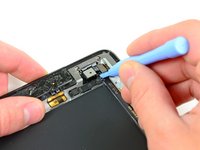
      • 用开启工具将后置摄像头连接器从上组件板的插孔中撬起。

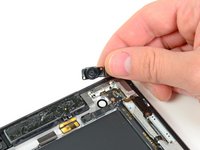
      • 拆下后置摄像头。

      询问修复机器人

      添加评论

    1. iPad 2 GSM 音量和电源按钮排线更换, 音量和电源按钮排线: 步骤 33 中的图像 1,2 iPad 2 GSM 音量和电源按钮排线更换, 音量和电源按钮排线: 步骤 33 中的图像 2,2
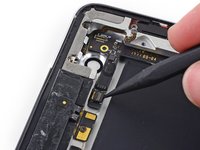
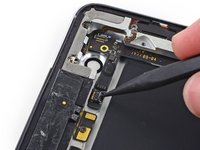
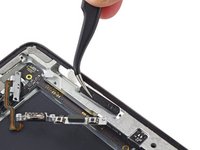
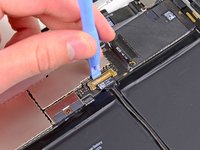
      • 撕掉 GPS 线缆 ZIF 连接器顶部的所有泡沫胶带。

      • 用撬棒的尖端翻开 ZIF 连接器的锁扣,以松开 GPS 线缆。

      • 暂时不要尝试断开这根线缆——当你拆下上部连接器板时,它会自动脱离。

      询问修复机器人

      添加评论

    2. iPad 2 GSM 音量和电源按钮排线更换, 拆卸音量/电源按钮组件螺丝: 步骤 34 中的图像 1,1
      • 从音量/电源按钮组件排线上拆下以下螺丝:

      • 两颗 2.5 mm Phillips #000 螺丝,以 45º 角固定电源按钮。

      • 两颗 5 mm Phillips #000 螺丝

      • 一颗 2 mm Phillips #000 螺丝,呈 45º 角。

      询问修复机器人

      添加评论

    3. iPad 2 GSM 音量和电源按钮排线更换: 步骤 35 中的图像 1,2 iPad 2 GSM 音量和电源按钮排线更换: 步骤 35 中的图像 2,2
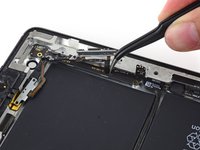
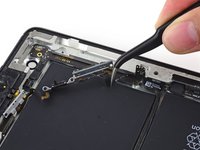
      • 拆下固定旋转锁定/静音开关的金属支架。

      询问修复机器人

      添加评论

    4. iPad 2 GSM 音量和电源按钮排线更换: 步骤 36 中的图像 1,3 iPad 2 GSM 音量和电源按钮排线更换: 步骤 36 中的图像 2,3 iPad 2 GSM 音量和电源按钮排线更换: 步骤 36 中的图像 3,3
      • 将电源按钮排线从后盖的凹槽中拉出,并将其折叠到一旁,以免阻挡操作。

      • 这条排线上带有机械按钮,它需要与留在壳体中的塑料按钮盖板配合。

      询问修复机器人
      添加评论

    5. iPad 2 GSM 音量和电源按钮排线更换: 步骤 37 中的图像 1,2 iPad 2 GSM 音量和电源按钮排线更换: 步骤 37 中的图像 2,2
      • 从后壳上拆下睡眠/电源按钮。

      • 请留意重新组装时的方向;金属弹簧杆应朝后壳底部方向放置。

      询问修复机器人
      添加评论

    6. iPad 2 GSM 音量和电源按钮排线更换, 移除音量控制支架: 步骤 38 中的图像 1,3 iPad 2 GSM 音量和电源按钮排线更换, 移除音量控制支架: 步骤 38 中的图像 2,3 iPad 2 GSM 音量和电源按钮排线更换, 移除音量控制支架: 步骤 38 中的图像 3,3
      • 利用音量控制支架的中心螺丝孔将其向外壳边缘倾斜,然后向上将其从凹槽中拉出。

      • 请勿完全拆下支架,因为它仍与音量按钮排线相连。

      询问修复机器人

      添加评论

    7. iPad 2 GSM 音量和电源按钮排线更换: 步骤 39 中的图像 1,3 iPad 2 GSM 音量和电源按钮排线更换: 步骤 39 中的图像 2,3 iPad 2 GSM 音量和电源按钮排线更换: 步骤 39 中的图像 3,3
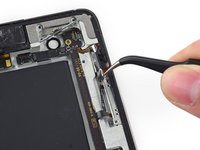
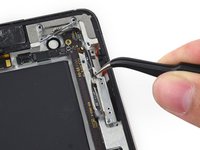
      • 轻轻地将电源按钮和音量按钮排线从后壳上揭下。

      • 将排线向后壳内侧弯折,但不要试图将其拆下,因为它仍与上方的按键电路板连接。

      询问修复机器人

      添加评论

    8. iPad 2 GSM 音量和电源按钮排线更换, 拆下旋转锁定/静音开关: 步骤 40 中的图像 1,2 iPad 2 GSM 音量和电源按钮排线更换, 拆下旋转锁定/静音开关: 步骤 40 中的图像 2,2
      • 从后盖上拆下旋转锁定/静音开关。

      • 请留意重新组装时的方向。机械开关也需要与此按钮盖板相配合;确保它们正确啮合。

      询问修复机器人

      添加评论

    9. iPad 2 GSM 音量和电源按钮排线更换: 步骤 41 中的图像 1,3 iPad 2 GSM 音量和电源按钮排线更换: 步骤 41 中的图像 2,3 iPad 2 GSM 音量和电源按钮排线更换: 步骤 41 中的图像 3,3
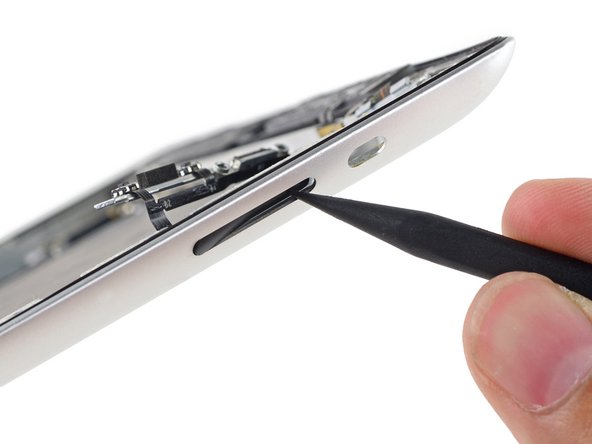
      • 用撬棒的尖端将音量键推入后壳内部。

      • 将音量键从后壳中取出。

      询问修复机器人

      添加评论

    10. iPad 2 GSM 音量和电源按钮排线更换: 步骤 42 中的图像 1,3 iPad 2 GSM 音量和电源按钮排线更换: 步骤 42 中的图像 2,3 iPad 2 GSM 音量和电源按钮排线更换: 步骤 42 中的图像 3,3
      • 使用开启撬片的尖端,轻轻地将 Smart Cover 睡眠/唤醒传感器从后盖上剥离。

      询问修复机器人

      添加评论

    11. iPad 2 GSM 音量和电源按钮排线更换: 步骤 43 中的图像 1,2 iPad 2 GSM 音量和电源按钮排线更换: 步骤 43 中的图像 2,2
      • 小心地将按钮排线的音量按钮部分从后壳上揭下。

      询问修复机器人

      添加评论

    12. iPad 2 GSM 音量和电源按钮排线更换: 步骤 44 中的图像 1,2 iPad 2 GSM 音量和电源按钮排线更换: 步骤 44 中的图像 2,2
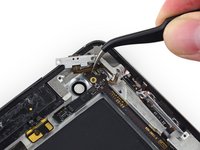
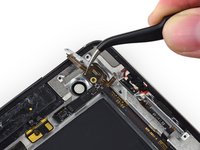
      • 轻轻将最后一段横向部分从后壳上剥离。

      • 不要完全拆除排线,该排线仍通过一个贴在上层连接器板上的连接器连接。

      询问修复机器人

      添加评论

    13. iPad 2 GSM 音量和电源按钮排线更换: 步骤 45 中的图像 1,1
      • 拧下上部组件板下端的一颗 2 mm Phillips 十字螺丝。

      询问修复机器人

      添加评论

    14. iPad 2 GSM 音量和电源按钮排线更换: 步骤 46 中的图像 1,2 iPad 2 GSM 音量和电源按钮排线更换: 步骤 46 中的图像 2,2
      在这个步骤中使用的工具:
      Tweezers
      $4.99
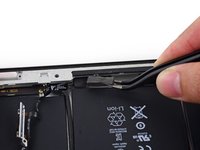
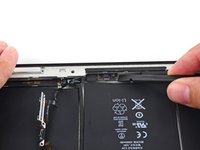
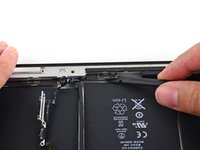
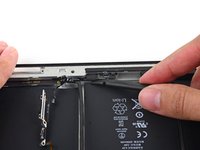
      • 使用一套 镊子 将泡沫块从后壳与上部组件板之间取出。

      询问修复机器人

      添加评论

    15. iPad 2 GSM 音量和电源按钮排线更换: 步骤 47 中的图像 1,3 iPad 2 GSM 音量和电源按钮排线更换: 步骤 47 中的图像 2,3 iPad 2 GSM 音量和电源按钮排线更换: 步骤 47 中的图像 3,3
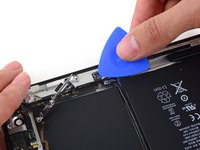
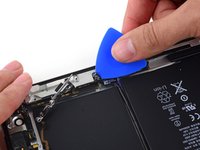
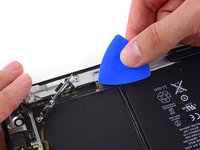
      • 将撬棒插入上部组件板的末端下方,并将其轻轻朝音量键方向滑动,使组件板脱离粘合剂。

      • 请务必小心,不要让组件板过度弯曲,也不要让它刮擦到后壳顶部。

      询问修复机器人

      添加评论

    16. iPad 2 GSM 音量和电源按钮排线更换: 步骤 48 中的图像 1,2 iPad 2 GSM 音量和电源按钮排线更换: 步骤 48 中的图像 2,2
      • 将撬棒插入上层组件板靠近 GPS 连接器的一端下方,然后将其向上撬起,使其脱离粘胶。

      • 请格外小心,不要让组件板刮伤后壳顶部。

      • 在此过程中,GPS 天线电缆会从其 ZIF 连接器的插孔中滑出。重新组装时,请在装回上层组件板的同时,将电缆插回插孔中。

      询问修复机器人

      添加评论

    17. iPad 2 GSM 音量和电源按钮排线更换: 步骤 49 中的图像 1,3 iPad 2 GSM 音量和电源按钮排线更换: 步骤 49 中的图像 2,3 iPad 2 GSM 音量和电源按钮排线更换: 步骤 49 中的图像 3,3
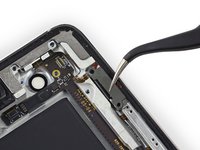
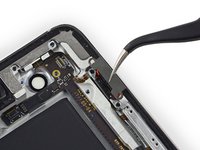
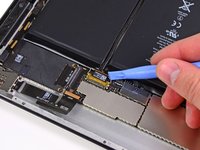
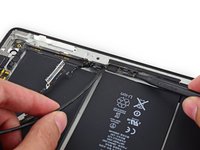
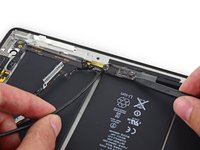
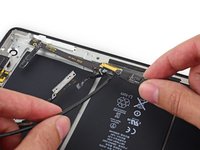
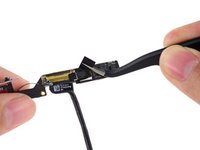
      • 向上翻起固定连接器板线缆连接器的压条。

      • 将连接器从逻辑板的插孔中直直地拔出。

      • 断开连接时,不要向上提拉线缆。

      询问修复机器人

      添加评论

    18. iPad 2 GSM 音量和电源按钮排线更换: 步骤 50 中的图像 1,2 iPad 2 GSM 音量和电源按钮排线更换: 步骤 50 中的图像 2,2
      • 将上部组件板线缆的末端从固定其在后壳上的粘合剂上掀起。

      询问修复机器人

      添加评论

    19. iPad 2 GSM 音量和电源按钮排线更换: 步骤 51 中的图像 1,3 iPad 2 GSM 音量和电源按钮排线更换: 步骤 51 中的图像 2,3 iPad 2 GSM 音量和电源按钮排线更换: 步骤 51 中的图像 3,3
      • 拆卸上部组件板时,需轻轻拉动其排线,同时将其抬起,使其避开电池,但抬起高度不宜过高,以免摩擦到后壳。操作请缓慢且小心。

      • 将撬棒尖端插入上部组件板下方,将其稍微抬起。

      • 将组件板向上拉出电池与后壳边框之间的空间。

      • 拆下上部组件板。

      • 在重新组装时,你需要在此步骤重新连接 GPS 天线排线。请使用镊子并小心操作。

      询问修复机器人

      添加评论

    20. iPad 2 GSM 音量和电源按钮排线更换: 步骤 52 中的图像 1,2 iPad 2 GSM 音量和电源按钮排线更换: 步骤 52 中的图像 2,2
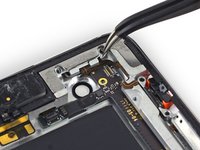
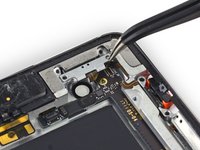
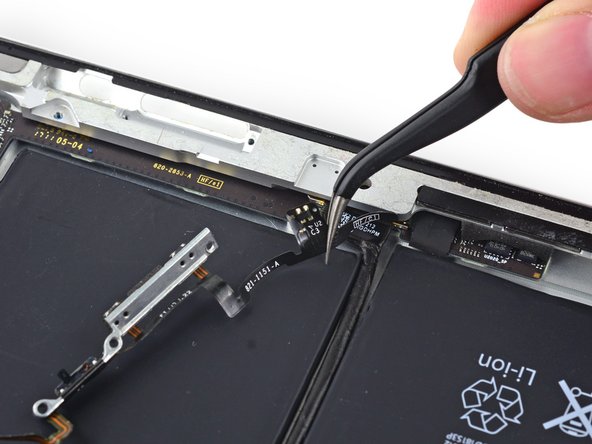
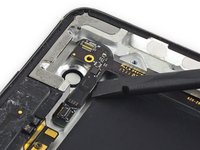
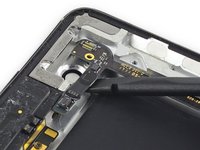
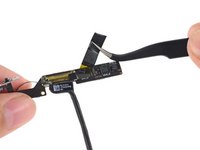
      • 揭下盖在按键电路板连接器上的胶带。

      询问修复机器人

      添加评论

    21. iPad 2 GSM 音量和电源按钮排线更换: 步骤 53 中的图像 1,2 iPad 2 GSM 音量和电源按钮排线更换: 步骤 53 中的图像 2,2
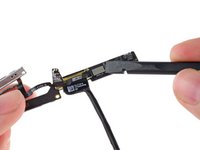
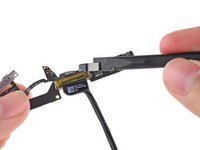
      • 将按键排线连接器从上方连接器板的接口上垂直向上提起。

      询问修复机器人

      添加评论

    22. iPad 2 GSM 音量和电源按钮排线更换: 步骤 54 中的图像 1,2 iPad 2 GSM 音量和电源按钮排线更换: 步骤 54 中的图像 2,2
      • 如果你的更换部件附带了金属按钮支架,你可以跳过接下来的步骤。

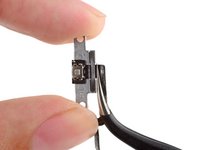
      • 将电源按钮从电源按钮支架上揭下。

      • 请留意重新组装时的方向和胶带位置。

      询问修复机器人

      添加评论

    23. iPad 2 GSM 音量和电源按钮排线更换: 步骤 55 中的图像 1,3 iPad 2 GSM 音量和电源按钮排线更换: 步骤 55 中的图像 2,3 iPad 2 GSM 音量和电源按钮排线更换: 步骤 55 中的图像 3,3
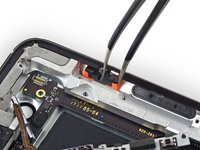
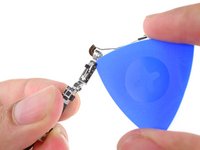
      • 将开启撬片的尖端插入旋转锁定/静音开关与其支架之间,以切断此处残留的胶水。

      询问修复机器人

      添加评论

    24. iPad 2 GSM 音量和电源按钮排线更换: 步骤 56 中的图像 1,3 iPad 2 GSM 音量和电源按钮排线更换: 步骤 56 中的图像 2,3 iPad 2 GSM 音量和电源按钮排线更换: 步骤 56 中的图像 3,3
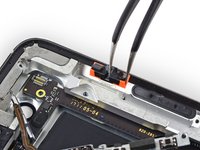
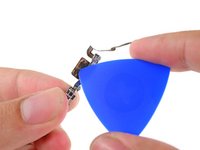
      • 将开启撬片滑入旋转锁定/静音开关的剩余部分下方,将其从按钮支架上剥离。

      询问修复机器人

      添加评论

    25. iPad 2 GSM 音量和电源按钮排线更换: 步骤 57 中的图像 1,3 iPad 2 GSM 音量和电源按钮排线更换: 步骤 57 中的图像 2,3 iPad 2 GSM 音量和电源按钮排线更换: 步骤 57 中的图像 3,3
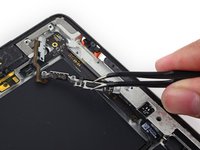
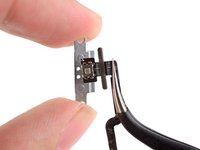
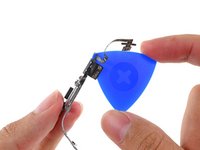
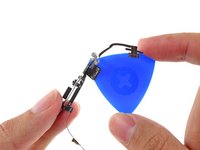
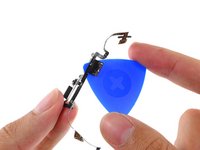
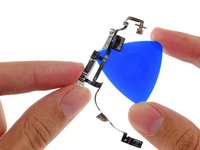
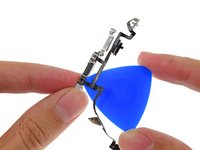
      • 使用开启撬片的尖端将机械音量按钮从支架上撬起。

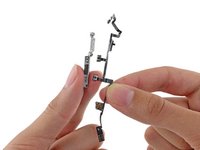
      • 将按钮排线组件从按钮支架上拆下。

      添加评论

结论

要重新组装设备,请按相反顺序执行这些说明。

取消:我没有完成这个指南。

51等其他人完成本指南。

Sam Goldheart

于10/18/12注册

478,415 声望

创作了538篇指南

团队

iFixit iFixit 的会员

Staff

122 名成员

创作了72,401篇指南

5指南评论

Great guide!!!! It was hard but great details!!!

apriltanner1975 - 回复 分享

i replaced this cable and now the screen went to dim to no pic please help

ian bronson - 回复 分享

I would rather gouge my eyes out with a wooden spoon than ever have to do this repair again! It was the hardest repair I have ever done!! I will never rip another power button flex cable again

mamashannon4u - 回复 分享

Your guide is really well done! I was able to retrieve the broken cable without trouble on my first try, but putting it back together was the most annoying part.

Sarai - 回复 分享

Did you find a guide on how to put it back apart again? That’s where I’m stuck at :(

Jessica - 回复 分享

添加评论

浏览统计数据:

过去 24 小时: 4

过去 7 天: 26

过去 30 天: 128

总计 59,299