跳转到主内容
加入维修社区 - 创建账户
此翻译由机器生成,尚未经过人工审核。 会说这种语言吗? 查看评论。

iMac Intel 21.5" EMC 2389 GPU 卡更换

你所需要的

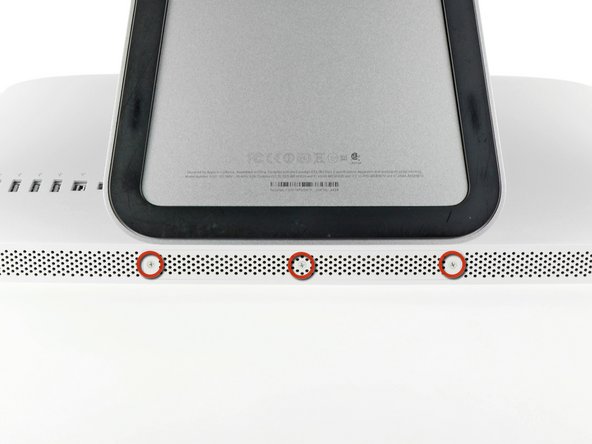
    1. iMac Intel 21.5" EMC 2389 GPU 卡更换, 記憶體插槽保護蓋板: 步骤 1 中的图像 1,2 iMac Intel 21.5" EMC 2389 GPU 卡更换, 記憶體插槽保護蓋板: 步骤 1 中的图像 2,2
      • 將任何連接於iMac上的電源線與設備從裝置上拔下

      • 將桌面清理乾淨,並將iMac螢幕朝桌面平放

      • 确保工作表面没有任何污垢或碎屑,因为它可能会划伤iMac正面的玻璃面板。我们建议在iMac和工作台面之间放一条毛巾。

      • 拧松将维修孔盖固定到iMac底部边缘的三颗十字螺钉。

      • 三個螺絲皆為系留螺絲,所有螺絲鬆下後皆會在保護蓋板上。

      • 取下保護蓋板。

      添加评论

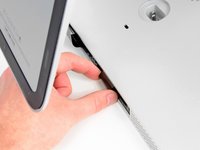
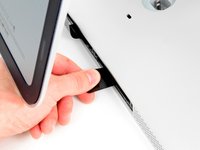
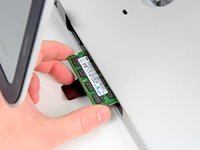
    1. iMac Intel 21.5" EMC 2389 GPU 卡更换, RAM: 步骤 2 中的图像 1,3 iMac Intel 21.5" EMC 2389 GPU 卡更换, RAM: 步骤 2 中的图像 2,3 iMac Intel 21.5" EMC 2389 GPU 卡更换, RAM: 步骤 2 中的图像 3,3
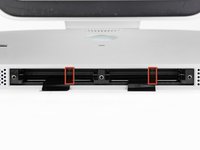
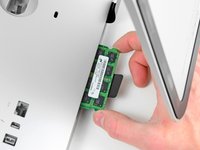
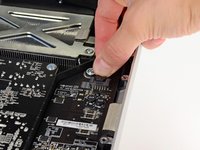
      • 轻轻地将黑色塑料记忆体拉片从记忆体插槽中滑出。

      • 将黑色塑料卡舌从iMac的底部边缘拉出,以弹出记忆体托架另一侧的模块。

      • 这可能需要一点力。

      添加评论

    2. iMac Intel 21.5" EMC 2389 GPU 卡更换: 步骤 3 中的图像 1,1
      • 將RAM從插槽中取出 ,並放在旁邊

      添加评论

    3. iMac Intel 21.5" EMC 2389 GPU 卡更换: 步骤 4 中的图像 1,3 iMac Intel 21.5" EMC 2389 GPU 卡更换: 步骤 4 中的图像 2,3 iMac Intel 21.5" EMC 2389 GPU 卡更换: 步骤 4 中的图像 3,3
      • 重複前項步驟將旁邊插槽的RAM拔出

      询问修复机器人

      添加评论

    4. iMac Intel 21.5" EMC 2389 GPU 卡更换: 步骤 5 中的图像 1,3 iMac Intel 21.5" EMC 2389 GPU 卡更换: 步骤 5 中的图像 2,3 iMac Intel 21.5" EMC 2389 GPU 卡更换: 步骤 5 中的图像 3,3
      • 當安裝記憶體模組時,正確地將它們定位好十分重要

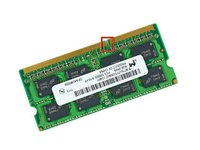
      • 記憶體金手指上會有一個小凹槽(如圖一),請確認它與記憶體槽的突起位置相符

      • 你的 iMac 擁有 4 個記憶體槽,插入記憶體時請水平於記憶體槽放入,以免記憶體卡在兩個槽之間

      • 當你定位好記憶體後,輕輕地將其放入插槽內,並用拇指用力地將其卡進插槽裡

      添加评论

    1. iMac Intel 21.5" EMC 2389 GPU 卡更换, 玻璃面板: 步骤 6 中的图像 1,2 iMac Intel 21.5" EMC 2389 GPU 卡更换, 玻璃面板: 步骤 6 中的图像 2,2
      在这个步骤中使用的工具:
      Heavy-Duty Suction Cups (Pair)
      $16.95
      • 在开始之前,将您的iMac如图所示放倒在柔软的表面上。

      • 在玻璃面板顶部的两个角上放置吸盘。

      • 要使用我们的吸盘时,首先将吸盘的活动手柄扳动到与玻璃面板平行位置。 在吸盘轻轻地吸在玻璃面板上时,扳动活动手柄使其与另外一个手柄平行。

      • 如果您的吸盘无法吸住,尝试使用温和溶剂清洁玻璃面板和吸盘。

      添加评论

    2. iMac Intel 21.5" EMC 2389 GPU 卡更换: 步骤 7 中的图像 1,2 iMac Intel 21.5" EMC 2389 GPU 卡更换: 步骤 7 中的图像 2,2
      • 轻轻地竖直提起玻璃面板到足够高的高度来接触玻璃面板顶部下的卡扣。

      • 将玻璃面板拉离iMac的下部,并将面板放在一边。

      • 在重新组装时,请确保已经清理了玻璃面板内部,和LCD表面。当打开电脑时,没人希望看到屏幕里面满是 灰尘和指纹,这样你会抓狂的。

      添加评论

    1. iMac Intel 21.5" EMC 2389 GPU 卡更换, 显示屏: 步骤 8 中的图像 1,3 iMac Intel 21.5" EMC 2389 GPU 卡更换, 显示屏: 步骤 8 中的图像 2,3 iMac Intel 21.5" EMC 2389 GPU 卡更换, 显示屏: 步骤 8 中的图像 3,3
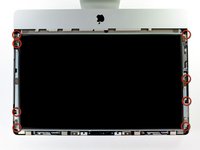
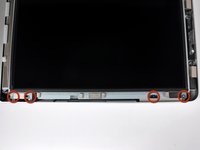
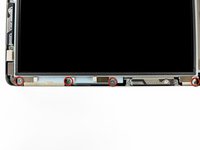
      • 取下8颗将显示屏与外壳固定的8mm T8梅花螺丝。

      • 最后两张图片为显示屏每侧的细节图片。

      添加评论

    2. iMac Intel 21.5" EMC 2389 GPU 卡更换: 步骤 9 中的图像 1,1
      • 稍微将显示屏从外壳中提出。

      • 切勿提出太多。 还有许多线缆将显示屏与逻辑板相连。

      添加评论

    3. iMac Intel 21.5" EMC 2389 GPU 卡更换: 步骤 10 中的图像 1,2 iMac Intel 21.5" EMC 2389 GPU 卡更换: 步骤 10 中的图像 2,2
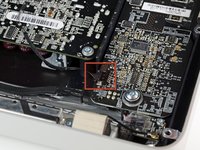
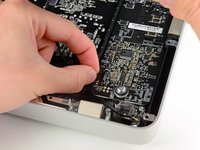
      • 将垂直同步电缆连接器从iMac左上角附近的LED驱动板上的插座中拔出。

      添加评论

    4. iMac Intel 21.5" EMC 2389 GPU 卡更换: 步骤 11 中的图像 1,2 iMac Intel 21.5" EMC 2389 GPU 卡更换: 步骤 11 中的图像 2,2
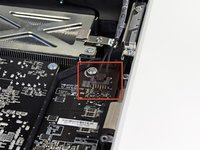
      • 将显示器从外壳上旋转到足以将LED背光电源电缆从LED驱动板上断开。

      • 将连接器从插槽(朝向iMac的底部边缘)拉出,同时按下锁定机构,断开LED背光电源电缆。

      添加评论

    5. iMac Intel 21.5" EMC 2389 GPU 卡更换: 步骤 12 中的图像 1,2 iMac Intel 21.5" EMC 2389 GPU 卡更换: 步骤 12 中的图像 2,2
      • 显示数据线插头有一个线锁。 旋转塑料片使其朝上,使插头的锁脱开。 (不是拉那个标签。)

      • 将显示数据线直接从逻辑板上的插座中拔出。

      • 请勿抬起显示器的数据线,因为其插口非常脆弱。 将电缆平行于逻辑板的表面拉。

      添加评论

    6. iMac Intel 21.5" EMC 2389 GPU 卡更换: 步骤 13 中的图像 1,2 iMac Intel 21.5" EMC 2389 GPU 卡更换: 步骤 13 中的图像 2,2
      • 断开LCD热传感器电缆连接器与逻辑板上的插座的连接。

      • 如果您的风扇在完成后全速旋转,请检查此连接或硬盘驱动器的热传感器电缆。

      添加评论

    7. iMac Intel 21.5" EMC 2389 GPU 卡更换: 步骤 14 中的图像 1,1
      • 小心地将显示器拉向iMac的顶部边缘,然后将其从外壳中取出,注意可能被卡住的任何电缆。

      询问修复机器人

      添加评论

    1. iMac Intel 21.5" EMC 2389 GPU 卡更换, 光驱: 步骤 15 中的图像 1,1
      • 拧下以下四颗螺丝:

      • 一颗 9.3 mm 大头 Torx 螺丝

      • 三颗 9.3 mm 普通尺寸的 Torx 螺丝

      添加评论

    2. iMac Intel 21.5" EMC 2389 GPU 卡更换: 步骤 16 中的图像 1,2 iMac Intel 21.5" EMC 2389 GPU 卡更换: 步骤 16 中的图像 2,2
      • 将光驱温度传感器连接器向 iMac 的顶部边缘方向拉动,使其与逻辑板上的插孔断开连接。

      添加评论

    3. iMac Intel 21.5" EMC 2389 GPU 卡更换: 步骤 17 中的图像 1,2 iMac Intel 21.5" EMC 2389 GPU 卡更换: 步骤 17 中的图像 2,2
      • 抬起光驱的内侧边缘,将其连接器从连接在逻辑板上的 GPU 中框处移出。

      • 小心地将光驱从外壳右侧的安装销上拉出,以留出空间来断开光驱线缆。

      • 让光驱自然下垂,同时将光驱热敏传感器连接器从 GPU 散热器后方理出。

      添加评论

    4. iMac Intel 21.5" EMC 2389 GPU 卡更换: 步骤 18 中的图像 1,1
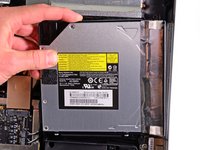
      • 将连接器从光驱上拔下,断开光驱线缆。

      • 将光驱从 iMac 中拆下。

      • 安装第二块硬盘时,别忘了将热敏传感器从旧光驱移至机箱上。

      询问修复机器人

      添加评论

    1. iMac Intel 21.5" EMC 2389 GPU 卡更换, 光驱风扇: 步骤 19 中的图像 1,1
      • 拧下将光驱风扇固定在外壳上的一颗 13 mm Torx 螺丝。

      添加评论

    2. iMac Intel 21.5" EMC 2389 GPU 卡更换: 步骤 20 中的图像 1,1
      • 将光驱风扇从外壳的插针上拉下。

      询问修复机器人

      添加评论

    3. iMac Intel 21.5" EMC 2389 GPU 卡更换: 步骤 21 中的图像 1,1
      • 将光驱风扇连接器从逻辑板的插孔中拔出。

      • 将光驱风扇从 iMac 中拆下。

      添加评论

    1. iMac Intel 21.5" EMC 2389 GPU 卡更换, 逻辑板: 步骤 22 中的图像 1,1
      • 在接下来的步骤中,你将断开以下线缆:

      • SD 卡读卡器电路板和麦克风

      • 左/右扬声器

      • Wi-Fi 天线

      • 蓝牙/环境光传感器/摄像头/左侧温度传感器、硬盘温度传感器和硬盘风扇

      • CPU 风扇/环境温度传感器和电源按钮

      • 红外传感器

      添加评论

    2. iMac Intel 21.5" EMC 2389 GPU 卡更换: 步骤 23 中的图像 1,1
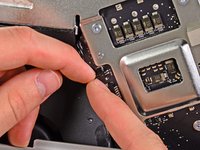
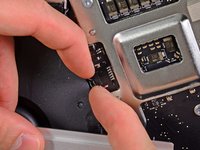
      • 将麦克风线缆连接器向 iMac 顶部边缘方向拉动,将其从逻辑板上断开。

      询问修复机器人

      添加评论

    3. iMac Intel 21.5" EMC 2389 GPU 卡更换: 步骤 24 中的图像 1,1
      • 将 SD 板排线从逻辑板的插孔中拔出。

      添加评论

    4. iMac Intel 21.5" EMC 2389 GPU 卡更换: 步骤 25 中的图像 1,2 iMac Intel 21.5" EMC 2389 GPU 卡更换: 步骤 25 中的图像 2,2
      • 向 iMac 右侧拉动连接器,以断开左扬声器和右扬声器的线缆。

      询问修复机器人

      添加评论

    5. iMac Intel 21.5" EMC 2389 GPU 卡更换, 断开 AirPort 天线连接器: 步骤 26 中的图像 1,2 iMac Intel 21.5" EMC 2389 GPU 卡更换, 断开 AirPort 天线连接器: 步骤 26 中的图像 2,2
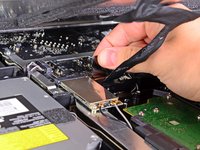
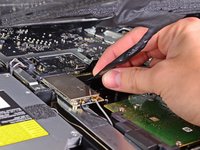
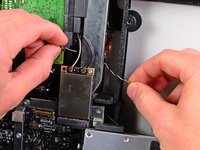
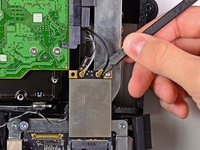
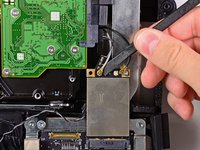
      • 使用撬棒的扁平端将两个 AirPort 天线连接器从 AirPort 板上的插孔中撬起。

      • 灰色天线连接到左侧的插孔,黑色天线连接到右侧的插孔。

      添加评论

    6. iMac Intel 21.5" EMC 2389 GPU 卡更换: 步骤 27 中的图像 1,1
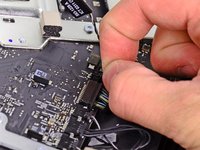
      • 向 iMac 顶部边缘方向拉动硬盘风扇的连接器,将其断开。

      询问修复机器人

      添加评论

    7. iMac Intel 21.5" EMC 2389 GPU 卡更换: 步骤 28 中的图像 1,1
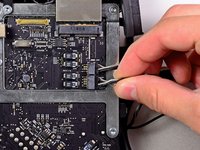
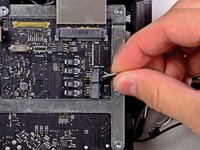
      • 将硬盘热传感器线缆从插孔中拔出,并朝 iMac 的顶端边缘方向拉动,使其与逻辑板断开连接。

      询问修复机器人

      添加评论

    8. iMac Intel 21.5" EMC 2389 GPU 卡更换: 步骤 29 中的图像 1,1
      • 用大拇指指甲按住蓝牙/环境光传感器/摄像头/左侧温度传感器的连接器两侧,将其向 iMac 的顶部边缘推,使其脱离逻辑板上的插孔。

      询问修复机器人

      添加评论

    9. iMac Intel 21.5" EMC 2389 GPU 卡更换: 步骤 30 中的图像 1,3 iMac Intel 21.5" EMC 2389 GPU 卡更换: 步骤 30 中的图像 2,3 iMac Intel 21.5" EMC 2389 GPU 卡更换: 步骤 30 中的图像 3,3
      • 将 CPU 风扇/环境温度传感器连接器向 iMac 的左下边缘方向拉,使其从逻辑板的插孔中脱出。

      • 将电源按钮连接器向 iMac 的左下角方向拉,将其从逻辑板的插孔上断开。

      询问修复机器人

      添加评论

    10. iMac Intel 21.5" EMC 2389 GPU 卡更换: 步骤 31 中的图像 1,1
      • 撕下覆盖在红外传感器排线上的胶带。

      询问修复机器人

      添加评论

    11. iMac Intel 21.5" EMC 2389 GPU 卡更换: 步骤 32 中的图像 1,1
      • 用大拇指将红外传感器连接器从插孔中推出,并朝 iMac 的顶缘方向移动。

      询问修复机器人

      添加评论

    12. iMac Intel 21.5" EMC 2389 GPU 卡更换: 步骤 33 中的图像 1,1
      • 从外壳前部后方将红外传感器板向上拉出。

      • 取下红外传感器并将其放在一旁。

      询问修复机器人

      添加评论

    13. iMac Intel 21.5" EMC 2389 GPU 卡更换: 步骤 34 中的图像 1,1
      • 拧下以下 7 颗螺丝:

      • 两颗 7 mm Torx 螺丝

      • 一颗 30 mm Torx 螺丝

      • 两颗 25 mm Torx 螺丝

      • 两颗 21 mm Torx 螺丝

      添加评论

    14. iMac Intel 21.5" EMC 2389 GPU 卡更换: 步骤 35 中的图像 1,2 iMac Intel 21.5" EMC 2389 GPU 卡更换: 步骤 35 中的图像 2,2
      • 请小心不要触碰电源背面任何焊点。电容器中可能存有足以导致危险电击的电荷。

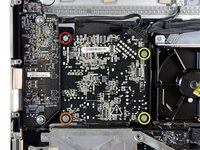
      • 拧下以下四颗螺丝:

      • 一颗 9.3 mm T10 粗纹带螺纹螺丝

      • 一颗 25 mm T10 粗纹带螺纹螺丝

      • 两颗 22 mm 细纹带螺纹螺丝

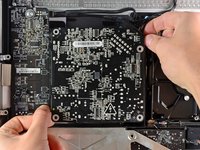
      • 将电源的右上角和左下角向后壳外拉,以从电源角落的固定柱上脱开。

      添加评论

    15. iMac Intel 21.5" EMC 2389 GPU 卡更换: 步骤 36 中的图像 1,2 iMac Intel 21.5" EMC 2389 GPU 卡更换: 步骤 36 中的图像 2,2
      • 小心地将电源从外壳中取出并旋转,以露出如图所示的线缆锁扣,同时注意此时电源仍通过 DC-out 和 AC-in 线缆连接在 iMac 上。

      • 按下连接器上的锁扣机构,同时将其从电源的插孔中拔出,以断开 DC-out 线缆。

      • 当锁扣机构脱离插孔后,将 DC-in 连接器从电源上拔下。

      询问修复机器人

      添加评论

    16. iMac Intel 21.5" EMC 2389 GPU 卡更换: 步骤 37 中的图像 1,1
      • 按下锁定机构并从插孔中拔出连接器,以断开交流输入线缆。

      • 将电源从外壳中取出。

      询问修复机器人

      添加评论

    17. iMac Intel 21.5" EMC 2389 GPU 卡更换: 步骤 38 中的图像 1,1
      • 拆下位于 LED 螺丝刀板右侧的塑料壁。

      询问修复机器人

      添加评论

    18. iMac Intel 21.5" EMC 2389 GPU 卡更换: 步骤 39 中的图像 1,1
      • 拆下安装在硬盘旁边的塑料隔板。

      添加评论

    19. iMac Intel 21.5" EMC 2389 GPU 卡更换: 步骤 40 中的图像 1,2 iMac Intel 21.5" EMC 2389 GPU 卡更换: 步骤 40 中的图像 2,2
      • 将逻辑板从外壳背面轻轻向外拉,然后向上抬起,使其脱离外壳下方的前部。

      添加评论

    20. iMac Intel 21.5" EMC 2389 GPU 卡更换: 步骤 41 中的图像 1,1
      • 将音频接口线缆的连接器从逻辑板正面拉开,以断开其连接。

      询问修复机器人

      添加评论

    21. iMac Intel 21.5" EMC 2389 GPU 卡更换: 步骤 42 中的图像 1,1
      • 如果存在,揭下将硬盘 SATA 线缆固定在逻辑板上的胶带。

      询问修复机器人

      添加评论

    22. iMac Intel 21.5" EMC 2389 GPU 卡更换: 步骤 43 中的图像 1,2 iMac Intel 21.5" EMC 2389 GPU 卡更换: 步骤 43 中的图像 2,2
      • 按下锁定机构,小心地将 DC-In 线缆从逻辑板背面的插孔中拔出。

      添加评论

    23. iMac Intel 21.5" EMC 2389 GPU 卡更换: 步骤 44 中的图像 1,1
      • 请小心操作,以免损坏逻辑板上的插孔,轻轻将硬盘 SATA 线缆从逻辑板的插孔中垂直拔出。

      • 拆下逻辑板,注意不要钩住任何可能会阻碍操作的线缆。

      • 重新安装逻辑板时,请先将一条 Mini DisplayPort 线缆和一条 USB 线缆插入外置 USB 接口,然后再拧紧逻辑板螺丝,以确保对齐准确。

      询问修复机器人

      添加评论

    1. iMac Intel 21.5" EMC 2389 GPU 卡更换, GPU 组件: 步骤 45 中的图像 1,1
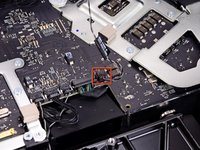
      • 撕下固定 GPU 热敏传感器线缆与逻辑板之间的胶带。

      询问修复机器人

      添加评论

    2. iMac Intel 21.5" EMC 2389 GPU 卡更换: 步骤 46 中的图像 1,1
      • 拧下以下三颗螺丝:

      • 一颗 4.2 mm T10 Torx 螺丝

      • 两颗 5 mm T8 Torx 螺丝

      询问修复机器人

      添加评论

    3. iMac Intel 21.5" EMC 2389 GPU 卡更换: 步骤 47 中的图像 1,2 iMac Intel 21.5" EMC 2389 GPU 卡更换: 步骤 47 中的图像 2,2
      • 抓住 GPU 温度传感器线缆的连接器,将其垂直向上拔出逻辑板上的插孔。

      • 不要直接拉扯连接器的线缆。

      询问修复机器人

      添加评论

    4. iMac Intel 21.5" EMC 2389 GPU 卡更换: 步骤 48 中的图像 1,1
      • 稍微抬起 GPU 散热器,将 GPU 板从逻辑板的插孔中拔出。

      询问修复机器人

      添加评论

    1. iMac Intel 21.5" EMC 2389 GPU 卡更换, 显卡: 步骤 49 中的图像 1,2 iMac Intel 21.5" EMC 2389 GPU 卡更换, 显卡: 步骤 49 中的图像 2,2
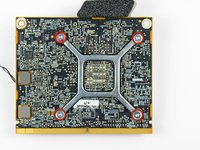
      • 拧下将 GPU 散热器固定到 GPU 上的四颗 6.5 mm Torx 螺丝。

      • 在拧松 Torx 螺丝时,你可能需要用一把 1 号螺丝刀固定住 GPU 散热器上的插孔。

      添加评论

    2. iMac Intel 21.5" EMC 2389 GPU 卡更换: 步骤 50 中的图像 1,1
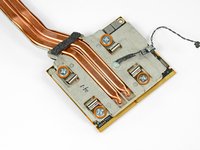
      • 从 GPU 背面拆下固定支架。

      询问修复机器人

      添加评论

    3. iMac Intel 21.5" EMC 2389 GPU 卡更换: 步骤 51 中的图像 1,3 iMac Intel 21.5" EMC 2389 GPU 卡更换: 步骤 51 中的图像 2,3 iMac Intel 21.5" EMC 2389 GPU 卡更换: 步骤 51 中的图像 3,3
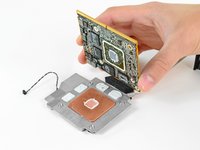
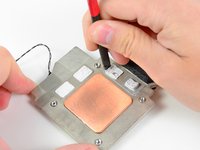
      • 将 GPU 从 GPU 散热器上拆下。

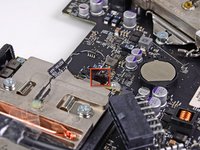
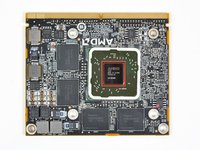
      • 在重新安装散热器之前,请务必在 GPU 表面(红色方框区域)涂抹一层新的导热硅脂。我们的 导热硅脂指南 可以让你轻松完成此操作。

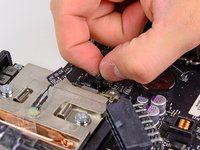
      • 在涂抹新的导热硅脂并将新的 GPU 安装到 GPU 散热器上之前,请使用撬棒的平头端将 VRAM 导热硅脂推到一起,这样当安装 GPU 时,它能更好地接触 VRAM。

      • 切勿在 VRAM 芯片(GPU 周围的黑色方块)上使用导热硅脂。VRAM 芯片比 GPU 薄,因此需要散热垫才能与冷却元件接触。用导热硅脂替换散热垫会导致显卡过热,并可能损坏显卡。

      添加评论

结论

要重新组装设备,请按相反顺序执行这些说明。

取消:我没有完成这个指南。

78等其他人完成本指南。

20指南评论

Hi everyone,

Which GPUs can you use as upgrades for this 2010 model? Mine has a Radeon 5670 512mb and I'd like something a bit more powerful...

Thanks!

Tom Edkins - 回复 分享

lucky, i have a 256 mb card

Ethan Farmer - 回复 分享

Heh. I just replaced the 512mb 5670 card with the 256mb 4670 card.

Why, you might ask? Because of Mojave support. The 4670 is supported under Mojave but the 5670 is not…

larry.herzog - 回复 分享

One question:

i can put this GPU: NVIDIA GeForce GTX460M

on my iMac Mid 2011?

or i will have problems with the Drivers?

Miguel Alonso - 回复 分享

Wonderful guide! First time I opened a imac.

I need to replace the LCD cable connector on the motherboard. It is broken and it caused a short circuit on the motherboard. On the motherboard, underneath the grafic card, I've found a fried SMD inductance (L9000 on the motherboard) in the powerline of the grafic card. I restored the powerline with some solder leaving the inductance out. Should be no problem.

Marco Schmidt - 回复 分享

添加评论

浏览统计数据:

过去 24 小时: 11

过去 7 天: 66

过去 30 天: 352

总计 123,979