跳转到主内容
加入维修社区 - 创建账户

此翻译由机器生成,尚未经过人工审核。 会说这种语言吗? 查看评论

Retina MacBook 2015 显示屏组件更换

你所需要的

视频概述

    1. Retina MacBook 2015 显示屏组件更换, 松开下盖: 步骤 1 中的图像 1,1
      在这个步骤中使用的工具:
      Magnetic Project Mat
      $19.95
      • 在继续操作之前,请拔下电源线并关闭 MacBook。合上显示屏并将设备翻转过来。

      • 拧下固定下盖的以下八颗螺丝:

      • 两颗 1.8 mm Pentalobe 螺丝

      • 四颗 2.9 mm Pentalobe 螺丝

      • 两颗 6.1 mm Pentalobe 螺丝

      • 请注意这些螺丝拆卸时的朝向——它们在装回时需要保持一定的倾斜角度。

      • 在整个维修过程中,请妥善保管每一颗螺丝,并确保将其装回原来的位置,以免损坏你的设备。

      添加评论

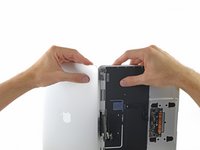
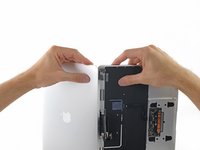
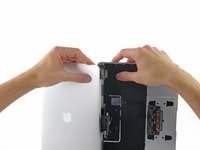
    2. Retina MacBook 2015 显示屏组件更换, 拆卸底壳: 步骤 2 中的图像 1,3 Retina MacBook 2015 显示屏组件更换, 拆卸底壳: 步骤 2 中的图像 2,3 Retina MacBook 2015 显示屏组件更换, 拆卸底壳: 步骤 2 中的图像 3,3
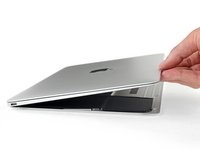
      • 将手指伸入上壳和底壳之间,从 MacBook 背部转轴处开始操作。

      • 仅将底壳微微抬起,以免损坏连接底壳与上壳的排线。

      • 握紧底壳,平稳地向上提起,直至底壳与上壳微微分离。

      • 在抬起底壳时,你可能会遇到较大的阻力。如有必要,将一个开启撬片或其他防静电撬棒沿底壳侧边边缘滑动,以松开两个隐藏的固定卡扣。

      • 在重新组装时,要重新接合卡扣,请在底壳两侧边缘附近(大致在第三张图片中插入撬片的位置)用力按压,直至听到卡扣卡入到位的声音。

      添加评论

    3. Retina MacBook 2015 显示屏组件更换: 步骤 3 中的图像 1,1
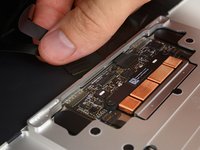
      • 在固定住底壳的同时,小心地将 MacBook 翻转过来,使 Apple 标志朝上。

      询问修复机器人
      添加评论

    4. Retina MacBook 2015 显示屏组件更换: 步骤 4 中的图像 1,2 Retina MacBook 2015 显示屏组件更换: 步骤 4 中的图像 2,2
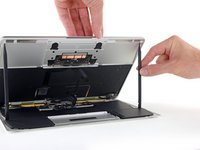
      • 从前边缘同时抬起上盖和显示屏,将其升高至约 45˚ 的角度。

      • 将 MacBook 保持在这个位置进行下一步操作可能会更容易。

      添加评论

    5. Retina MacBook 2015 显示屏组件更换: 步骤 5 中的图像 1,3 Retina MacBook 2015 显示屏组件更换: 步骤 5 中的图像 2,3 Retina MacBook 2015 显示屏组件更换: 步骤 5 中的图像 3,3
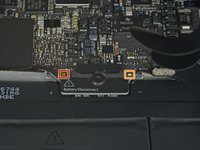
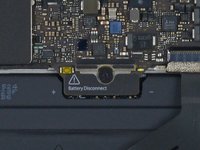
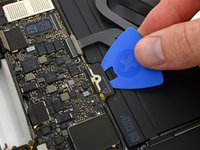
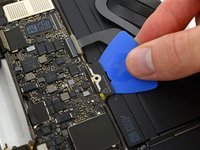
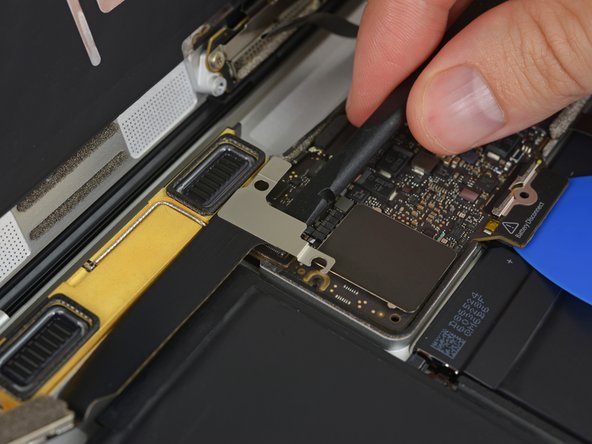
      • 使用撬棒的扁平端按压并按住那个小的金色“电池断开”按钮。

      • 如果电源指示灯亮起,继续按住按钮直到指示灯熄灭,然后松开。这可能需要最多 10 秒钟。

      • 如果指示灯未亮起,请在 5-10 秒后松开按钮。再次按住按钮 5-10 秒,然后松开。最后,第三次按住它 5-10 秒,然后松开。

      • 此步骤可确保 MacBook 完全断电,以便安全地进行维修。

      添加评论

    6. Retina MacBook 2015 显示屏组件更换: 步骤 6 中的图像 1,1
      • 合上 MacBook,然后小心地将其翻转过来。

      询问修复机器人

      添加评论

    7. Retina MacBook 2015 显示屏组件更换: 步骤 7 中的图像 1,1
      • 从前缘提起,将后盖打开至约 45° 的角度。

      • 注意不要损坏仍将后盖连接到 MacBook 的排线。

      添加评论

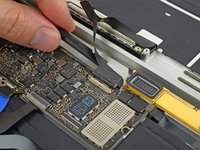
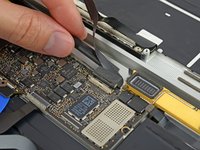
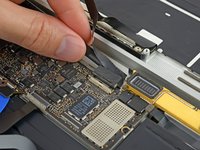
    8. Retina MacBook 2015 显示屏组件更换: 步骤 8 中的图像 1,2 Retina MacBook 2015 显示屏组件更换: 步骤 8 中的图像 2,2
      在这个步骤中使用的工具:
      Tweezers
      $4.99
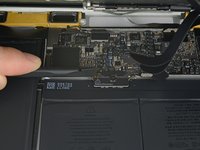
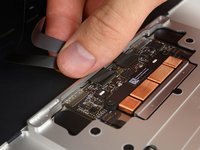
      • 使用 镊子 揭开覆盖在触控板排线 ZIF 连接器上的胶带。

      添加评论

    9. Retina MacBook 2015 显示屏组件更换: 步骤 9 中的图像 1,2 Retina MacBook 2015 显示屏组件更换: 步骤 9 中的图像 2,2
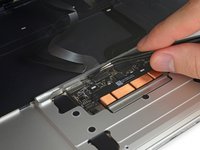
      • 使用撬棒小心地掀起触控板排线 ZIF 连接器上的锁定挡板。

      添加评论

    10. Retina MacBook 2015 显示屏组件更换: 步骤 10 中的图像 1,2 Retina MacBook 2015 显示屏组件更换: 步骤 10 中的图像 2,2
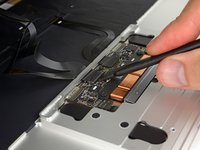
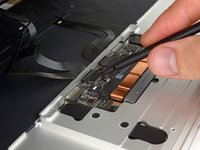
      • 轻轻地将触控板排线从中框的槽位中拉出,从而将其与触控板断开。

      添加评论

    11. Retina MacBook 2015 显示屏组件更换: 步骤 11 中的图像 1,2 Retina MacBook 2015 显示屏组件更换: 步骤 11 中的图像 2,2
      • 小心地将 MacBook 翻转过来,使底壳平放。

      • 将上壳/显示屏组件抬起至约 90° 角,并用稳固的物体将其支撑起来,这样你就无需用手扶着它了。

      • 在触控板附近贴上一段胶带,以固定上壳并防止其意外移动。

      • 虽然可以将 MacBook 完全打开并将两侧平放,但这可能会损坏柔性排线,因此不建议这样做。

      添加评论

    12. Retina MacBook 2015 显示屏组件更换: 步骤 12 中的图像 1,2 Retina MacBook 2015 显示屏组件更换: 步骤 12 中的图像 2,2
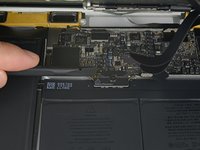
      • 拧下将电池连接器固定在逻辑板上的一颗 2.9 mm Torx 螺丝。

      • 2015 年款机型在此螺丝下方有一个银色的接地夹,上面带有两个泡沫垫,该部件可能会松脱。在重新组装时,请务必将其装回。

      添加评论

    13. Retina MacBook 2015 显示屏组件更换: 步骤 13 中的图像 1,2 Retina MacBook 2015 显示屏组件更换: 步骤 13 中的图像 2,2
      在这个步骤中使用的工具:
      Battery Blocker
      $5.95
      • 作为额外的预防措施,你可以插入一个 电池隔离撬片 在逻辑板和电池连接器之间,以物理方式断开电池连接。

      添加评论

    14. Retina MacBook 2015 显示屏组件更换: 步骤 14 中的图像 1,1
      • 卸下固定 USB-C 接口线缆支架的两颗螺丝:

      • 1.1 mm Tri-point Y00 螺丝

      • 部分该型号的变体可能使用十字螺丝 #00。

      • 3.5 mm Torx 螺丝 T5

      添加评论

    15. Retina MacBook 2015 显示屏组件更换, 断开 USB-C 接口线缆支架: 步骤 15 中的图像 1,2 Retina MacBook 2015 显示屏组件更换, 断开 USB-C 接口线缆支架: 步骤 15 中的图像 2,2
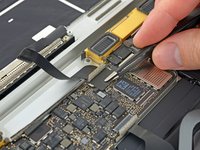
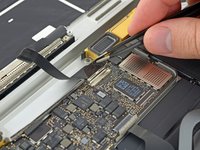
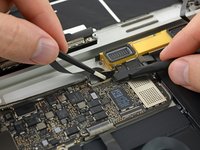
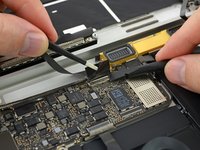
      • 使用撬棒的扁平端撬起 USB-C 接口线缆支架,将其从逻辑板上直接撬起并断开。

      • 要重新连接此线缆,先将金属支架对准螺丝孔,然后按压支架的中间。请确保对齐准确,否则可能会损坏连接器。

      添加评论

    16. Retina MacBook 2015 显示屏组件更换: 步骤 16 中的图像 1,2 Retina MacBook 2015 显示屏组件更换: 步骤 16 中的图像 2,2
      • 使用撬棒翻开音频插孔板排线 ZIF 连接器上的锁定挡板。

      询问修复机器人

      添加评论

    17. Retina MacBook 2015 显示屏组件更换: 步骤 17 中的图像 1,1
      • 将音频插孔板排线从 ZIF 连接器中直接向后拔出,以断开连接。

      • 在重新组装时,请确保排线带有白色条纹的一面朝向你,如图所示。

      添加评论

    1. Retina MacBook 2015 显示屏组件更换, Retina MacBook 2015 底壳组件拆卸: 步骤 18 中的图像 1,2 Retina MacBook 2015 显示屏组件更换, Retina MacBook 2015 底壳组件拆卸: 步骤 18 中的图像 2,2
      在这个步骤中使用的工具:
      Tweezers
      $4.99
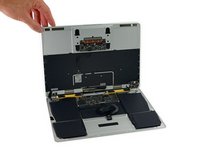
      • 使用 镊子 揭开覆盖在显示屏排线连接器上的胶带。

      询问修复机器人
      添加评论

    2. Retina MacBook 2015 显示屏组件更换: 步骤 19 中的图像 1,2 Retina MacBook 2015 显示屏组件更换: 步骤 19 中的图像 2,2
      • 显示屏排线连接器上的金属锁定挡板可能会翻开,并粘在胶带上。

      • 如果出现这种情况,请使用撬棒的平头端压住锁定挡板,同时用镊子撕下胶带。

      添加评论

    3. Retina MacBook 2015 显示屏组件更换: 步骤 20 中的图像 1,1
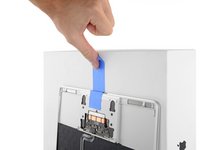
      • 使用撬棒的扁平端掀开显示屏排线连接器上的锁定挡板。

      • 尽量使其远离胶带,否则它可能会重新粘住,导致排线拆卸变得困难。

      询问修复机器人
      添加评论

    4. Retina MacBook 2015 显示屏组件更换, 断开显示屏排线: 步骤 21 中的图像 1,3 Retina MacBook 2015 显示屏组件更换, 断开显示屏排线: 步骤 21 中的图像 2,3 Retina MacBook 2015 显示屏组件更换, 断开显示屏排线: 步骤 21 中的图像 3,3
      在这个步骤中使用的工具:
      iOpener
      $14.95
      • 小心地将撬棒的扁平一端滑入显示屏排线下方,以分离固定它与下壳体之间的粘合剂。

      • 注意不要损坏排线。如果它不容易分离,可以用吹风机或 iOpener 直接加热排线和/或其下方的壳体,以软化粘合剂,然后再试一次。

      添加评论

    5. Retina MacBook 2015 显示屏组件更换, 断开显示屏排线: 步骤 22 中的图像 1,1
      • 轻轻地将显示屏排线从连接器中水平拔出,以将其断开。

      • 立即扣下锁定挡板。

      • 重新组装时,当再次插入排线,金属锁定挡板必须保持 扣下 状态。小心地对齐排线,使金色触点面朝下,然后将其轻轻滑入连接器。注意不要压伤或损坏排线。当完全插入时,排线侧面的压痕应不可见,并且金属锁定挡板可以扣下。

      添加评论

    6. Retina MacBook 2015 显示屏组件更换: 步骤 23 中的图像 1,1
      • 将上壳组件与下壳组件分离。

      询问修复机器人

      添加评论

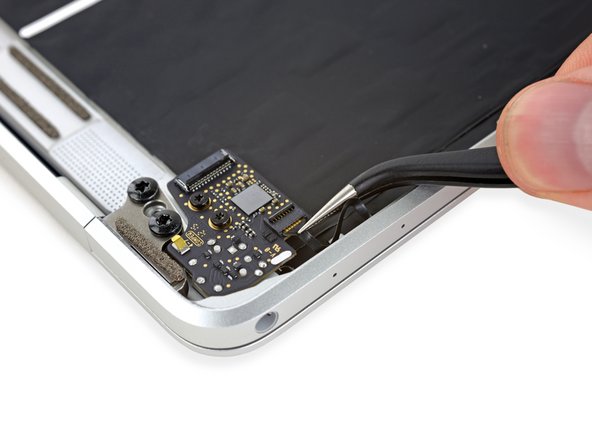
    1. Retina MacBook 2015 显示屏组件更换, 音频插孔板: 步骤 24 中的图像 1,2 Retina MacBook 2015 显示屏组件更换, 音频插孔板: 步骤 24 中的图像 2,2
      • 使用撬棒翻开双麦克风组件排线的 ZIF 连接器锁定挡板。

      添加评论

    2. Retina MacBook 2015 显示屏组件更换: 步骤 25 中的图像 1,2 Retina MacBook 2015 显示屏组件更换: 步骤 25 中的图像 2,2
      在这个步骤中使用的工具:
      Tweezers
      $4.99
      • 使用 镊子 将麦克风组件排线从连接器上拔出。

      添加评论

    3. Retina MacBook 2015 显示屏组件更换: 步骤 26 中的图像 1,1
      • 拧下固定音频插孔板与外壳的两颗 3.2 mm T5 Torx 螺丝。

      询问修复机器人

      添加评论

    4. Retina MacBook 2015 显示屏组件更换: 步骤 27 中的图像 1,1
      • 拆下音频插孔板。

      添加评论

    1. Retina MacBook 2015 显示屏组件更换, 显示屏组件: 步骤 28 中的图像 1,1
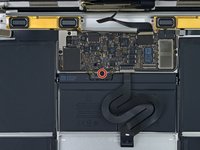
      • 拧下固定显示屏排线组件的两颗 3.3 mm Torx 螺丝。

      询问修复机器人
      添加评论

    2. Retina MacBook 2015 显示屏组件更换: 步骤 29 中的图像 1,1
      • 拧下固定 USB-C 端口排线的那颗 4.3 mm 十字螺丝。

      询问修复机器人

      添加评论

    3. Retina MacBook 2015 显示屏组件更换: 步骤 30 中的图像 1,3 Retina MacBook 2015 显示屏组件更换: 步骤 30 中的图像 2,3 Retina MacBook 2015 显示屏组件更换: 步骤 30 中的图像 3,3
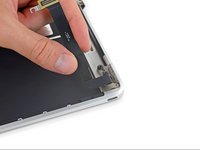
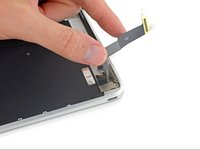
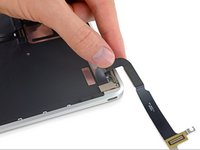
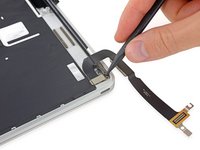
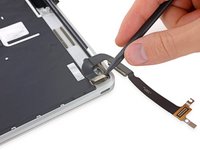
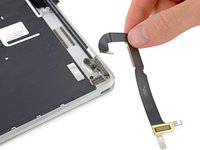
      • 展开 USB-C 接口排线,直到其完全平放,以便露出下方的支架。

      添加评论

    4. Retina MacBook 2015 显示屏组件更换: 步骤 31 中的图像 1,1
      • 提起并拆下固定 USB-C 端口排线连接器的金属支架。

      • 在重新组装时,确保 USB-C 连接器板上的金属卡舌滑入金属支架的缝隙中。

      询问修复机器人

      添加评论

    5. Retina MacBook 2015 显示屏组件更换: 步骤 32 中的图像 1,3 Retina MacBook 2015 显示屏组件更换: 步骤 32 中的图像 2,3 Retina MacBook 2015 显示屏组件更换: 步骤 32 中的图像 3,3
      • 使用撬棒将 USB-C 接口排线的连接器向上撬起,从而断开连接。

      • 从靠近 MacBook 后边缘的一侧进行撬起。

      • 取出排线。

      询问修复机器人

      添加评论

    6. Retina MacBook 2015 显示屏组件更换: 步骤 33 中的图像 1,1
      • 完全打开显示屏。

      • 将 MacBook 竖立在右侧边缘上,显示屏背对你,如图所示。

      询问修复机器人

      添加评论

    7. Retina MacBook 2015 显示屏组件更换: 步骤 34 中的图像 1,2 Retina MacBook 2015 显示屏组件更换: 步骤 34 中的图像 2,2
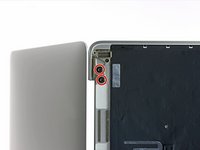
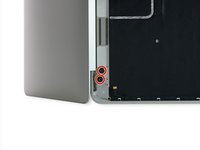
      • 拧下固定显示屏铰链的四颗 4.8 mm T8 Torx 螺丝。

      添加评论

    8. Retina MacBook 2015 显示屏组件更换: 步骤 35 中的图像 1,3 Retina MacBook 2015 显示屏组件更换: 步骤 35 中的图像 2,3 Retina MacBook 2015 显示屏组件更换: 步骤 35 中的图像 3,3
      • 一手托住显示屏组件,另一手握住上盖,将它们轻轻推向彼此,使铰链脱离上盖的凹槽。

      • 铰链与外壳之间的活动空间只有几毫米,所以不需要用力推。

      • 将上盖向前推,同时轻轻向后拉动显示屏。

      • 当两个显示屏铰链都脱离上盖后,取下显示屏并将其放在一旁。

      添加评论

结论

要重新组装设备,请按相反顺序执行这些说明。为避免逻辑板损坏,在 MacBook 维修完成后且开机前,请连接至低压电源,使用 5 瓦 iPhone 充电器和 USB-C 转 USB-A 线缆。

取消:我没有完成这个指南。

50等其他人完成本指南。

Geoff Wacker

于09/30/13注册

93,036 声望

创作了88篇指南

23指南评论

thank you: very good and clear guiding through

errico armandillo - 回复 分享

Is there a guide to replace the LCD without replacing the entire shell with housing? Replacements for the LCD only are alt cheaper than buying the entire thing.

MrNewbhero - 回复 分享

MrNewbhero - You probably can replace it without a full clamshell, however, be advised that the front glass acts as a part of the LCD and the layers underneath are just backlight pieces and so on. It's a very difficult job for a DIY

PC Service Center Oesterbro - 回复 分享

This repair is so nervewreaking. I suggest everyone to take your time and really make sure you're not rushing it, or you may break the connectors, as there's tape on everything almost breaking the connector when you remove the flex cable.

PC Service Center Oesterbro - 回复 分享

My screen bezel is tearing apart in pieces and got no damage, drop or else, since day 1 I use a UrbanArmor cover, how can I change it, I bought a replacement in eBay.

gerardjulien - 回复 分享

添加评论

浏览统计数据:

过去 24 小时: 15

过去 7 天: 70

过去 30 天: 278

总计 106,064