跳转到主内容
加入维修社区 - 创建账户

此翻译由机器生成,尚未经过人工审核。 会说这种语言吗? 查看评论

MacBook Pro 15" 一体成型机身 2010 年中版光驱更换

你所需要的

    1. MacBook Pro 15" 一体成型机身 2010 年中版光驱更换, 底壳: 步骤 1 中的图像 1,1
      • 拆除以下十颗固定在机壳上的螺丝

      • 三颗13.5mm(14.1 mm)十字螺丝 。

      • 七颗3 mm 十字螺丝。

      • 卸下这些螺丝时,请注意它们如何以很小的角度伸出。必须以相同的方式重新安装它们。

      添加评论

    2. MacBook Pro 15" 一体成型机身 2010 年中版光驱更换: 步骤 2 中的图像 1,1
      • 使用双手在后壳接近风扇处提起固定后壳的两个卡扣。

      • 将后壳放置在一边。

      添加评论

    1. MacBook Pro 15" 一体成型机身 2010 年中版光驱更换, 电池: 步骤 3 中的图像 1,1
      • 卸下将电池固定到上壳的两个7.4 mm Y型螺丝。

      • 注意:对于某些维修(例如硬盘驱动器),不需要卸下电池,但防止电池在主板上意外短路。 如果不取出电池,请小心,因为主板的部件可能会通电。

      • 你不一定要按照步骤3-6来取出电池,以更换硬盘。 然而,建议你在处理电子设备之前,先从电子设备中取出所有电源。

      添加评论

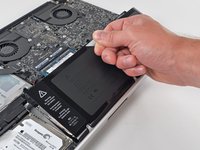
    2. MacBook Pro 15" 一体成型机身 2010 年中版光驱更换: 步骤 4 中的图像 1,1
      • 用手指尖小心地撕下警告标签的一角,露出隐藏的Y型螺丝。

      • 拆下最后一块7.4毫米的三点螺丝,将电池固定在上盖上。

      添加评论

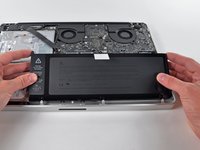
    3. MacBook Pro 15" 一体成型机身 2010 年中版光驱更换: 步骤 5 中的图像 1,2 MacBook Pro 15" 一体成型机身 2010 年中版光驱更换: 步骤 5 中的图像 2,2
      • 用塑料拉片提起电池,将其从上壳的长边滑开。

      • 不要试图完全取出电池。

      询问修复机器人

      添加评论

    4. MacBook Pro 15" 一体成型机身 2010 年中版光驱更换: 步骤 6 中的图像 1,1
      • 将电池从主板上倾斜到足以触碰电池电路。

      • 将电池电路从主板上的插座中拔出,然后从上盖取出电池。

      • 将电池电路拉离主板的中心。

      • 如果你在安装新电池,你应该在安装完成后进行校准

      • 把电池充满,然后至少继续充电两个小时。之后,像往常一样使用它,消耗电量。当你看到低电量警告时,保存好你的工作,然后让笔记本开着,直到它因为低电量而入睡。再等待至少五个小时,之后再把你的笔记本充满到100%

      • 如果在安装新电池后你发现了一些异常状况或麻烦,你可能需要重置你的Macbook的设备管理器

      添加评论

    1. MacBook Pro 15" 一体成型机身 2010 年中版光驱更换, 光驱: 步骤 7 中的图像 1,1
      • 用撬棒的扁平端撬起 AirPort/蓝牙排线连接器,使其脱离逻辑板。

      询问修复机器人

      添加评论

    2. MacBook Pro 15" 一体成型机身 2010 年中版光驱更换: 步骤 8 中的图像 1,1
      • 将摄像头连接器的插头从逻辑板的插孔中拔出(朝光驱方向拉),从而断开摄像头线缆。

      添加评论

    3. MacBook Pro 15" 一体成型机身 2010 年中版光驱更换: 步骤 9 中的图像 1,1
      • 使用撬棒的扁平端将光驱连接器从逻辑板上撬起。

      询问修复机器人

      添加评论

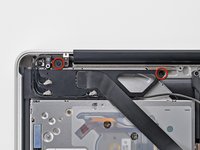
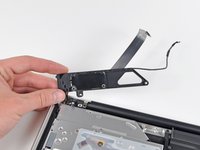
    4. MacBook Pro 15" 一体成型机身 2010 年中版光驱更换: 步骤 10 中的图像 1,2 MacBook Pro 15" 一体成型机身 2010 年中版光驱更换: 步骤 10 中的图像 2,2
      • 拧下固定 AirPort/蓝牙板外壳的两颗十字螺丝。

      • 小心地将 AirPort/蓝牙板外壳(此时 AirPort/天线线缆仍连接在上面)从底壳中旋转取出。

      添加评论

    5. MacBook Pro 15" 一体成型机身 2010 年中版光驱更换: 步骤 11 中的图像 1,1
      • 拧下将光驱固定在上壳上的以下三颗十字螺丝:

      • 一颗位于风扇附近,用于将光驱支架固定在上壳上的 4.5 mm 十字螺丝。

      • 两颗位于光驱开口附近,用于将光驱固定在上壳上的 2.5 mm 十字螺丝。

      添加评论

    6. MacBook Pro 15" 一体成型机身 2010 年中版光驱更换: 步骤 12 中的图像 1,1
      • 在光驱靠近连接器的位置将其向上抬起,并将其从外壳中拉出,以从电脑中取出。

      添加评论

    1. MacBook Pro 15" 一体成型机身 2010 年中版光驱更换, 光驱: 步骤 13 中的图像 1,1
      • 将光驱线缆从光驱上拔下。

      • 请务必捏住连接器边缘拔出,不要直接拉扯线缆。

      • 光驱余下部分。

      • 如果光驱中卡住了 CD 或其他物体,请参考我们的 光驱维修指南

      询问修复机器人

      添加评论

    2. MacBook Pro 15" 一体成型机身 2010 年中版光驱更换: 步骤 14 中的图像 1,1
      • 拧下两颗固定小型金属安装支架的黑色 Phillips #0 螺丝。将此支架转移到你的新光驱或 硬盘盒上。

      询问修复机器人

      添加评论

结论

要重新组装设备,请按相反顺序执行这些说明。

取消:我没有完成这个指南。

47等其他人完成本指南。

5指南评论

Used this guide to replaced optical with ssd with caddy. Perfect! :-)

Miguel Costa - 回复 分享

Thanks. Very helpful.

Chris - 回复 分享

Used this in combination with the disc/foreign object removal guide to clear some junk from my optical drive. It finally accepts discs again! Great guide, thank you!

Sean Devlin - 回复 分享

The 3 screws that secure our drive (Step 11) are hex screws

Ronnie + Sandy Downing - 回复 分享

Hi Ronnie and Sandy! Are you sure you correctly identified your MacBook Pro? Starting with the Early 2011 Model, those screws are Torx T6 instead of Phillips. Check out our ID your Mac tool to double-check: https://www.ifixit.com/Info/ID-your-Mac

Andrew Optimus Goldheart - 回复 分享

添加评论

浏览统计数据:

过去 24 小时: 2

过去 7 天: 23

过去 30 天: 75

总计 89,583