跳转到主内容
加入维修社区 - 创建账户

MacBook Pro 15" Retina 显示屏 2012 中期 右风扇更换

你所需要的

    1. MacBook Pro 15" Retina 显示屏  2012 中期 右风扇更换, 后盖: 步骤 1 中的图像 1,1
      • 将固定 MacBook Pro 后盖的 P5 五角螺丝拆掉:

      • 8颗 3.0mm 螺丝

      • 2颗 2.3mm 螺丝

      添加评论

    2. MacBook Pro 15" Retina 显示屏  2012 中期 右风扇更换: 步骤 2 中的图像 1,1
      • 从后盖盖和主机壳夹扣处抬起,从 MacBook Pro上取下后盖。

      • 将取下的后盖放到一边。

      添加评论

    1. MacBook Pro 15" Retina 显示屏  2012 中期 右风扇更换, 电池连接器: 步骤 3 中的图像 1,1
      • 揭开盖住电池接口的警告标签。

      添加评论

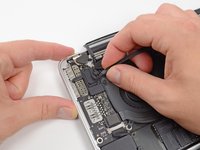
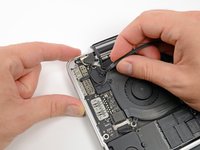
    2. MacBook Pro 15" Retina 显示屏  2012 中期 右风扇更换: 步骤 4 中的图像 1,2 MacBook Pro 15" Retina 显示屏  2012 中期 右风扇更换: 步骤 4 中的图像 2,2
      • 使用撬棒平头的那端,轻轻地将电池接口直接从逻辑板上的插座中撬出。

      • 弯曲电池电缆,确保电池接口不会意外接触逻辑板。

      添加评论

    1. MacBook Pro 15" Retina 显示屏  2012 中期 右风扇更换, AirPort/相机线缆: 步骤 5 中的图像 1,1
      在这个步骤中使用的工具:
      Tweezers
      $4.99
      • 使用撬棒或镊子将三条 AirPort 天线电缆从 AirPort 板上的插座中垂直向上撬起。

      • 此线缆的连接插口很脆弱。请注意分离位置是在连接器上方链接部分而不是在底插或线缆处。

      • 重新插回时可以在小心的对准插口位置后利用撬棒较宽的平面部分水平发力下按。

      添加评论

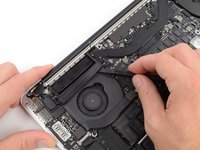
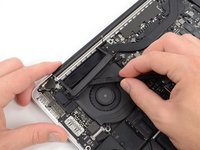
    2. MacBook Pro 15" Retina 显示屏  2012 中期 右风扇更换: 步骤 6 中的图像 1,1
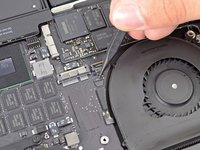
      • 使用撬棒的尖端来推动相机线缆位于逻辑板插座上的链接头。

      • 照片中的插头有六个接口,但有些型号是有十二个接口。这两种型号拔出插头的过程是相同的。

      • 如果相机排线的插头很难从主板上拔出,请将风扇上的橡胶盖向后折叠使相机排线露出。在轻拉排线的同时使用撬棒将插头轻轻推出插座

      • 请确保推动方向与主板相平行,先推动一侧,然后让链接头从插座中“走”出来。如果强行将其撬起则会有损坏部件的可能。

      添加评论

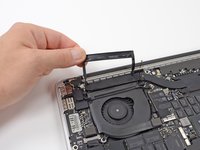
    3. MacBook Pro 15" Retina 显示屏  2012 中期 右风扇更换: 步骤 7 中的图像 1,3 MacBook Pro 15" Retina 显示屏  2012 中期 右风扇更换: 步骤 7 中的图像 2,3 MacBook Pro 15" Retina 显示屏  2012 中期 右风扇更换: 步骤 7 中的图像 3,3
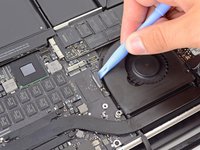
      • 在右侧散热风扇橡胶垫下方插入撬棒扁平的一端。

      • 在下方滑动,来分离粘合剂。

      • 抬起翻开,你就可以靠近下方的线缆了。

      添加评论

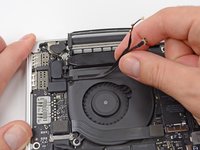
    4. MacBook Pro 15" Retina 显示屏  2012 中期 右风扇更换: 步骤 8 中的图像 1,3 MacBook Pro 15" Retina 显示屏  2012 中期 右风扇更换: 步骤 8 中的图像 2,3 MacBook Pro 15" Retina 显示屏  2012 中期 右风扇更换: 步骤 8 中的图像 3,3
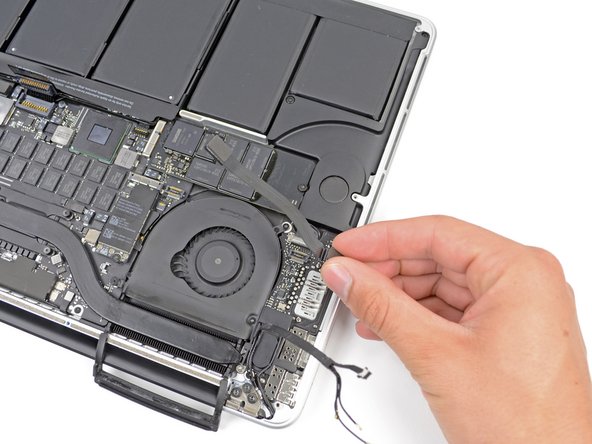
      • 使用手指来将 AirPort和摄像头线缆从风扇上剥离。

      • 线缆粘附于风扇上,所以请小心剥离以免损伤。

      • 小心地将电缆从塑料电缆导轨上卸下。

      添加评论

    1. MacBook Pro 15" Retina 显示屏  2012 中期 右风扇更换, I/O 板线缆: 步骤 9 中的图像 1,3 MacBook Pro 15" Retina 显示屏  2012 中期 右风扇更换, I/O 板线缆: 步骤 9 中的图像 2,3 MacBook Pro 15" Retina 显示屏  2012 中期 右风扇更换, I/O 板线缆: 步骤 9 中的图像 3,3
      • 如果 I/O 板电缆的连接器在衬垫中有槽口,你需要松开槽口下方的锁定杆以移除电缆。 如果是这种情况,请在拉杆解锁之前不要撬起接口。

      • 使用撬棒扁平的一端,将 I/O 板连接器从主板上的插座中直接撬出。

      • 在重新组装设备的时候,首先连接这一端,因为它不会弯曲。

      • 以类似的方式,从 I/O 板上的插槽中卸下 I/O 板排线。

      • 从 MacBook Pro 上拔下 I/O 板电缆。

      添加评论

    1. MacBook Pro 15" Retina 显示屏  2012 中期 右风扇更换, Airport卡: 步骤 10 中的图像 1,1
      • 拆下固定 AirPort 卡到逻辑板上的一颗 2.9 毫米 T5 Torx 螺丝。

      添加评论

    2. MacBook Pro 15" Retina 显示屏  2012 中期 右风扇更换: 步骤 11 中的图像 1,2 MacBook Pro 15" Retina 显示屏  2012 中期 右风扇更换: 步骤 11 中的图像 2,2
      • 抓住 AirPort 卡的两侧,将其向上以小角度略微提起(5-10˚),以分离粘附在主板上的轻质粘合剂。

      • 将 AirPort 卡平行于主板上的接口拉出以将其卸下。

      添加评论

    3. MacBook Pro 15" Retina 显示屏  2012 中期 右风扇更换: 步骤 12 中的图像 1,2 MacBook Pro 15" Retina 显示屏  2012 中期 右风扇更换: 步骤 12 中的图像 2,2
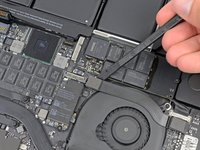
      • 使用撬棒的尖端来将右风扇的排线ZIF插座解锁。

      • 请确保您在撬动插座铰链而不是插座本身。

      • 从电缆顶部开始,在右侧风扇电缆下面滑动塑料打开工具,将其从逻辑板上取出。

      • 取出电缆时要小心谨慎,因为它牢固地固定在逻辑板上。

      添加评论

    4. MacBook Pro 15" Retina 显示屏  2012 中期 右风扇更换: 步骤 13 中的图像 1,1
      • 拧下固定右侧风扇到主板的三颗螺丝如下:

      • 一颗 4.4mm T5 梅花 螺丝

      • 一颗 3.9mm T5 宽头梅花 螺丝

      • 一颗 5.0mm T5 梅花螺丝 带有一个2mm套管。

      添加评论

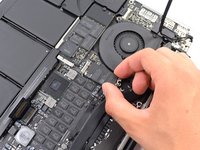
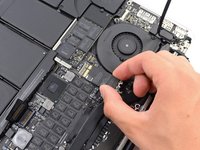
    5. MacBook Pro 15" Retina 显示屏  2012 中期 右风扇更换: 步骤 14 中的图像 1,1
      • 从MacBook Pro中提起移走右风扇。

      • 装回风扇时,比较简单的方法是先连接风扇电缆,而不是先安装三个风扇螺钉。

      询问修复机器人
      添加评论

结论

按照本指南相反步骤来重新组装设备。

取消:我没有完成这个指南。

56等其他人完成本指南。

由衷感谢以下译者:

en zh

100%

这些译者帮助我们修补全世界! 您也想加入吗?
开始翻译 ›

Brett Hartt

于04/12/10注册

132,308 声望

创作了144篇指南

团队

iFixit iFixit 的会员

Staff

123 名成员

创作了60,057篇指南

13指南评论

Successfully replaced the right hand fan on my macbook pro retina. It no longer sounds like a lawn mower. Who needs geek squad??? The whole process took less than 30 minutes.

racolon4 - 回复 分享

Great guide! It took me 45 minutes to replace my old and loud right fan. Thanks for the guide!

Fabian - 回复 分享

Installed the new fan but it's not running. Other fan is running. Any ideas?

Yacoub Jadallah - 回复 分享

Careful about the airport chip because it is extra tight. Apart from that everything went quite smooth. Thanks for the guide!

Ke Wang - 回复 分享

done! thank you fixit!!!!

Gunter Friedrich - 回复 分享

添加评论

浏览统计数据:

过去 24 小时: 0

过去 7 天: 11

过去 30 天: 70

总计 61,384