跳转到主内容
加入维修社区 - 创建账户

此翻译可能不反映源指南的最新更新。 帮助更新翻译查看源指南

Logitech MX Keys 电池更换

你所需要的

  1. Logitech MX Keys 电池更换, 电池: 步骤 1 中的图像 1,3 Logitech MX Keys 电池更换, 电池: 步骤 1 中的图像 2,3 Logitech MX Keys 电池更换, 电池: 步骤 1 中的图像 3,3
  2. Logitech MX Keys 电池更换: 步骤 2 中的图像 1,2 Logitech MX Keys 电池更换: 步骤 2 中的图像 2,2
  3. Logitech MX Keys 电池更换: 步骤 3 中的图像 1,3 Logitech MX Keys 电池更换: 步骤 3 中的图像 2,3 Logitech MX Keys 电池更换: 步骤 3 中的图像 3,3
  4. Logitech MX Keys 电池更换: 步骤 4 中的图像 1,2 Logitech MX Keys 电池更换: 步骤 4 中的图像 2,2
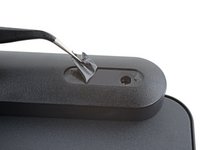
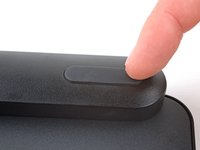
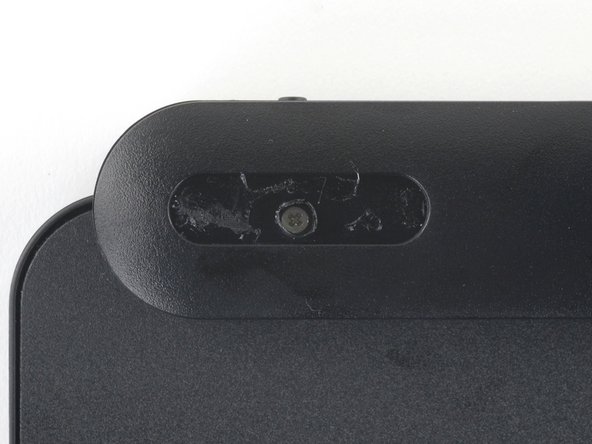
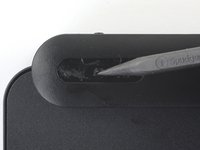
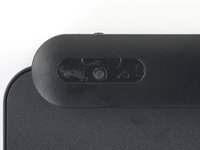
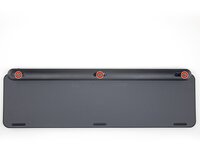
  5. Logitech MX Keys 电池更换, 取下电池盖: 步骤 5 中的图像 1,3 Logitech MX Keys 电池更换, 取下电池盖: 步骤 5 中的图像 2,3 Logitech MX Keys 电池更换, 取下电池盖: 步骤 5 中的图像 3,3
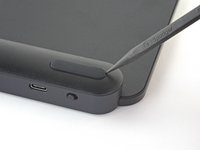
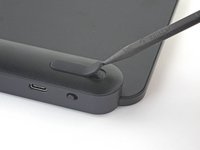
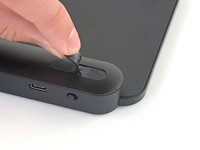
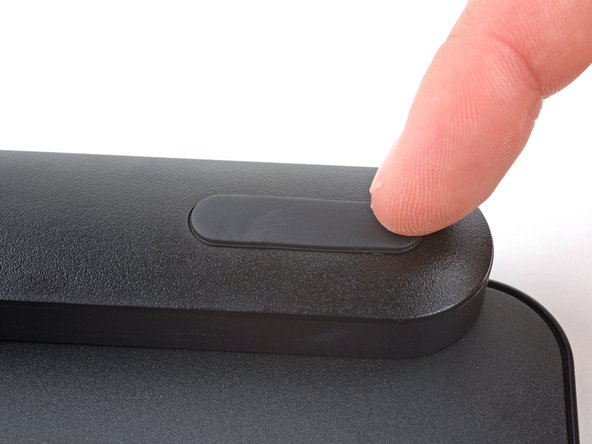
    • 顶部脚垫的内侧可能会有一层塑料薄膜覆盖在螺丝之上。

    • 用撬棒的尖头捅开脚垫下方的薄膜,露出下方的螺丝。

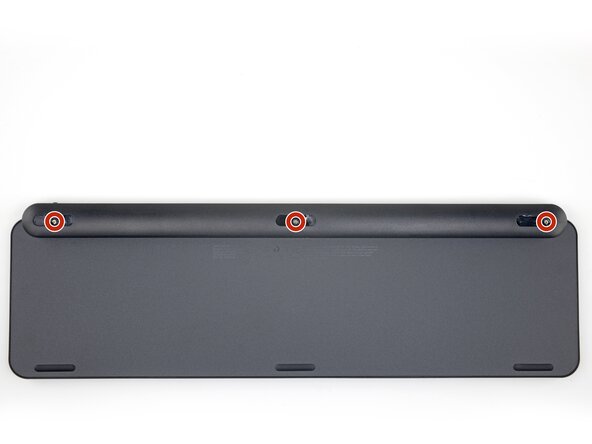
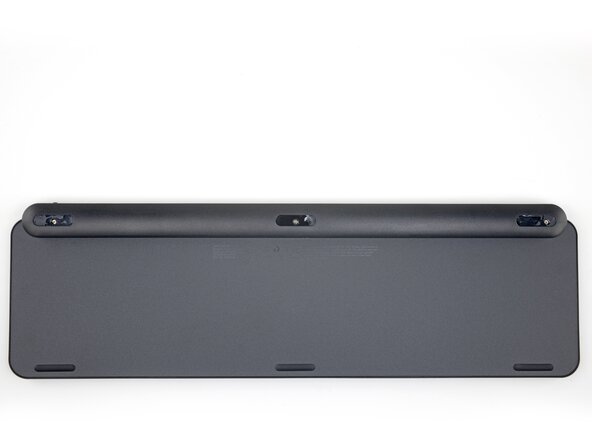
  6. Logitech MX Keys 电池更换: 步骤 6 中的图像 1,2 Logitech MX Keys 电池更换: 步骤 6 中的图像 2,2
    • 使用十字螺丝刀卸下固定电池盖的三颗 7.6 毫米螺丝。

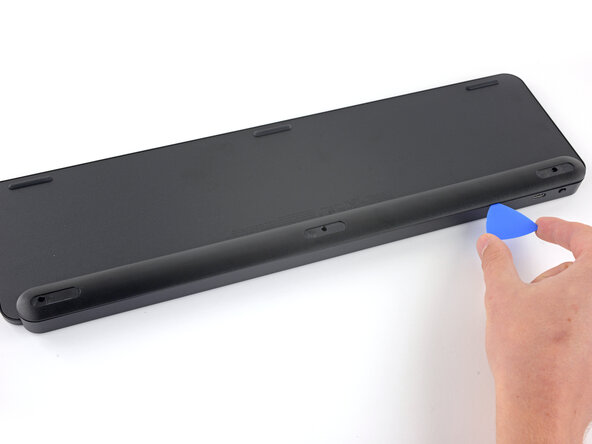
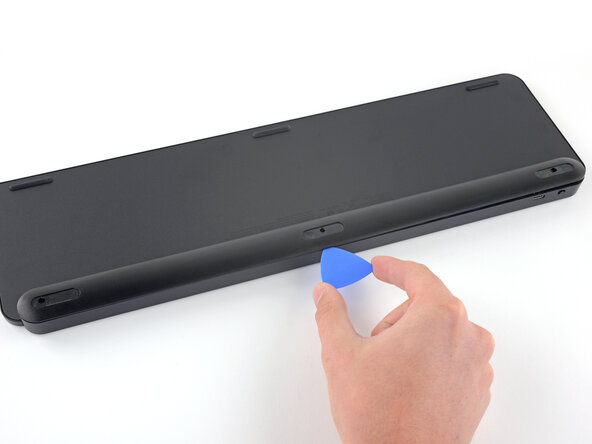
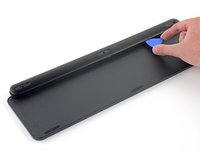
  7. Logitech MX Keys 电池更换: 步骤 7 中的图像 1,3 Logitech MX Keys 电池更换: 步骤 7 中的图像 2,3 Logitech MX Keys 电池更换: 步骤 7 中的图像 3,3
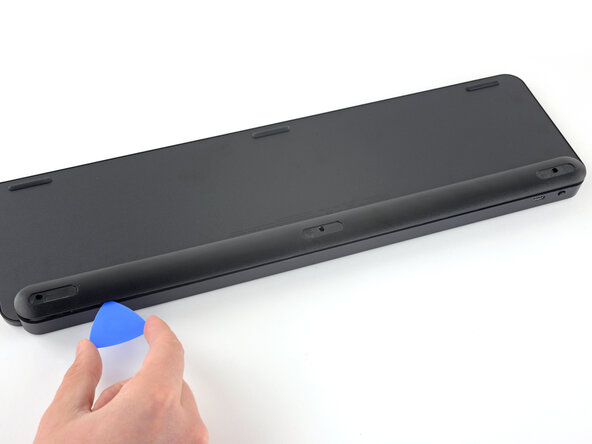
    • 多个塑料卡扣将电池盖板与机身固定在一起。

    • 在电池盖和键盘之间沿其顶部边缘插入三角撬片,以松开固定电池盖的卡扣。

    • 沿顶边滑动撬片,松开其他的卡扣。

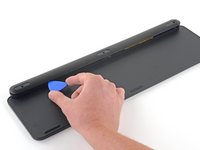
  8. Logitech MX Keys 电池更换: 步骤 8 中的图像 1,2 Logitech MX Keys 电池更换: 步骤 8 中的图像 2,2
    • 将撬片插入电池盖板另一侧底部。

    • 沿底边滑动撬片,松开剩余的卡扣。

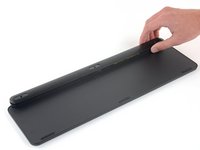
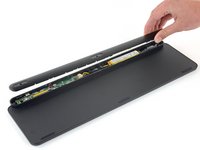
  9. Logitech MX Keys 电池更换: 步骤 9 中的图像 1,2 Logitech MX Keys 电池更换: 步骤 9 中的图像 2,2
    • 取下电池盖。

    • 在重新组装时:

    • 正确摆放电池盖板,将电池盖板的的柱与机身上的螺丝孔一一对齐。

    • 用力按压电池盖板,让所有卡扣锁紧。

    • 应该可以感受到卡扣锁紧时的反馈,听到“咔哒”的声音。

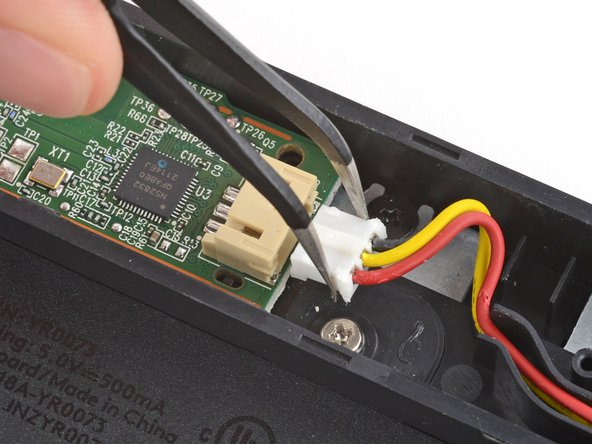
  10. Logitech MX Keys 电池更换, 移除电池: 步骤 10 中的图像 1,3 Logitech MX Keys 电池更换, 移除电池: 步骤 10 中的图像 2,3 Logitech MX Keys 电池更换, 移除电池: 步骤 10 中的图像 3,3
    在这个步骤中使用的工具:
    Tweezers
    $3.99
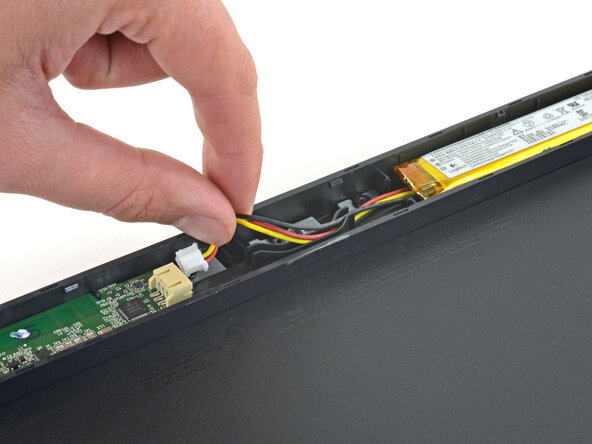
    • 弯头镊子用力抓住电池接口,将其从主板上的插槽中拔出。

    • 如果遇到阻力,轻微地左右晃动电池接口,让其从插槽中松动脱出。

    • 在重新组装时:

    • 保持接口外壳凸起的塑料朝上,将接口插入插槽。

    • 用撬棒的扁平端将接口完全推入插槽。

  11. Logitech MX Keys 电池更换: 步骤 11 中的图像 1,2 Logitech MX Keys 电池更换: 步骤 11 中的图像 2,2
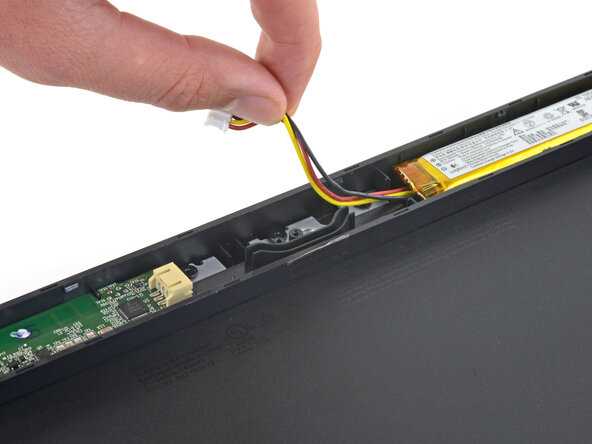
    • 将三根电源线缆从沟槽中拉出。

    • 在重新组装时,将三根电缆逐一放入塑料沟槽中,让他们叠起来。

  12. Logitech MX Keys 电池更换: 步骤 12 中的图像 1,3 Logitech MX Keys 电池更换: 步骤 12 中的图像 2,3 Logitech MX Keys 电池更换: 步骤 12 中的图像 3,3
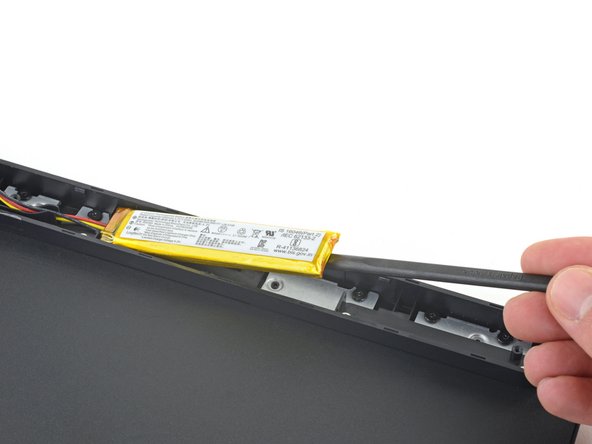
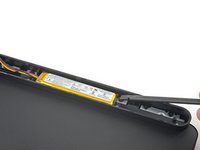
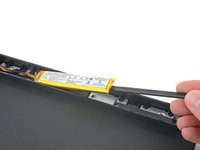
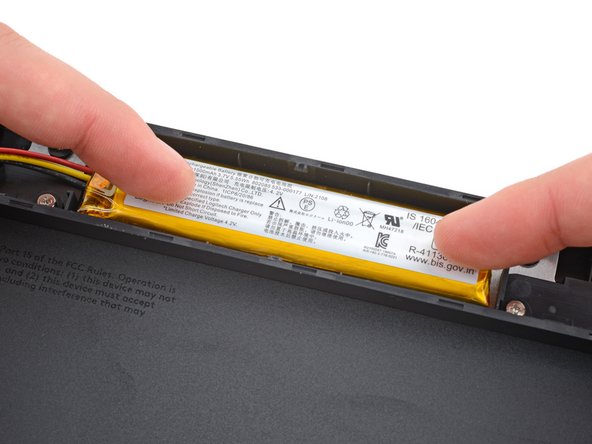
    • 将撬棒的扁平端插入与电缆相对的电池短端,也就是右侧的下方。

    • 将撬棒滑入电池下方,轻轻抬起,将其与将其固定在键盘上的粘合剂分离。

    • 确保将撬棒推入下方而不是推入其中不要弯曲或让电池变形。

    • 如果电池不易取出,请在下方滴几滴高强度 (≥90%) 异丙醇酒精,然后左右倾斜键盘,等待一分钟,让酒精软化粘合剂。之后再次尝试。

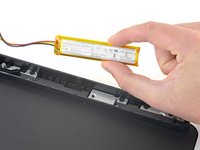
    • 取出电池。

  13. Logitech MX Keys 电池更换, 重新组装: 步骤 13 中的图像 1,2 Logitech MX Keys 电池更换, 重新组装: 步骤 13 中的图像 2,2
    在这个步骤中使用的工具:
    Tesa 61395 Tape
    $8.95
    • 如要安装替换的新电池:

    • 用撬棒移除电池仓内部所有残余的粘合剂。

    • 用浓度高于90%的异丙醇酒精和超细纤维布擦拭电池仓,去除残胶。

    • 如果替换用的电池上没有预置粘胶,将双面胶带贴在电池仓内。不要直接贴在电池上。

    • 如果替换用的电池上附有粘胶,撕掉塑料保护贴纸。

结论

要重新组装你的设备,请按逆序执行上述步骤。

将电子垃圾送到 R2 或 e-Stewards 认证的回收商

维修没有按计划进行?请查看基础疑难解答,或在 问答社区提问寻求帮助。

另外一个人完成了本指南。

由衷感谢以下译者:

en zh

71%

Spencer Day正在帮助我们修复这个世界! 您也想加入吗?
开始翻译 ›

Spencer Day

于09/14/22注册

187,249 声望

创作了1,187篇指南

0指南评论

添加评论

浏览统计数据:

过去 24 小时: 9

过去 7 天: 68

过去 30 天: 311

总计 1,189