跳转到主内容
加入维修社区 - 创建账户

华为 P8 显示屏更换

浏览量: 1.9万

浏览统计数据:

过去24小时
7
过去 7 天:
41
过去 30 天:
115
总计
19,157
评论: 4

2 comments on steps, 2 guide comments.

Go to guide comments
已完成: 10

10 人已将本指南标记为“已完成”。你会是下一个完成的人吗?

收藏: 3

3 人已收藏(并订阅)本指南。你会是下一个吗?

所需时间: 1 - 2 小时
难度: 中等
特色指南

iFixit的工作人员认为该指南特别酷。

华为 P8 显示屏更换

使用本指南移除和更换华为P8 显示屏。

你所需要的

配件

工具

    1. 华为 P8 显示屏更换, 显示屏: 步骤 1 中的图像 1,2 华为 P8 显示屏更换, 显示屏: 步骤 1 中的图像 2,2
      • 首先关掉手机。

      • 取出SD卡和SIM卡的托盘。

      询问修复机器人

      添加评论

    2. 华为 P8 显示屏更换: 步骤 2 中的图像 1,1
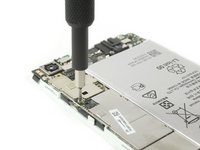
      • 卸下位于micro USB端口旁边底部的两个Torx T2螺钉。

      • 如果屏幕破裂,你可能需要使用一些胶带来保护你的眼睛免受玻璃碎片的伤害,并获得更好的抓握以打开手机。

      添加评论

    3. 华为 P8 显示屏更换: 步骤 3 中的图像 1,2 华为 P8 显示屏更换: 步骤 3 中的图像 2,2
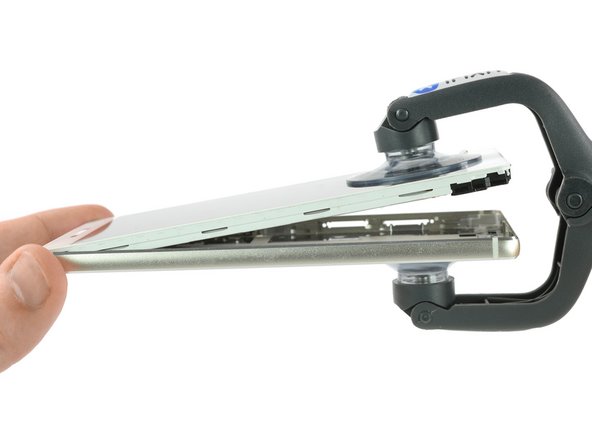
      • 使用 iSclack 或吸盘手柄将显示屏与后面板分开。

      询问修复机器人

      添加评论

    4. 华为 P8 显示屏更换: 步骤 4 中的图像 1,1
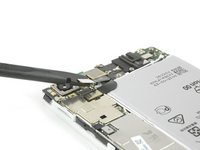
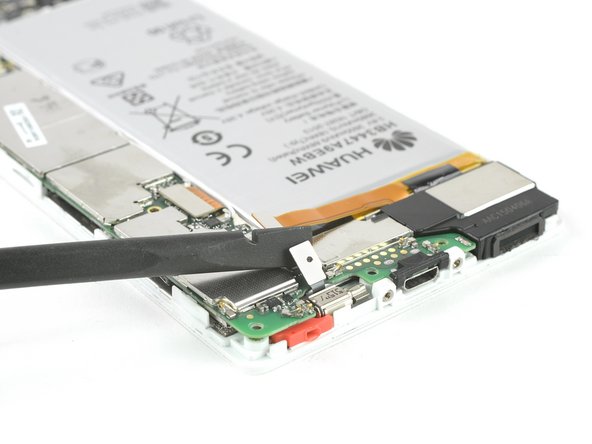
      • 取下两个菲利普斯#00号螺丝,这是固定前置摄像头的、显示屏和电池柔性接口的两个金属夹。

      询问修复机器人
      添加评论

    5. 华为 P8 显示屏更换: 步骤 5 中的图像 1,3 华为 P8 显示屏更换: 步骤 5 中的图像 2,3 华为 P8 显示屏更换: 步骤 5 中的图像 3,3
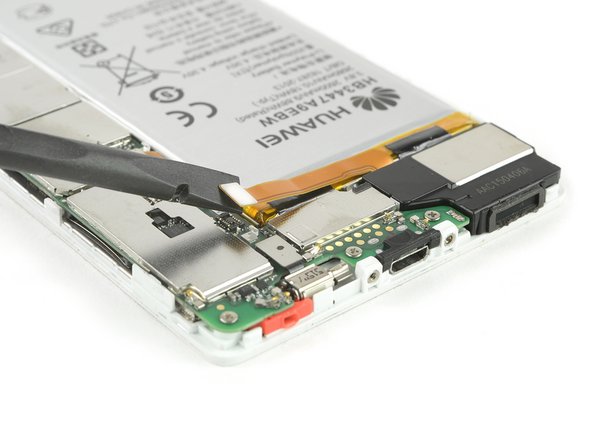
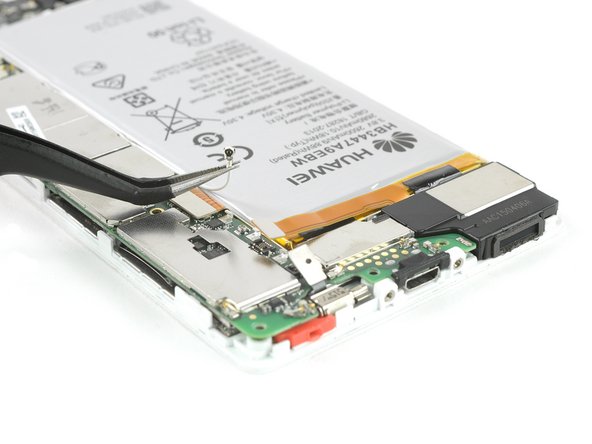
      • 使用镊子取下覆盖显示器和电池柔性接口的金属夹。

      • 用撬棒拔下电池柔性接口。

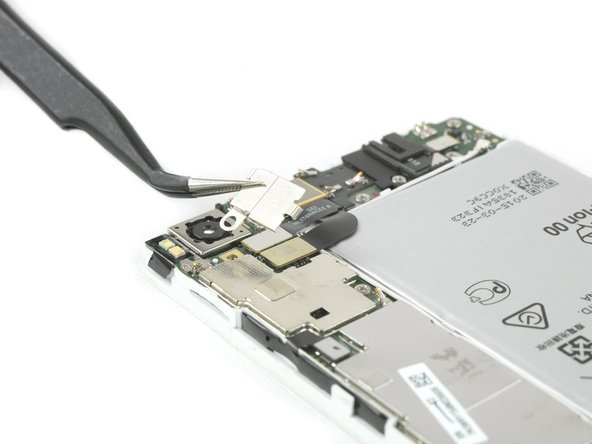
      • 取下覆盖前置摄像头柔性接口的金属夹。

      询问修复机器人
      添加评论

    6. 华为 P8 显示屏更换: 步骤 6 中的图像 1,3 华为 P8 显示屏更换: 步骤 6 中的图像 2,3 华为 P8 显示屏更换: 步骤 6 中的图像 3,3
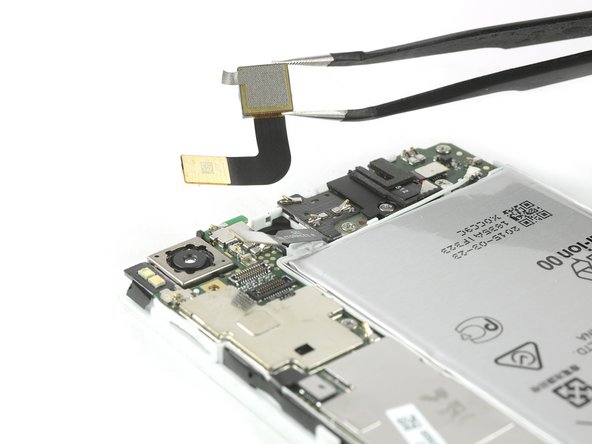
      • 拔下耳机插孔和前置摄像头柔性电缆接口。

      • 卸下前置摄像头。

      询问修复机器人

      添加评论

    7. 华为 P8 显示屏更换: 步骤 7 中的图像 1,3 华为 P8 显示屏更换: 步骤 7 中的图像 2,3 华为 P8 显示屏更换: 步骤 7 中的图像 3,3
      • 拧下固定华为P8主板的四颗菲利普斯#00号螺丝。

      • 拔下振动器柔性电缆接口。

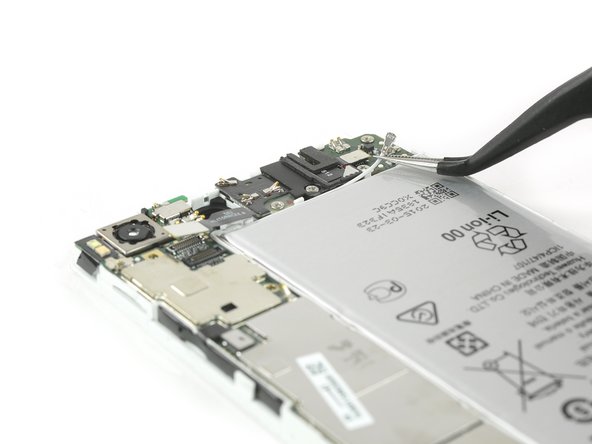
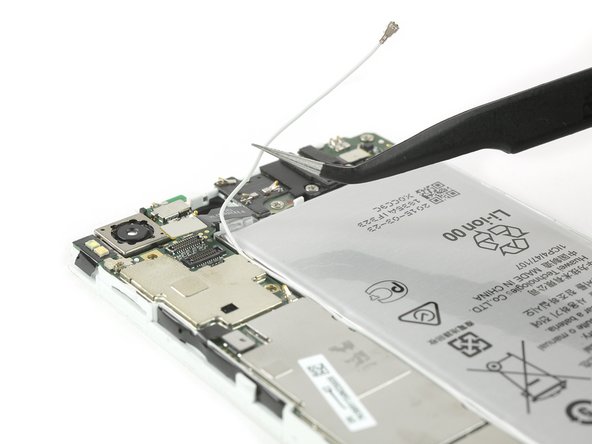
      • 断开天线电缆。

      询问修复机器人

      添加评论

    8. 华为 P8 显示屏更换: 步骤 8 中的图像 1,3 华为 P8 显示屏更换: 步骤 8 中的图像 2,3 华为 P8 显示屏更换: 步骤 8 中的图像 3,3
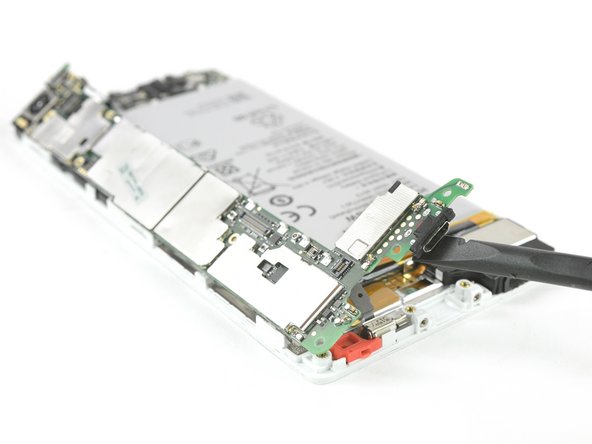
      • 使用撬棒从主板上拔下显示器柔性接口。

      • 用镊子断开并拆下天线电缆。

      询问修复机器人

      添加评论

    9. 华为 P8 显示屏更换: 步骤 9 中的图像 1,2 华为 P8 显示屏更换: 步骤 9 中的图像 2,2
      • 使用撬棒断开电源和音量按钮的柔性电缆。

      • 取下位于最后一个螺丝顶部的液体接触指示器,按住主板。

      询问修复机器人

      添加评论

    10. 华为 P8 显示屏更换: 步骤 10 中的图像 1,2 华为 P8 显示屏更换: 步骤 10 中的图像 2,2
      • 拧下菲利普斯#00号螺丝。

      • 用撬棒抬起主板并将其取下。

      询问修复机器人
      添加评论

    11. 华为 P8 显示屏更换: 步骤 11 中的图像 1,3 华为 P8 显示屏更换: 步骤 11 中的图像 2,3 华为 P8 显示屏更换: 步骤 11 中的图像 3,3
      • 取下覆盖显示屏柔性电缆的胶带。

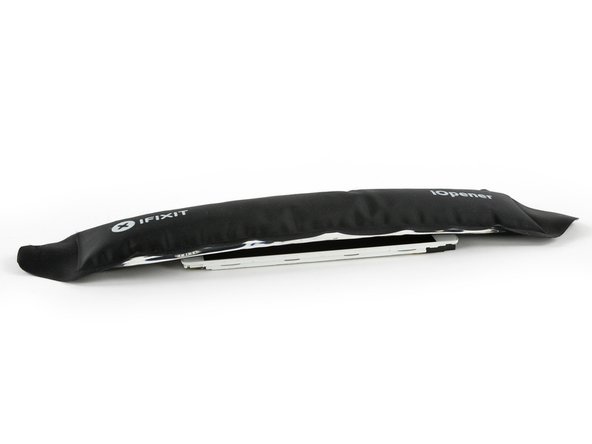
      • 用 iOpener 松开中框周围的粘合剂。

      • 特别要注意显示器顶部和底部下方的粘合剂。

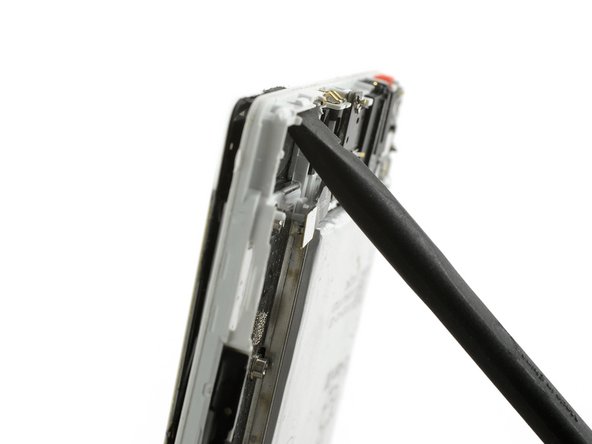
      • 当胶水软化后,你可以使用撬棒通过相机托架进入显示器后面,并进入框架和显示屏之间。

      询问修复机器人
      添加评论

    12. 华为 P8 显示屏更换: 步骤 12 中的图像 1,3 华为 P8 显示屏更换: 步骤 12 中的图像 2,3 华为 P8 显示屏更换: 步骤 12 中的图像 3,3
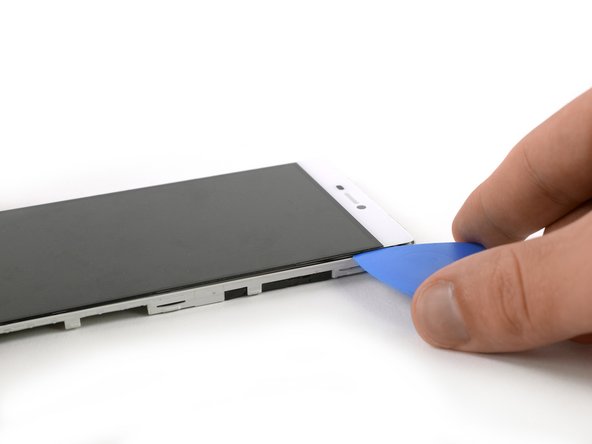
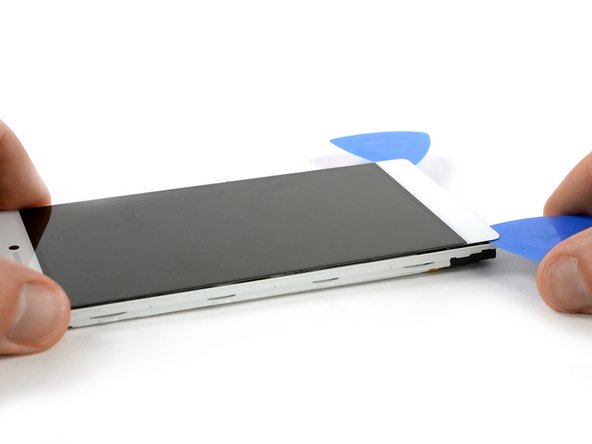
      • 在将显示屏与中框分开的间隙中插入三角撬片。

      • 只插入三角撬片的尖端,然后沿右侧滑动,将显示屏与框架分开。

      询问修复机器人

      添加评论

    13. 华为 P8 显示屏更换: 步骤 13 中的图像 1,2 华为 P8 显示屏更换: 步骤 13 中的图像 2,2
      • 在手机顶部插入另一个开口撬片,然后撬开显示屏上部下方的粘合剂。

      询问修复机器人
      添加评论

    14. 华为 P8 显示屏更换: 步骤 14 中的图像 1,3 华为 P8 显示屏更换: 步骤 14 中的图像 2,3 华为 P8 显示屏更换: 步骤 14 中的图像 3,3
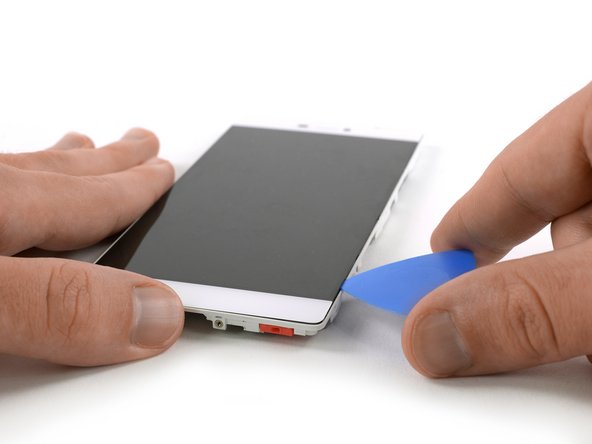
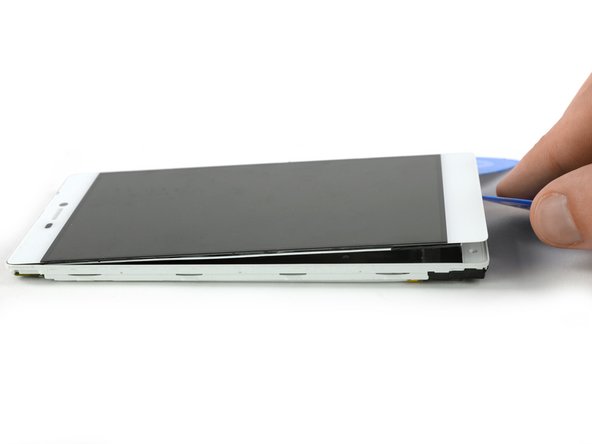
      • 只插入三角撬片的尖端,然后沿着手机的左侧滑动,将显示屏与框架分开。

      询问修复机器人

      添加评论

    15. 华为 P8 显示屏更换: 步骤 15 中的图像 1,2 华为 P8 显示屏更换: 步骤 15 中的图像 2,2
      • 用三角撬片撬开显示屏底部下方的粘合剂。

      • 轻轻翻开开口撬片,将显示屏与中框分开。

      • 如果你发现仍有一些未松动的粘合剂,请使用 iOpener 将其松开,然后使用三角撬片沿中框再次滑动。

      询问修复机器人

      添加评论

    16. 华为 P8 显示屏更换: 步骤 16 中的图像 1,2 华为 P8 显示屏更换: 步骤 16 中的图像 2,2
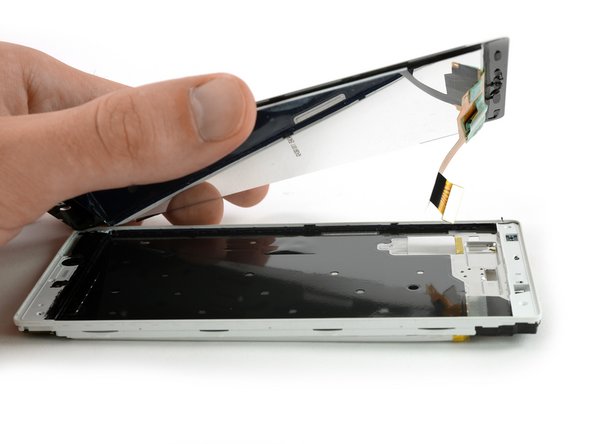
      • 抬起显示屏并将其取下。

      • 移除显示屏时,显示屏柔性电缆应轻松穿过中框的凹槽。

      添加评论

结论

请按逆序重组你的设备。如有必要请重新涂抹粘合剂。

取消:我没有完成这个指南。

10等其他人完成本指南。

由衷感谢以下译者:

en zh

100%

Yuting Zhao正在帮助我们修复这个世界! 您也想加入吗?
开始翻译 ›

作者

与

Dominik Schnabelrauch

于11/23/16注册

267,732 声望

创作了682篇指南

团队

iFixit EU Team iFixit EU Team 的会员

Staff

36 名成员

创作了3,072篇指南

2指南评论

Is there any difference on screen frame between GRA-L09 and GRA-TL10??? The l09 is the single sim and the TL10 is the dual sim…

Rafail Petridis - 回复 分享

installing a new screen the first time, i was looking at darkness. then, taking it apart again and taking away the protective foil on the back of the screen, it just showed pink/purple colors and started heating up pretty bad around the charging connector. my idea would be a short circuit. any idea what is going wrong and can this still be saved?

Albert Einbein - 回复 分享

添加评论

浏览统计数据:

过去 24 小时: 7

过去 7 天: 41

过去 30 天: 115

总计 19,157