跳转到主内容
加入维修社区 - 创建账户

此翻译可能不反映源指南的最新更新。 帮助更新翻译查看源指南

如何更换耳机接头

你所需要的

    1. 如何更换耳机接头, 如何更换耳机接头: 步骤 1 中的图像 1,1
      • 把所有的工具和零件放在一起,随时可以使用。

      询问修复机器人
      添加评论

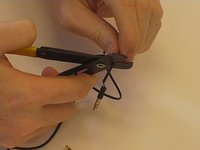
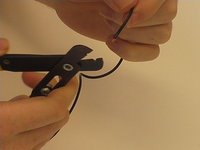
    2. 如何更换耳机接头: 步骤 2 中的图像 1,2 如何更换耳机接头: 步骤 2 中的图像 2,2
      • 使用剥线钳切断破损的耳机接头。

      • 使用剥线钳时要小心。 像剪刀一样处理它们。 保持切割端远离身体。

      询问修复机器人

      添加评论

    3. 如何更换耳机接头: 步骤 3 中的图像 1,2 如何更换耳机接头: 步骤 3 中的图像 2,2
      • 拆卸新的耳机插孔。

      • 测量新耳机插孔的内部长度。

      • 在测量的长度上加半英寸,并在旧的耳机线上标出新的长度。

      • 将剥线钳夹在标记所在的导线周围。 按足够的切断绝缘,但不是电线。 将标记上的绝缘层拉到(剥离)到切割端。

      询问修复机器人

      添加评论

    4. 如何更换耳机接头: 步骤 4 中的图像 1,1
      • 如图所示,将裸露的电源线穿过插孔的金属和塑料套管。

      询问修复机器人

      添加评论

    5. 如何更换耳机接头: 步骤 5 中的图像 1,1
      • 按颜色分开电线。 确保他们不接触。

      询问修复机器人

      添加评论

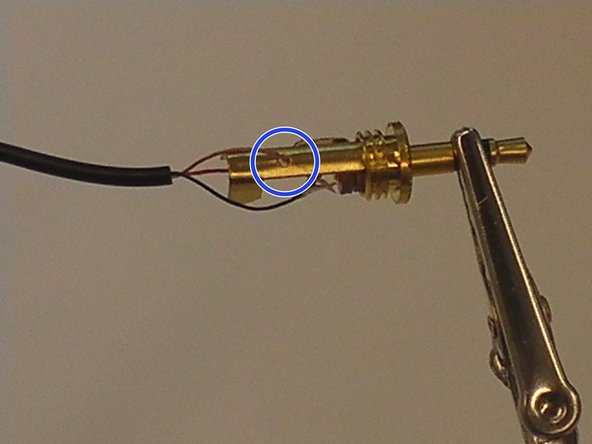
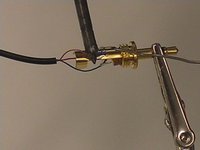
    6. 如何更换耳机接头: 步骤 6 中的图像 1,3 如何更换耳机接头: 步骤 6 中的图像 2,3 如何更换耳机接头: 步骤 6 中的图像 3,3
      • 将接头固定在夹子上。

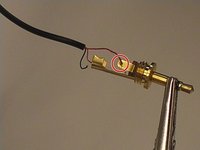
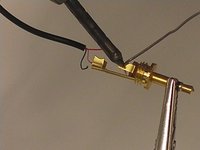
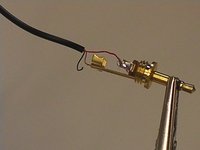
      • 将接地线焊接到底部端子。

      • 可以查看这个优秀的指南如何焊接和脱焊

      询问修复机器人

      添加评论

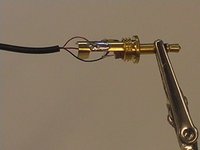
    7. 如何更换耳机接头: 步骤 7 中的图像 1,2 如何更换耳机接头: 步骤 7 中的图像 2,2
      • 将绿线焊接到左端子。

      询问修复机器人

      添加评论

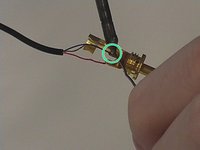
    8. 如何更换耳机接头: 步骤 8 中的图像 1,3 如何更换耳机接头: 步骤 8 中的图像 2,3 如何更换耳机接头: 步骤 8 中的图像 3,3
      • 将红线焊接到右端。

      • 烙铁很烫。 如果接触到皮肤,可能会导致严重的灼伤。

      询问修复机器人

      添加评论

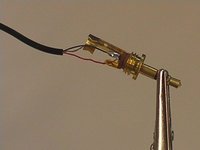
    9. 如何更换耳机接头: 步骤 9 中的图像 1,3 如何更换耳机接头: 步骤 9 中的图像 2,3 如何更换耳机接头: 步骤 9 中的图像 3,3
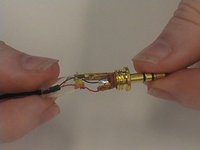
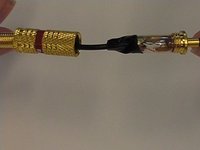
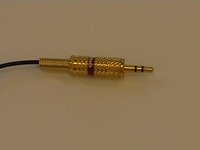
      • 将塑料套壳推回接头以覆盖焊点。

      • 如果需要,请使用电工胶带

      • 将金属套壳推到塑料套管上并连接到接头。

      询问修复机器人

      添加评论

    10. 如何更换耳机接头: 步骤 10 中的图像 1,1
      • 将耳机插入电脑或音乐播放设备中进行测试。

      • 如果两个耳机都有足够的声音,那么您已经成功修复了耳机。 如果没有,请取下套管,检查焊点是否仍然连接,没有任何中断。

      添加评论

终点

取消:我没有完成这个指南。

46等其他人完成本指南。

由衷感谢以下译者:

en zh

84%

笑得像个300斤的孩子正在帮助我们修复这个世界! 您也想加入吗?
开始翻译 ›

andrew

于03/18/15注册

1,059 声望

撰写一个指南

22指南评论

Usage correction: that's not the jack. That's the plug you're fixing. Jack refers to the receptacle (female) into which one inserts the plug (male.)

linuxusergroup - 回复 分享

Absolutely right

Dimitri Van Goethem - 回复 分享

I love this stuff

Peter “Awol” Garcia - 回复 分享

British say plug rest say jack

Narendra - 回复 分享

Or even jack plug. Then the female receptacle becomes the socket. Got to love the Brits!

David James - 回复 分享

添加评论

浏览统计数据:

过去 24 小时: 35

过去 7 天: 242

过去 30 天: 1,180

总计 358,602