跳转到主内容
加入维修社区 - 创建账户

此翻译由机器生成,尚未经过人工审核。 会说这种语言吗? 查看评论。

Alldaymall A88X 摄像头更换

浏览量: 762

浏览统计数据:

过去24小时
4
过去 7 天:
17
过去 30 天:
79
总计
762
评论: 0

暂时还没有人对本指南发表评论。你想做第一个评论的人吗?

Go to guide comments
已完成: 0

暂时还没有人将本指南标记为“已完成”。你会是第一个完成的人吗?

收藏: 1

1 人收藏(并订阅)了本指南。你会是下一个吗?

所需时间: 35 - 40 分钟
难度: 困难
Alldaymall A88X 摄像头更换

Alldaymall A88X 配备一个 0.3 MP 前置摄像头和一个 2.0 MP 后置摄像头。它们安装在后面板上。本指南将引导你完成拆除旧摄像头并安装新摄像头的全过程。

你所需要的

工具

    1. Alldaymall A88X 摄像头更换, Alldaymall A88X 后盖: 步骤 1 中的图像 1,3 Alldaymall A88X 摄像头更换, Alldaymall A88X 后盖: 步骤 1 中的图像 2,3 Alldaymall A88X 摄像头更换, Alldaymall A88X 后盖: 步骤 1 中的图像 3,3
      • 使用塑料开启工具小心地将设备撬开。沿着设备外围操作,将两块面板小心地平放在一起。

      • 面板分开后,请注意后盖上的扬声器,因为其布线比较短。

      • 在分开面板时,留意电源按钮和音量按钮,因为它们可能会脱落。

      询问修复机器人
      添加评论

    2. Alldaymall A88X 摄像头更换: 步骤 2 中的图像 1,1
      在这个步骤中使用的工具:
      Tweezers
      $4.99
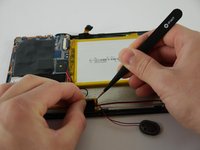
      • 用手指或一把 镊子 捏住扬声器侧面,慢慢将其从后盖上拆下。

      • 拆卸扬声器时,请确保不要以任何方式断开布线。

      • 扬声器拆下后,将后盖放在一旁。

      询问修复机器人
      添加评论

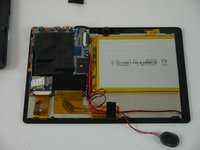
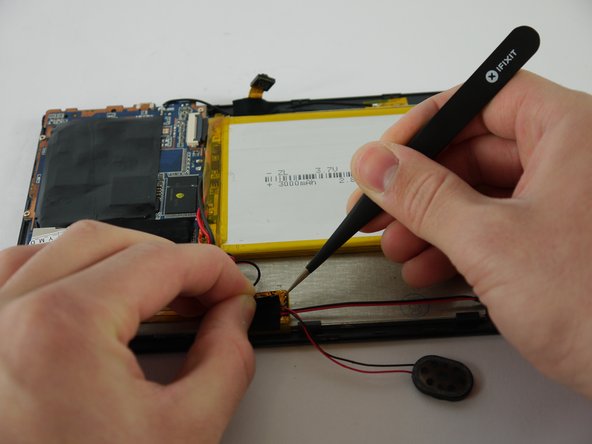
    1. Alldaymall A88X 摄像头更换, 扬声器: 步骤 3 中的图像 1,3 Alldaymall A88X 摄像头更换, 扬声器: 步骤 3 中的图像 2,3 Alldaymall A88X 摄像头更换, 扬声器: 步骤 3 中的图像 3,3
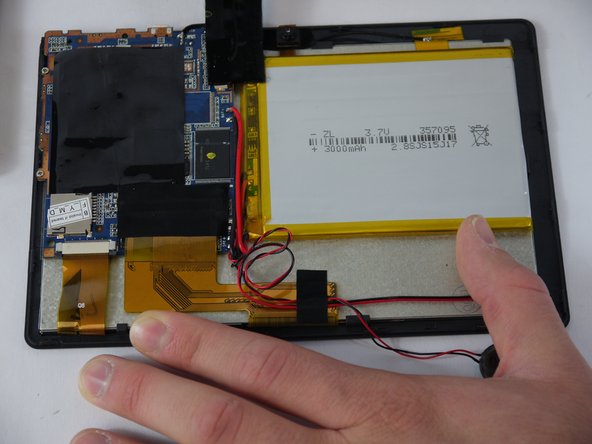
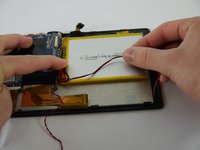
      • 小心地将布线从胶带上分离,然后向上揭下胶带。

      • 我们正在移除的胶带覆盖着主板上的多个连接处。请务必格外小心,不要切断其中的任何一根线。

      询问修复机器人

      添加评论

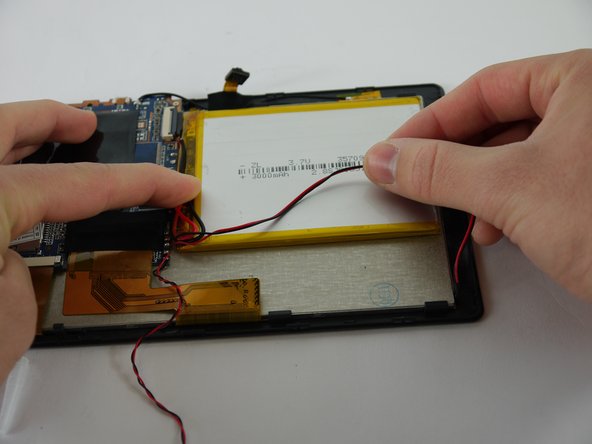
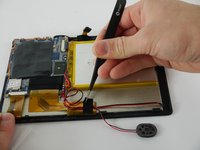
    2. Alldaymall A88X 摄像头更换: 步骤 4 中的图像 1,3 Alldaymall A88X 摄像头更换: 步骤 4 中的图像 2,3 Alldaymall A88X 摄像头更换: 步骤 4 中的图像 3,3
      在这个步骤中使用的工具:
      Tweezers
      $4.99
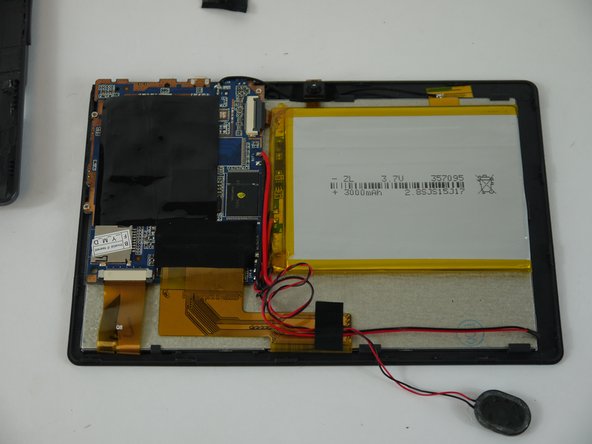
      • 使用镊子,开始将胶带从背板向下分离。

      • 将胶带从下方的线束上拉开。

      • 将从扬声器通往主板的线路分离开来。

      询问修复机器人

      添加评论

    3. Alldaymall A88X 摄像头更换: 步骤 5 中的图像 1,3 Alldaymall A88X 摄像头更换: 步骤 5 中的图像 2,3 Alldaymall A88X 摄像头更换: 步骤 5 中的图像 3,3
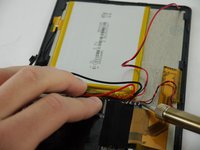
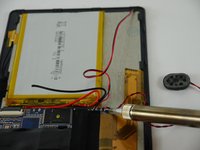
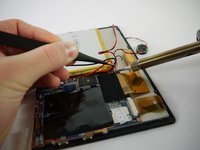
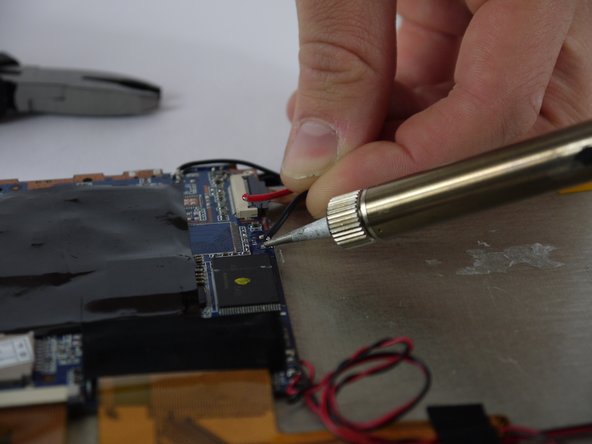
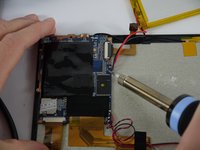
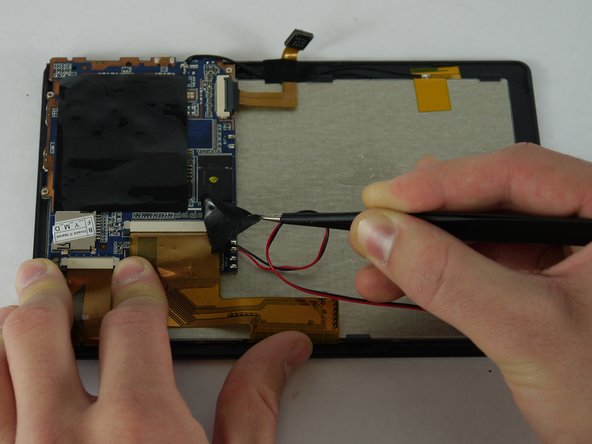
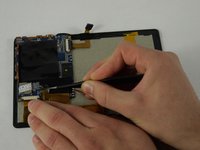
      • 拆焊主板上的扬声器导线。

      询问修复机器人

      添加评论

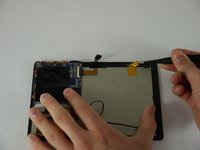
    1. Alldaymall A88X 摄像头更换, 摄像头: 步骤 6 中的图像 1,3 Alldaymall A88X 摄像头更换, 摄像头: 步骤 6 中的图像 2,3 Alldaymall A88X 摄像头更换, 摄像头: 步骤 6 中的图像 3,3
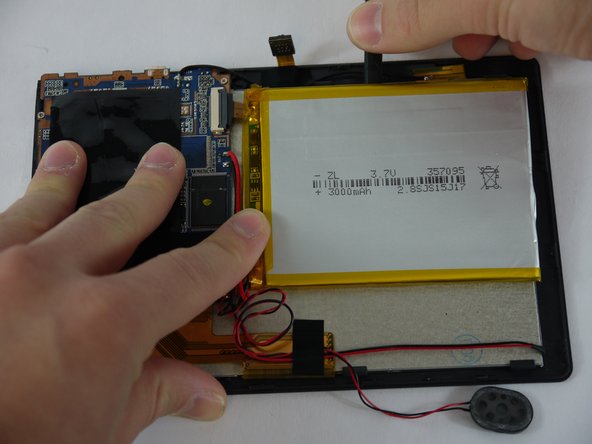
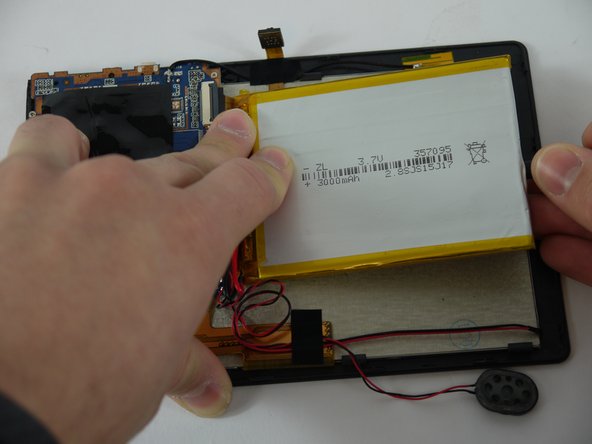
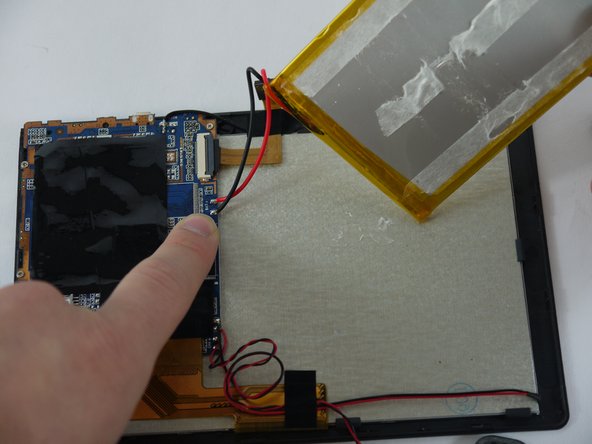
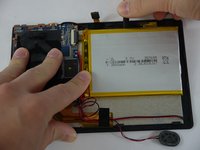
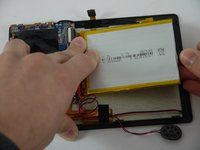
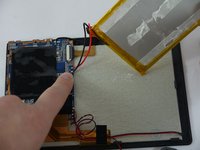
      • 使用尼龙撬棒,慢慢地将电池下方撬开,使其与下方的面板分离。

      • 电池与面板分离后,确保将其正面朝下放置在平板电脑上方。

      • 在整个拆卸过程中,请留意电池的布线,确保它们不会断裂。

      询问修复机器人
      添加评论

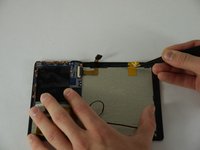
    2. Alldaymall A88X 摄像头更换: 步骤 7 中的图像 1,2 Alldaymall A88X 摄像头更换: 步骤 7 中的图像 2,2
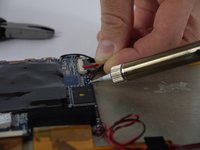
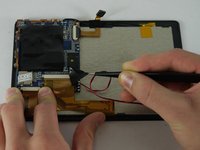
      • 对连接电池与主板的电线进行脱焊处理。

      询问修复机器人
      添加评论

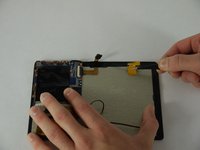
    3. Alldaymall A88X 摄像头更换: 步骤 8 中的图像 1,2 Alldaymall A88X 摄像头更换: 步骤 8 中的图像 2,2
      在这个步骤中使用的工具:
      Tweezers
      $4.99
      • 使用 镊子 开始揭下覆盖在主板排线上的胶带。

      询问修复机器人
      添加评论

    4. Alldaymall A88X 摄像头更换: 步骤 9 中的图像 1,3 Alldaymall A88X 摄像头更换: 步骤 9 中的图像 2,3 Alldaymall A88X 摄像头更换: 步骤 9 中的图像 3,3
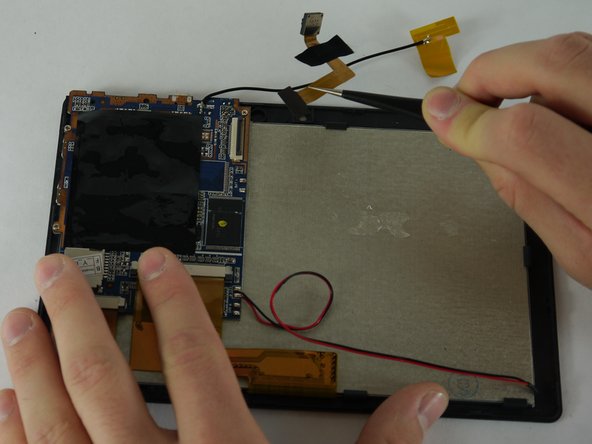
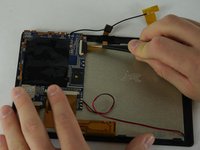
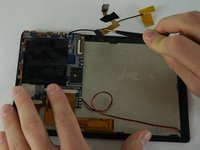
      • 使用镊子开始将天线从金属面板上揭下。

      • 沿着天线慢慢向后剥离,直到完全拆下天线。

      • 小心不要让天线变形,也不要弄断它的连接。

      询问修复机器人

      添加评论

    5. Alldaymall A88X 摄像头更换: 步骤 10 中的图像 1,1
      • 使用镊子揭下将摄像头固定在后盖上的胶带。

      询问修复机器人

      添加评论

    6. Alldaymall A88X 摄像头更换: 步骤 11 中的图像 1,1
      • 使用塑料开启工具掀起排线插座上的锁扣。

      询问修复机器人

      添加评论

    7. Alldaymall A88X 摄像头更换: 步骤 12 中的图像 1,2 Alldaymall A88X 摄像头更换: 步骤 12 中的图像 2,2
      • 使用镊子将摄像头组件从外壳及其插槽中取出。

      询问修复机器人

      添加评论

结论

要重新组装设备,请按相反顺序执行这些说明。

取消:我没有完成这个指南。

Drhaber

于02/10/16注册

985 声望

创作了7篇指南

团队

USF Tampa, Team 4-1, Lacy Spring 2016 USF Tampa, Team 4-1, Lacy Spring 2016 的会员

USFT-LACY-S16S4G1

4 名成员

创作了96篇指南

0指南评论

添加评论

浏览统计数据:

过去 24 小时: 4

过去 7 天: 17

过去 30 天: 79

总计 762