学生贡献的维基
此维基页面由我们教育项目的学生团队编写。
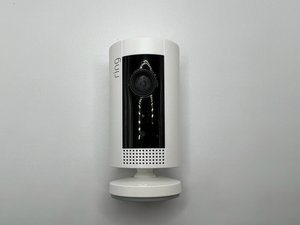
室内摄像头显示离线
尽管已连接,但室内摄像头显示离线。
摄像头无法通电
确保室内摄像头已开机,且所有连接(Micro-USB 插头和电源插座)稳固。如果还是不行,请尝试使用另一个插座,因为你正在使用的插座可能故障或连接到了照明开关。如果问题依旧,请尝试重启摄像头并重新进行设置流程,确保密码输入正确。
Wi-Fi 信号接收不良
在 Ring 应用的“设备健康 (Device Health)”中查看设备最近报告的信号强度。如果 RSSI 信号较差,你可能需要将室内摄像头移近路由器。你也可以考虑使用 Wi-Fi 扩展器。
室内摄像头无法连接 Wi-Fi
摄像头在连接 Wi-Fi 时遇到问题。
应用程序无法使用
重启设备上的 Ring 应用,因为问题可能出在应用本身。
摄像头未通电
确保室内摄像头已插上电源插座并开机。如果摄像头已插电但未通电,请将其插入不同的插座,原先的插座可能有故障。如果摄像头仍然无法通电,请查看下方章节。
Wi-Fi 信号接收不良
重启相应的 Wi-Fi 路由器,并重新运行路由器设置流程,务必正确输入你的 Wi-Fi 密码。接下来,通过 Ring 应用将 Ring 室内摄像头重新连接到 Wi-Fi。
室内摄像头插电后不工作
室内摄像头插上电源后无法开启。你可以通过检查电源指示灯来判断。
电源插座故障
插座可能因老化、电气故障或内部布线问题而失效。请尝试使用其他插座。
内部软件故障
设备可能因为软件故障或错误而无法正常工作。请按照以下指南使用 Ring 应用重启设备:
- 打开 Ring 应用
- 点击菜单
- 选择你想要重启的设备
- 进入“设备健康 (Device Health)”标题
- 向下滚动到“重启此设备 (Reboot This Device)”并确认。
Micro-USB 接口故障
由于 Ring 摄像头会接触灰尘,接口中可能会积灰。检查 Micro-USB 接口是否清洁,如果不是,尝试用吹尘器或干布清理。
线缆故障
线缆无法工作的原因有很多。请尝试更换另一根 Micro-USB 线缆,并确保线缆已正确连接到接口上。
室内摄像头无法录制声音
Ring 摄像头已接通电源,但没有录制到声音。
音频流已关闭
在应用中打开音频流和录制开关。如果音频流未开启,设备将无法录制声音。
音量过低
调高手机音量。摄像头可能录制了声音,但手机音量太低导致听不见。
内部硬件故障
按下重启按钮,然后再次测试音频。重启 Ring 摄像头应能修复硬件延迟以及任何导致声音失真或无声的问题。
如果重启未解决问题,请将室内摄像头拔下,等待 20 秒后再插回,然后再次测试音频。这将使摄像头暂时断开连接,从而有时间重启。在拔掉设备电源之前录制的所有内容仍会得到保存。
室内摄像头夜间无法检测
室内摄像头在弱光环境下无法检测到移动或人员。
红外检测
确保室内摄像头的红外灯已开启。红外灯控制可以在 Ring 应用的视频设置下找到。
窗户反光和遮挡
如果摄像头正对窗户,反光可能会干扰摄像头的视频检测。通过 Ring 应用启用“彩色夜视 (Color Night Vision)”功能有助于提高视频清晰度。

团队

University of North Texas, Team 4-13, Harold Fall 2023 University of North Texas, Team 4-13, Harold Fall 2023 的会员
UNT-HAROLD-F23S4G13
4 名成员
创作了48篇指南

1条评论
I have the Ring Indoor camera ,2nd generation, and it will not turn on, no matter how many times I have unplugged and replugged it back in. There is no way to try a different power cord because this one is hardwired to the camera. I'm unable to resolve this issue with the above troubleshooting ideas. Any help would be wonderful.
lorrie - 回复 分享