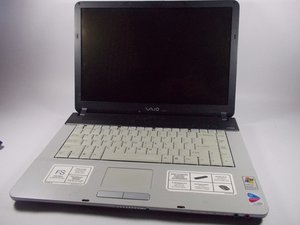
Vaio FS VGRFS640 故障排除
如何拆下后盖
步骤 1:
向内推锁扣并滑出电池,即可拆下电脑背部的电池。
显示电池位置及上述操作方向的图片
步骤 2:
拧下 (数字) 颗固定螺丝,即可拆下笔记本电脑的后盖。
标注螺丝类型、数量和位置的后盖图片
步骤 3:
拆下用于固定后盖并隐藏螺丝的盖板。图片标注了滑动式盖板
已拆下螺丝以及被隐藏并拆下的螺丝
步骤 4:
轻轻撬开笔记本电脑边缘,取下盖板。已取下盖板、显示光驱的笔记本电脑图片
光驱报错时如何更换
步骤 1:
拧下光驱周围的 (数字) 颗固定螺丝。(显示光驱区域且所有固定螺丝均已编号的图片。)
步骤 2:
小心滑出并取出光驱。(已拆下光驱的图片)
步骤 3:
检查光驱位区域是否有任何异常(裂纹、颗粒、阻塞物等)。(光驱区域图片,可能包含人为阻塞物。)
步骤 4:
小心滑入新的或修复后的光驱。(光驱半插入状态的图片,箭头显示推动方向。)
步骤 5:
拧上光驱周围的 (数字) 颗固定螺丝。(显示光驱区域且所有固定螺丝均已编号的图片。)
步骤 6:
拧上 (数字) 颗螺丝,重新固定住后盖的盖板。图片标注了滑动式盖板及已编号的螺丝。
步骤 7:
将电池滑入槽位并向外推锁扣以锁紧电池,从而重新固定电脑背部的电池。(显示电池位置及上述操作方向的图片。)
电池没电了怎么办
如果你的 CPU(电脑)无法开机,请尝试更换电池,因为它可能已经没电了。
如何清洁风扇
步骤 1:
向内推锁扣并滑出电池,即可拆下电脑背部的电池。显示电池位置及上述操作方向的图片
步骤 2:
拧下 (数字) 颗固定螺丝,拆下笔记本电脑的后盖。标注螺丝类型、数量和位置的后盖图片
步骤 3:
拆下用于固定后盖并隐藏螺丝的盖板。图片标注了滑动式盖板
已拆下螺丝以及被隐藏并拆下的螺丝
步骤 4:
拧下先前被隐藏的螺丝。标注螺丝的图片
步骤 5:
轻轻撬开笔记本电脑边缘,取下盖板。已取下盖板、显示光驱的笔记本电脑图片
步骤 6:
拧下风扇周围的 (数字) 颗固定螺丝。显示风扇区域且所有固定螺丝均已编号的图片。
步骤 7:
小心地拆下风扇。已拆下风扇的图片
步骤 8:
吹掉风扇上尽可能多的灰尘。
步骤 9:
找一块湿纸巾或餐巾,不应滴水,只需摸起来湿润即可。显示湿纸巾的图片(区分好坏示例)。
步骤 10:
擦掉剩余可见的灰尘。(清洁后的风扇图片)
步骤 11:
将风扇放回原位,位置与拆卸前一致。(风扇图片)
步骤 12:
重新拧上风扇周围的 (数字) 颗固定螺丝。
(显示风扇区域且所有固定螺丝均已编号的图片。)
步骤 13:
轻轻按下边缘,放回盖板。(盖板已正确安装且螺丝已拆下的图片。)
步骤 14:
拧回所有螺丝。
(按类型进行颜色编码并标注所有螺丝孔的图片。)
步骤 15:
装回覆盖硬盘和内存卡的较小盖板。(标注盖板已安装到位的图片。)
步骤 16:
拧紧覆盖硬盘和内存卡的盖板螺丝。(标注盖板已拧紧到位的图片。)
步骤 17:
装回电池并将其锁住。(标注电池和锁扣以及锁定方向的图片。)
如何更换损坏的按键
步骤 1:拆下锁定条,并拧下固定键盘的螺丝。
步骤 2:拔下连接键盘和主板的排线。然后稍微抬起并取出键盘,以免损坏主板和其他部件。
步骤 3:安装新键盘。插好新键盘后,将其滑入到位并拧紧螺丝。最后,将锁定条按回原位。
步骤 4:尝试使用键盘,确保其工作正常。因为一些翻新过的键盘可能存在按键失灵的情况。
如何修复笔记本电脑外壳的裂纹
步骤 1:
确保受损区域清洁,没有污垢和松动的碎片。
步骤 2:
准备好修复腻子。它通常呈现为两种成分缠绕在一起的圆柱体。切下一段,将两种成分揉在一起。由于材料中含有化学物质,请佩戴手套,将两种腻子成分彻底混合均匀。
步骤 3:
将其用力按压进外壳的孔洞中,用手指或剃须刀片塑形,使其符合外壳的轮廓。当腻子覆盖该区域时,用剃须刀片的平整一侧或直尺的背面压缩外壳表面使其平整。在腻子干透前,可以用纸巾擦掉外壳上多余的腻子。等待一两个小时让其干透。
步骤 4:
将腻子按入受损区域并压平外壳表面。
步骤 5:
最后步骤是用颗粒度逐渐变细的砂纸打磨干燥后的区域,并涂漆使其与外壳颜色匹配。
检查清单
- 你的光驱报错了吗?
- 你的电池没电了吗?
- 你的风扇在发出噪音吗?
- 你检查过是否有按钮失灵了吗?
- 你的笔记本电脑有裂纹吗?
相关链接
http://en.wikipedia.org/wiki/Sony_Vaio_F...
http://www.cnet.com/products/sony-vaio-f...
http://www.wikihow.com/Install-a-CD-ROM-...
http://esupport.sony.com/US/p/model-home...

团队

UMass Dartmouth, Team 2-6, Vijaybhaskar Spring 2014 UMass Dartmouth, Team 2-6, Vijaybhaskar Spring 2014 的会员
UMASSD-VIJAYBHASKAR-S14S2G6
4 名成员
创作了36篇指南

0条评论