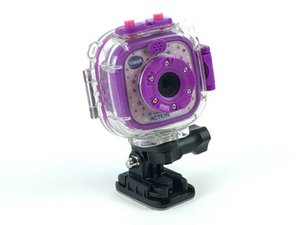
学生贡献的维基
此维基页面由我们教育项目的学生团队编写。
设备无法开机
你的摄像机无法正常开机。你按下了电源按钮,但设备屏幕依然黑屏,或者显示屏显示不清。
电源开关置于“O”位
确保电源开关已拨至“I”位置。
电池需要充电或更换
设备必须充电才能开机。要给设备充电,请使用 Micro-USB 线将摄像机连接到电脑或电源进行充电。
主屏幕按钮卡住
如果主屏幕按钮卡住,设备可能无法开机。要解决此问题,你可能需要清洁或更换该按钮。请按照拆解指南查看如何接触到主屏幕按钮。
显示屏故障
如果顶部的指示灯亮起但屏幕未显示,则可能是 LED 显示屏出现故障。要更换设备上的显示屏,请遵循 LED 显示屏更换指南。
主板故障
如果上述所有方案均无效,则可能是主板故障,需要更换。请遵循主板更换指南了解如何进行更换。
屏幕显示图像闪烁或拉伸
屏幕闪烁且图像变形
长宽比设置过小/过大
要在两个可用长宽比之间进行选择:
1. 按下主屏幕按钮
2. 选择设置(扳手和螺丝刀图标)
3. 导航至“高级设置”选项
4. 导航至“长宽比”
5. 按左键或右键选择所需的比例,然后按 OK 确认你的选择。
室内灯光频率设置不正确
在此设置下,你可以根据旅行时所在的国家/地区设置交流电源频率。如果设置不正确,摄像机/视频预览屏幕上可能会出现闪烁。按左键或右键选择选项,然后按 OK 按钮确认。
显示屏排线松动
确保连接显示屏和主板的排线已正确粘合。同时确保固定外壳的螺丝已拧紧。
显示屏故障
如果显示屏与主板之间的连接牢固,则可能是显示屏本身的问题,需要更换。请遵循 LED 显示屏更换指南。
主板故障
如果在更换显示屏后屏幕仍然变形或闪烁,则可能是主板问题,需要更换。
图像质量低或模糊
图像模糊或质量低
在黑暗环境下拍摄
在光线不足的区域拍摄照片或视频会导致图像太暗而无法看清。
在剧烈运动中拍摄
快速移动摄像机时拍摄照片会导致画面模糊,因为 VTech Kidizoom Action Cam 的 0.3 MP 摄像机无法在水平快速移动时清晰地拍摄视频。
摄像头镜头脏污或划伤
轻轻使用蘸有酒精的棉签清除摄像头镜头上的碎屑和污渍。如果发现明显的划痕,则需要更换摄像头镜头。如果出现这种情况,请参考我们的 摄像头更换指南。
摄像头排线断开
确保连接摄像头和主板的排线已正确连接。将你的摄像头排线与我们 摄像头更换指南 中的排线进行对比,以确定是否需要更换。
主板故障
如果摄像头已正确连接到主板,则可能是主板故障,需要更换。
无法连接到电脑
你无法将设备连接到电脑。电脑无法识别已连接该设备。
摄像机处于关机状态
如果摄像机处于关机状态,设备将无法连接到电脑。在连接电脑前请先开启设备。
充电线仅支持充电
某些 Micro-USB 线仅支持充电,无法在电脑和设备之间传输照片。如果可以,请使用包装中附带的连接线。如果手头没有该线,请使用支持数据传输的 Micro-USB 线。
充电线故障
如果连接线出现故障,设备可能无法连接到电脑。这种情况下,请更换线缆。
充电口脏污
如果 Micro-USB 充电口脏污,连接线可能无法正常连接到电脑。请清除充电口上的任何灰尘或残留物。
电脑上的 USB 接口脏污
如果电脑的 USB 接口脏污,连接线可能无法正确连接到你的 VTech Kidizoom Action Cam。请清除接口上的任何灰尘或残留物。
电脑上的 USB 接口故障
查看主板更换指南,了解如何更换摄像机中的 USB 接口。
如果电脑上的 USB 接口故障,设备将无法连接到电脑。
摄像机中的 Micro-USB 充电口故障
如果设备上的 Micro-USB 充电口故障,设备将无法连接到电脑。在这种情况下,必须更换主板。
无法查看已下载的照片或视频
你在电脑上找不到包含照片和视频的文件夹。
Micro-SD 卡未插入卡槽
确保 Micro-SD 卡已插入设备。如果没有插入或位置不对,这可能是照片或视频无法上传的原因。只需将其重新放入设备即可。
Micro-SD 卡槽脏污
你可能需要使用吹气球吹出污垢后再试一次。如果不奏效,你可能需要使用擦拭布进行清洁。
DCIM 文件夹被设置为隐藏
在电脑的“我的电脑”中,找到 VTech Kidizoom Action Cam。如果 DCIM 文件夹不存在,请按照以下步骤操作:
1. 点击“组织”
2. 点击“文件夹和搜索选项”
3. 点击“查看”
4. 点击“显示隐藏的文件”
5. 点击“应用”
现在你应该可以看到 DCIM 文件夹了。
Micro-SD 卡故障
如果可以,将 Micro-SD 卡插入另一台设备看是否能正常工作。如果不能,说明 Micro-SD 卡已损坏,需要更换。
电池无法充电
电池无法充电,或无法保持电量。
未连接到电源
确保已将 VTech Kidizoom Action Cam 附带的 Micro-USB 线插入 Action Cam 的 Micro-USB 充电口,并且线缆的 USB 端已插入电脑的 USB 接口,或 USB 转电源插座适配器(“充电头”)。
电源开关处于“关闭”位置
检查电源开关(位于摄像机底部的 (I|O) 开关)是否拨到了“I”位置。否则,它将无法充电。
充电口脏污
小心地使用轻蘸酒精的牙签清除 Micro-USB 充电口内的任何污垢或灰尘。
充电线故障
如果清洁 Micro-USB 充电口内部无效,则可能是充电线故障。
充电口故障
如果更换充电线无效,则可能是 Micro-USB 充电口本身出现故障,需要更换。
电池故障
如果上述所有步骤均无效,则可能是电池故障。
按钮失灵/无法使用
按下按钮时有粘连感,或者完全没有反应。
按钮侧面/背面有残留物
将按钮从外壳中取出,使用蘸有酒精的棉签或牙签清除按钮上的碎屑。请遵循 按钮更换指南。
按钮与主板连接故障
如果按钮与主板之间的塑料连接件损坏,按钮将无法按压到主板上的开关。更换主板应能解决此问题。

团队

USF Tampa, Team 3-5, Sullivan Spring 2016 USF Tampa, Team 3-5, Sullivan Spring 2016 的会员
USFT-SULLIVAN-S16S3G5
3 名成员
创作了72篇指南

48条评论
My Action cam is very slow it takes a while for the button to respond and then to take action. is there a way to fix this? i got as far as selecting a game and then i had to turn it off as it was not responding at all. I hope you can help me.
bdelaisla - 回复 分享
um my kidizoom watch wont turn on it just say vtech on it. Please help
Kamira Aji - 回复 分享
my sound dosen't work on my action cam[vtech]
George Stavridis - 回复 分享
The camera is brand new straight out of the box. Straight away the display said "battery fully charged" but I can't get the camera function to respond to me pressing the button. None of the troubleshooting advice helps. I have put the camera on charge to see if that does anything? Advice would be appreciated
Sara Purcelp - 回复 分享
Hi, Did you get this problem sorted? My kids camera is doing the same thing
Funky c. - 回复 分享