学生贡献的维基
此维基页面由我们教育项目的学生团队编写。
电脑无法开机
笔记本电脑无法开机且无任何响应
电源适配器故障
如果笔记本电脑无法开机,可能是由于未正确连接到墙上插座或电源适配器接口。请确保电源适配器已正确插入,并且指示灯有相应的反应。如果适配器已插入但指示灯不亮,则可能是适配器本身故障,需要购买替换件。
电池故障
电池可能未正确安装到笔记本电脑上。请使用闩锁将电池卸下并重新安装,直到听到“咔哒”声。尝试开启电脑,如果无响应,说明电池可能已没电。请充电约 10 分钟后再尝试开机。如果电脑仍然无法开启,则电池可能已损坏,需要购买替换件。
设备在开机时崩溃
设备无法完全启动,并在启动过程中崩溃。
硬盘故障
硬盘故障的其他常见症状包括文件消失和奇怪的嗡嗡声。如果由于硬盘损坏导致操作系统无法启动,则可能需要更换硬盘。
请查看硬盘更换指南 此处。
驱动程序故障
如果设备上的驱动程序损坏,设备将无法启动。请以“安全模式”启动设备,将驱动程序重置为出厂设置,然后重启电脑。
设备无法充电
设备已充电 30 分钟以上,但电池百分比没有增加。
电源线故障
许多人没有意识到电源线无法正常工作,导致设备无法充电。根据 Sony 的说明,该设备充满电需要 35 分钟。如果届时没有任何变化,则可能是电源线损坏,需要更换。
电源接口故障
电源接口位于充电器插入设备的位置。在插拔电源线时动作粗鲁可能会损坏该接口。
设备运行缓慢
设备运行速度未达到最佳状态。
潜在病毒
许多人的设备上没有安装杀毒软件。在这种情况下,点击错误的链接或网页可能会下载病毒。请下载一款免费杀毒软件并对电脑进行扫描。如果发现病毒,你可能需要将设备恢复出厂设置。
内存条故障
如果你的设备在开机时间越长时越容易死机或速度变慢,则可能是内存条故障。你可能需要为设备增加更多内存,或者直接更换损坏的内存条。
请查看内存条更换指南 此处。
运行的应用程序过多
同时运行过多程序会导致 CPU 或内存负载过高,这会使设备过热并导致运行缓慢。请关闭不必要的程序,卸载不常用的应用程序,并避免运行过于耗能的程序。
屏幕无响应
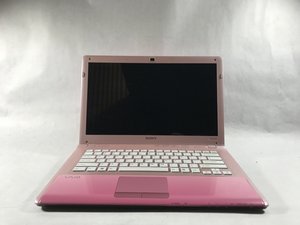
Sony Vaio 屏幕在开机状态下不显示任何图像
屏幕变黑
如果屏幕在开机时没有任何显示或呈黑色,可能是屏幕被禁用了。要重新启用屏幕,请按“Fn”和“F2”键。如果屏幕之前是被禁用的,此时所有涉及屏幕的功能都应恢复。如果仍未恢复,则可能是布线问题,需要更换屏幕。
屏幕破裂、有线条或显示失真
首先尝试重启电脑。电脑重启后,显示应该会恢复正常。如果屏幕上仍有可见的划痕、像素化或导致失真的线条,你可能需要更换显示屏本身。
音频失真或无声音
电脑无法正常发声
扬声器被禁用
确保扬声器未静音且音量已开启。如果仍无声音,请右键点击屏幕右下角的扬声器图标,选择“播放设备”。检查是否在“播放”选项卡下,并确认已选中电脑扬声器。
耳机插孔故障
请务必先通过电脑扬声器测试音频,然后再检查外接耳机的情况。如果只有使用耳机时声音失真,则可能是音频插孔或耳机故障。确保音频插孔和耳机都已正确插入电脑。
触摸板/键盘不工作
触摸板或键盘无响应,或按键缺失
按键缺失
如果按键缺失或从键盘上脱落,请务必妥善保管。你可以通过用力将其按回键盘上重新安装,或者进行更换。
按键粘连
灰尘和杂物可能会堆积在键盘下方导致按键粘连。如果按键无法按下,请拆下按键并彻底清洁该区域,之后将按键装回原位。
触摸板无响应
如果触摸板不工作,可能是被禁用了。请先按键盘上的“Fn”和“F1”键测试其是否已启用。再次尝试按下“Fn”和“F1”键,如果没有任何变化,你可能需要更换触摸板。
风扇故障并伴随噪音或发热
笔记本电脑的风扇以某种方式发生故障
风扇产生噪音
检查并确认噪音确实来自风扇,而非笔记本电脑的其他部分。来自风扇通风口的噪音可能意味着设备需要进行 BIOS 更新。如果更新后噪音依然存在,你可能需要更换或维修风扇。
风扇不工作或设备过热
如果电脑在使用过程中持续过热,可能是风扇出现了问题。如果风扇无法正常工作,说明风扇可能已经损坏,需要维修。

团队

Sam Houston State, Team 12-6, Blackburne Fall 2016 Sam Houston State, Team 12-6, Blackburne Fall 2016 的会员
SHSU-BLACKBURNE-F16S12G6
3 名成员
创作了60篇指南

1条评论
My laptop screen is black. Not showing anything at all. What could it be
BtsArmy KPop - 回复 分享