学生贡献的维基
此维基页面由我们教育项目的学生团队编写。
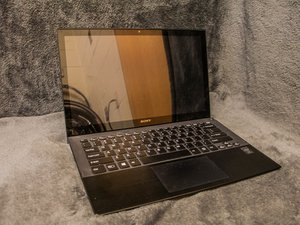
Sony Vaio Pro 13 WiFi 问题
WiFi 信号范围下降,只能在靠近路由器的小范围内使用,离路由器稍远就会掉线,或者网速极其缓慢。
重启电脑和路由器
将电脑和路由器关机,等待片刻后重新开启,并等待电脑完全重启。电脑重启后,重新连接路由器,以重置 WiFi 适配器并建立新的连接。
需要更新软件
索尼已在线提供软件和驱动程序更新,以及如何更新 Vaio 产品的说明。https://us.en.kb.sony.com/app/answers/de...
蓝牙干扰
关闭蓝牙可能会解决 WiFi 连接问题;据用户反馈,关闭蓝牙后,WiFi 连接故障就会消失。
无线网卡故障
如果其他故障排除方法无效,很可能是无线网卡出现了问题。可以通过使用新的外置无线适配器或更换内置无线网卡来解决。
电脑无法进入睡眠或待机模式
一些用户报告说,他们的笔记本偶尔会拒绝进入待机模式,或者无法从待机模式中正常唤醒。
驱动程序过期
查看索尼的支持网站,检查是否有适用于你电脑的驱动程序更新。过时的显卡驱动程序经常会导致睡眠问题。
电源管理控制面板设置不当
确保“电源选项”控制面板中的设置已配置为在合上盖子时让电脑进入睡眠模式。在此控制面板中可以禁用睡眠功能。
作为最后手段,将控制面板重置为默认设置。
合盖感应开关故障
使用硬件监视器测试该开关,如果故障则进行更换。
Intel Smart Connect 软件导致睡眠问题
更新 Intel 软件
访问 Intel 网站并下载其软件更新工具,该工具会自动为你电脑安装相应的软件更新。
禁用 Intel Smart Connect
打开任务管理器 > 服务 > “Intel(R) Smart Connect Technology Agent” > 属性 > 点击禁用 > 点击应用 > 重启电脑
Sony Vaio Pro 13 蓝牙连接问题
许多人在升级笔记本后出现了蓝牙连接问题。
“允许计算机关闭此设备以节约电源”功能处于开启状态
电脑更新时,会自动勾选“允许计算机关闭此设备以节约电源”。要关闭此功能,请转至设备管理器,在“通用串行总线控制器”下找到 Generic USB Hub,右键点击并选择“电源管理”选项卡。取消勾选“允许计算机关闭此设备以节约电源”。这应该可以解决问题。如果你仍有疑问,以下链接可能会有所帮助。
https://community.sony.com/t5/VAIO-Hardw...
蓝牙驱动程序无法正常工作
问题可能仅仅是蓝牙驱动程序未能正常工作。你可以按以下步骤测试:按 Windows + C 打开超级按钮栏,前往设置并点击“电脑信息”。之后,点击“设备管理器”并查看蓝牙图标。如果出现感叹号或其他异常符号,这很可能就是问题所在。最好的做法是重新下载驱动程序并进行安装。如果需要帮助,请查看此链接。
https://community.sony.com/t5/VAIO-Softw...
Vaio Pro 13 屏幕亮度自动调节问题
屏幕亮度自动调节
如果遇到屏幕亮度调节问题,首先应查看控制中心。为此,请前往:图像质量 - 显示亮度 - 关闭自动调节。如果此方法无效,请尝试查看 Intel 核芯显卡属性。为此,请进入 Intel 核芯显卡控制面板。进入控制面板后,前往“电源”选项,并将节能技术设置为“关闭”。
键盘无响应
键盘上的按键没有反应或无法正常工作
按键无响应
如果按键没有反应,可能是键盘损坏或需要更新键盘驱动程序。(1)按 WINDOWS 键 + R,输入 devmgmt.msc。2)右键点击键盘。3)点击“属性”,选择“驱动程序”选项卡。4)点击“更新驱动程序”按钮。5)点击“确定”按钮)
按键无法正常工作
如果电脑键盘输入的是数字而不是字符,则需要关闭数字锁定 (NUM lock) 功能。(前往:开始 -> 程序 -> 附件 -> 辅助功能 -> 屏幕键盘,点击屏幕键盘左侧的 NUM 按钮)

团队

Western Carolina University, Team 1-3, Virtue Spring 2016 Western Carolina University, Team 1-3, Virtue Spring 2016 的会员
WCU-VIRTUE-S16S1G3
5 名成员
创作了72篇指南

1条评论
My touch screen recently started no responding after one update last month? The touch drivers seem okay. Where do I find the touch drivers so I can un/reinstall them?
Vik Patel - 回复 分享