学生贡献的维基
此维基页面由我们教育项目的学生团队编写。
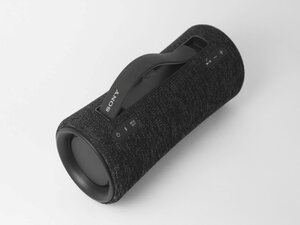
如果你的 Sony SRS-XG300 扬声器已开机但没有声音输出,请按照本页面提供的解决方案进行排查。
蓝牙连接失败
音源设备是否已连接到你的扬声器?音源设备包括手机、平板电脑、手表、台式机、笔记本电脑等。扬声器的蓝牙连接失败可能表现为没有声音。要确保音源设备已连接到扬声器,请完成以下步骤:
- 前往音源设备的“设置”
- 点击“蓝牙”选项卡
- 确保蓝牙图标已开启:
- 在扬声器上,检查蓝牙指示灯是否在闪烁,这表示扬声器已准备好进行配对
- 在音源设备上,点击 Sony SRS-XG300 选项进行连接
- 扬声器上的蓝牙指示灯将停止闪烁并保持常亮,表示设备已连接
其他设备抢占连接
连接扬声器时遇到困难吗?这可能是由于设备干扰导致的。为了不抢占连接,请务必确保任何先前连接过的设备处于离线状态。
为避免干扰,请确保关闭其他设备的蓝牙功能。这样可以确保扬声器不会有其他可连接的对象。你可以让之前的音源设备“忽略”扬声器,以便在需要时轻松重新连接。要忽略(删除)设备,请执行以下步骤:
- 打开设备上的“设置”应用
- 选择“蓝牙”选项卡
- 选择当前已连接的设备
- 滚动到底部找到“忽略此设备”
- 选择该选项以断开连接
多个设备可能会尝试同时连接到一个扬声器,这会导致连接困难。音源设备无法识别其他连接是否正在进行。在尝试连接扬声器之前,请确保没有其他音源设备正在尝试连接。
音量级别不匹配
扬声器和音源设备的音量是否都已调至合适的大小?如果没有声音,可能是其中一个或两个设备的音量设置过低。在扬声器的按键板上找到音量控制按钮。“+”按钮增加音量,“–”按钮减小音量。
在音源设备上,你可以使用相应的按钮调节音量。根据设备的不同,任务栏中也可能有一个带扬声器图标的音量调节选项。
此外,如果将扬声器连接到正在播放静音音频的旧标签页的电脑或平板电脑上,也可能导致无法输出音频。同样,在移动设备上,后台运行的应用程序可能会干扰音频输出。要清理后台运行的应用程序,请执行以下步骤:
- 解锁你的设备
- 从设备底部向上滑动
- 将手指放在某个后台应用程序上,然后向上滑动将其关闭
扬声器损坏
SRS-XG300 的物理按键或内部扬声器损坏可能导致没有音频输出。受潮、极端温度或物理撞击都可能损坏扬声器内部的零件。要评估扬声器的状况,请检查以下组件:
- 按键是否工作正常?扬声器上的按键电路板损坏可能导致音量设置不正确,从而导致没有声音。过多的灰尘、污垢或其他杂物也可能阻碍按键的正常功能。
- 设备是否进过水?扬声器并非设计用于承受大量湿气或水。特别是扬声器内部的金属部件很容易生锈,导致整个扬声器报废。
- 扬声器可能存在充电困难。电池无法充电会导致扬声器电量迅速耗尽,这种情况下,你面对的可能是一个电池没电的扬声器。

团队

Sam Houston State, Team 7-3, Thornton Spring 2025 Sam Houston State, Team 7-3, Thornton Spring 2025 的会员
SHSU-THORNTON-S25S7G3
3 名成员
创作了60篇指南

0条评论