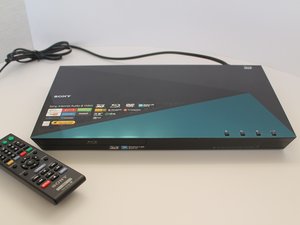
学生贡献的维基
此维基页面由我们教育项目的学生团队编写。
蓝光光盘托盘无法打开/弹出光盘
当你按下弹出按钮时,光盘播放机的托盘无法打开。
设备处于童锁状态
光盘托盘无法打开可能是因为设备处于童锁状态。要确认是否如此,请打开设备,查看设备前面板上是否显示“Locked”或“TLK On”字样。如果是,请按住“暂停”或“停止”按钮,直到面板上显示“Unlocked”字样。
设备需要重启
光盘托盘无法打开可能是因为 DVD 放入方式不当。要解决此问题,请关闭设备,然后拔下电源线,等待至少 30 秒。30 秒后,在重新插上电源线的同时按住弹出按钮。当光盘托盘打开时,松开弹出按钮并取出光盘。
光盘托盘故障
如果你仍然遇到问题,可能需要拆卸光盘托盘。请按照我们的 光盘托盘更换指南 进行操作。
无法播放蓝光光盘
当光盘放入后,电影无法播放。
确保光盘与设备兼容
光盘无法播放可能是由于光盘与设备不兼容。首先尝试播放另一张光盘,以确定问题出在光盘上而不是设备上。如果问题出在光盘上,请点击此处,确保你的蓝光光盘与设备兼容。如果问题依然存在,请参考下方的解决方案。
光盘污损或损坏
光盘污损或损坏通常会导致光盘无法播放。如果光盘没有损坏,请使用柔软的干布轻轻擦拭。确保从光盘中心向外擦拭。使用同一块布擦拭光盘托盘。
蓝光播放机镜头脏污
蓝光播放机内部的镜头可能脏污,导致设备无法正常播放光盘。插入一张镜头清洁碟并按播放键。
设备设置不兼容
你的设备设置可能导致无法播放光盘。
- 关闭家长控制。
- 你的电视可能与设备不兼容。如果“BD ROM 24P 输出”设置开启时屏幕显示空白,则说明确实如此。要修复此问题,你需要进入设置菜单,将“BD ROM 24P 输出”设置更改为“关闭/不允许”。然后从 BD/DVD 观看设置菜单中删除 BD-Live 数据。
需要进行固件更新
你的设备可能需要通过 Sony 网站进行固件更新。如果你已连接互联网,请进入设置菜单并选择“网络更新”。如果你没有网络连接,可以从 Sony 网站 下载更新至 USB 存储设备或 CD/DVD,然后传输到你的蓝光播放机上。
无法连接互联网
蓝光播放机无法连接到互联网,或互联网连接工作不正常。
无 Wi-Fi 连接或连接信号微弱
Wi-Fi 信号微弱可能导致设备无法连接互联网。要解决此问题,请确保路由器与设备及电视距离足够近,且保持至少 1 米的间隔。确保你的 Wi-Fi 连接 ID 和密码正确。如果问题持续出现,请尝试重启路由器和调制解调器。拔下你的网络路由器和调制解调器,等待 30 秒后再重新插上。
需要以太网连接
你的设备可能需要通过以太网线连接互联网。你可以通过将以太网线从设备直接连接到路由器来实现。
Wi-Fi 模块故障
你的 Wi-Fi 模块可能损坏。要更换它,你可以按照我们的 Wi-Fi 模块更换指南 进行操作。
使用 HDMI 连接时无图像
设备开启后,通过 HDMI 连接时电视没有任何显示。
需要更改电视设置
电视可能处于错误的输入设置。进入电视的输入菜单,如有必要,将设置更改为 HDMI。
HDMI 线缆故障
检查 HDMI 线缆是否连接妥当。如果问题持续存在,请尝试使用另一根 HDMI 线缆,以确认当前使用的线缆是否工作正常。
蓝光播放机死机
蓝光播放机随机死机且无响应。
设备需要重置
按住电源按钮直到设备完全关机。等待 30 秒,然后重新开机。如果电源按钮无效,请拔下设备电源,等待 30 秒后再插回。
光盘污损或损坏
光盘污损或损坏通常会导致光盘无法播放。如果光盘没有损坏,请使用柔软的干布轻轻擦拭。确保从光盘中心向外擦拭。使用同一块布擦拭光盘托盘。
需要进行固件更新
你的设备可能需要通过 Sony 网站进行固件更新。如果你已连接互联网,请进入设置菜单并选择“网络更新”。如果你没有网络连接,可以从 Sony 网站 下载更新至 USB 存储设备或 CD/DVD,然后传输到你的蓝光播放机上。

团队

York University, Team S1-G10, Woodhouse Winter 2020 York University, Team S1-G10, Woodhouse Winter 2020 的会员
YORK-WOODHOUSE-W20S1G10
2 名成员
创作了72篇指南

0条评论