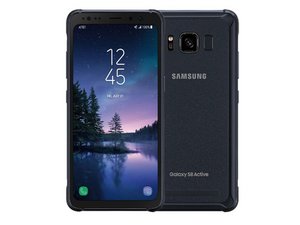
学生贡献的维基
此维基页面由我们教育项目的学生团队编写。
电池续航时间短
手机的电池电量下降速度比预期的快得多。
显示亮度
将显示亮度调高会导致电池电量流失。要降低显示亮度,请前往“设置 → 显示 → 亮度”。将亮度级别调低以减少电池消耗。
息屏提醒 (Always On Display)
息屏提醒 (Always On Display,简称 AOD) 会导致电池电量流失,因为屏幕始终处于开启状态。要关闭息屏提醒,请前往“设置 → 显示 → 息屏提醒”。关闭息屏提醒会减少电量流失,因为屏幕仅在设备使用时才会亮起。
耗电应用程序
Facebook、Snapchat 和 Netflix 等一些应用程序会持续运行,以便与服务器通信并下载新内容。要检查设备上是否有任何应用程序导致电量流失,请前往“设置 → 设备维护 → 电池 → 电池使用记录”。你应该能看到在一段时间内耗电量最大的应用程序列表。卸载这些应用或修改其设置,使其不再持续下载新内容。
如果“电池使用记录”页面上的列表中有你未安装或不认识的应用程序,它们可能是恶意软件组件,并导致电量流失。请立即卸载这些应用程序。
关闭应用程序的自动上传或备份功能。查看每个应用程序的设置,确认是否有任何应用被设置为自动上传或刷新。如果你使用 Samsung Cloud 服务,请在“Samsung Cloud”下更改设置,将你不想自动上传的应用程序开关设为“关闭”。
数据缓存分区损坏
软件更新可能会导致缓存分区损坏。
将设备启动到“恢复模式”并清除缓存分区。清除缓存分区可以排除因缓存损坏导致电池电量流失的可能性。
按住电源按钮,然后选择“关机”以确认,从而关闭设备。
注意: 如果无法访问屏幕重启设备,或者设备没有反应,请同时按住“调低音量按钮”和“电源按钮”10 秒,直到设备重启。
- 同时按住“调高音量按钮”和 Bixby 按钮(调低音量按钮下方的按钮),然后按住电源按钮。
- 当 Android 标志出现时,松开所有按钮。
- 系统会显示“正在安装系统更新”持续 30-60 秒,然后出现 Android 系统恢复菜单选项。
- 按下“调低音量按钮”,直到“Wipe Cache Partition”(清除缓存分区)被高亮显示。
- 按下电源按钮进行选择。
- 使用“调低音量按钮”高亮显示“yes”,然后按电源按钮进行选择。
- 当清除缓存分区完成后,“Reboot System Now”(立即重启系统)会自动高亮显示。
- 按住电源按钮直到屏幕亮起,以重启设备。
操作系统/软件损坏
如果你的设备仍然存在问题,你可能需要进行“恢复出厂设置”。这将擦除设备上的所有数据并将其恢复到出厂设置。
注意: “恢复出厂设置”会将设备恢复为出厂状态。这意味着所有个人数据、偏好设置、系统设置和内容都将被永久擦除。在进行“恢复出厂设置”之前,请保存(备份)重要数据。
在备份所有个人文件和数据后,请禁用“恢复出厂设置保护”,这样在重置后你才不会被锁定在设备之外。
要禁用“恢复出厂设置保护”,请在设备上退出你的 Google 账号,并选择不登录任何 Google 账户到 Google 设备中。当你登录任何服务并设置任何密码(例如 PIN 码、图形、指纹等)时,会自动开启防盗保护。
要退出你的 Google 账号:
- 从主屏幕,向上滑动空白处以打开应用程序托盘。
- 点击“设置 → 云和账户 → 账户 → Google”。
- 如果设置了多个账户,请选择你的 Google 账号电子邮件地址。如果设置了多个账户,请对每个账户重复这些步骤。
- 点击带有三个小点的图标 → “移除账户 → 移除账户”。
从主屏幕,从通知栏向下滑动,然后选择“设置 → 常规管理 → 重置 → 恢复出厂设置 → 重置 → 全部删除”。
替代主重置方法
- 在设备关机状态下,同时按住电源按钮、调高音量按钮和 Bixby 按钮(调低音量按钮下方的按钮),直到出现 Android 恢复屏幕。
- 按下“调低音量按钮”,直到“Wipe Data/Factory Reset”(擦除数据/恢复出厂设置)被高亮显示,然后按下电源按钮。
- 按下“调低音量按钮”,直到“Yes”被高亮显示,然后按下电源按钮以开始重置过程。
- 当再次显示 Android 恢复屏幕时,确保“Reboot System Now”(立即重启系统)被高亮显示。按下电源按钮进行选择。
如果“恢复出厂设置”后问题依然存在,说明设备存在缺陷。请退回设备并申请更换。
电池无法充电
当设备连接到电源(如插座或移动电源)时,无法充电。
第三方或故障充电器
对于较新的 Galaxy 手机,充电器设计具备快速充电功能。请确保使用的充电器与你的设备型号相符。
检查充电器的两端。清理可能导致连接器故障的任何碎屑或棉絮。要进一步检查是否是充电器的问题,请将设备连接到电脑。如果你的电脑检测到了设备,则说明是你的墙上适配器有问题,而充电线是正常的。如果电脑无法检测到设备,请考虑购买专用于该设备型号的新充电线。
第三方应用程序
为排除第三方应用程序导致无法充电的可能性,请将设备启动到“安全模式”以暂时禁用所有第三方元素。
- 关闭设备。按住电源按钮,然后选择“关机”。选择“关机”进行确认。
- 按住电源按钮,跳过型号名称屏幕。
- 当屏幕上出现“SAMSUNG”字样时,松开电源按钮。
- 松开电源按钮后,立即按住“调低音量按钮”。
- 继续按住“调低音量按钮”,直到设备重启完成。
- 屏幕左下角将显示“安全模式”。
- 当看到“安全模式”时,松开“调低音量按钮”。
如果你的设备在“安全模式”下运行正常,说明是某个应用程序导致了延迟。考虑在延迟问题出现前安装的应用程序,更新这些应用程序;如果更新应用程序不能解决问题,请重置或卸载该应用。
电池缺陷
在使用上述解决方案后,如果设备插入电源后仍然无法充电,则电池本身可能存在故障。请 参照本指南更换电池。
操作系统/软件损坏
如果你的设备仍然存在问题,你可能需要进行“恢复出厂设置”。这将擦除设备上的所有数据并将其恢复到出厂设置。
注意: “恢复出厂设置”会将设备恢复为出厂状态。这意味着所有个人数据、偏好设置、系统设置和内容都将被永久擦除。在进行“恢复出厂设置”之前,请保存(备份)重要数据。
在备份所有个人文件和数据后,请禁用“恢复出厂设置保护”,这样在重置后你才不会被锁定在设备之外。
要禁用“恢复出厂设置保护”,请在设备上退出你的 Google 账号,并选择不登录任何 Google 账户到 Google 设备中。当你登录任何服务并设置任何密码(例如 PIN 码、图形、指纹等)时,会自动开启防盗保护。
要退出你的 Google 账号:
- 从主屏幕,向上滑动空白处以打开应用程序托盘。
- 点击“设置 → 云和账户 → 账户 → Google”。
- 如果设置了多个账户,请选择你的 Google 账号电子邮件地址。如果设置了多个账户,你需要对每个账户重复这些步骤。
- 点击带有三个小点的图标 → “移除账户 → 移除账户”。
从主屏幕,从通知栏向下滑动,然后选择“设置 → 常规管理 → 重置 → 恢复出厂设置 → 重置 → 全部删除”。
替代主重置方法
- 在设备关机状态下,同时按住电源按钮、调高音量按钮和 Bixby 按钮(调低音量按钮下方的按钮),直到出现 Android 恢复屏幕。
- 按下“调低音量按钮”,直到“Wipe Data/Factory Reset”(擦除数据/恢复出厂设置)被高亮显示,然后按下电源按钮。
- 按下“调低音量按钮”,直到“Yes”被高亮显示,然后按下电源按钮以开始重置过程。
- 当再次显示 Android 恢复屏幕时,确保“Reboot System Now”(立即重启系统)被高亮显示。按下电源按钮进行选择。
如果“恢复出厂设置”后问题依然存在,说明设备存在缺陷。请退回设备并申请更换。
WiFi 断开连接或变慢
设备随机从 WiFi 断开连接,或者根本无法连接。
WiFi 开关已关闭
如果此设置未开启,则你的设备不会自动连接到 WiFi。
前往“设置 → WiFi”。将开关拨至“开启”。
软件错误
设备系统可能需要重启。要重启设备,请按住电源按钮直到看到“关机”和“重启”选项。点击“重启”。
操作系统版本过旧
过时的操作系统可能是导致设备无法连接 WiFi 的原因。
要更新你的设备,请前往“设置 → 软件更新 → 检查更新”。如果有可用的更新,请安装最新的软件更新。
操作系统/软件损坏
如果你的设备仍然存在问题,你可能需要进行“恢复出厂设置”。这将擦除设备上的所有数据并将其恢复到出厂设置。
注意: “恢复出厂设置”会将设备恢复为出厂状态。这意味着所有个人数据、偏好设置、系统设置和内容都将被永久擦除。在进行“恢复出厂设置”之前,请保存(备份)重要数据。
在备份所有个人文件和数据后,请禁用“恢复出厂设置保护”,这样在重置后你才不会被锁定在设备之外。
要禁用“恢复出厂设置保护”,请在设备上退出你的 Google 账号,并选择不登录任何 Google 账户到 Google 设备中。当你登录任何服务并设置任何密码(例如 PIN 码、图形、指纹等)时,会自动开启防盗保护。
要退出你的 Google 账号:
- 从主屏幕,向上滑动空白处以打开应用程序托盘。
- 点击“设置 → 云和账户 → 账户 → Google”。
- 如果设置了多个账户,请选择你的 Google 账号电子邮件地址。如果设置了多个账户,你需要对每个账户重复这些步骤。
- 点击带有三个小点的图标 → “移除账户 → 移除账户”。
从主屏幕,从通知栏向下滑动,然后选择“设置 → 常规管理 → 重置 → 恢复出厂设置 → 重置 → 全部删除”。
替代主重置方法
- 在设备关机状态下,同时按住电源按钮、调高音量按钮和 Bixby 按钮(调低音量按钮下方的按钮),直到出现 Android 恢复屏幕。
- 按下“调低音量按钮”,直到“Wipe Data/Factory Reset”(擦除数据/恢复出厂设置)被高亮显示,然后按下电源按钮。
- 按下“调低音量按钮”,直到“Yes”被高亮显示,然后按下电源按钮以开始重置过程。
- 当再次显示 Android 恢复屏幕时,确保“Reboot System Now”(立即重启系统)被高亮显示。按下电源按钮进行选择。
如果“恢复出厂设置”后问题依然存在,说明设备存在缺陷。请退回设备并申请更换。
设备随机重启
设备随机重启,通常每天多次。
操作系统版本过旧
要更新你的设备,请前往“设置 → 软件更新 → 检查更新”。如果有可用的更新,请安装最新的软件更新。
软件错误
软件错误通常可以通过强制重启来解决。通过按住电源按钮和“调低音量按钮”10 秒或直到设备关机来强制重启设备。当出现 Samsung 启动屏幕时,松开按钮。
液体损坏
检查液体损坏:
- 检查 USB 充电口是否有液体痕迹。
- 如果有水分,请用纸巾或棉签清理充电口。
- 使用回形针拆下 SIM 卡托盘,检查“液触指示器” (LDI)。
- 如果 LDI 为白色,说明设备没有受到液体损坏。如果 LDI 为红色或紫色,说明设备内部曾进入过液体。
- 如果存在液体损坏,请查看 主板更换指南 或 I/O 子板更换指南了解如何更换受影响的部件。
第三方应用程序
为排除第三方应用程序导致重启的可能性,请将设备启动到“安全模式”以暂时禁用所有第三方元素。
如果问题是由应用程序引起的,你的设备在安全模式下不会随机重启。
- 关闭设备。按住电源按钮,然后选择“关机”。选择“关机”进行确认。
- 按住电源按钮,跳过型号名称屏幕。
- 当屏幕上出现“SAMSUNG”字样时,松开电源按钮。
- 松开电源按钮后,立即按住“调低音量按钮”。
- 继续按住“调低音量按钮”,直到设备重启完成。
- 屏幕左下角将显示“安全模式”。
- 当看到“安全模式”时,松开“调低音量按钮”。
如果你的设备在“安全模式”下运行正常,说明是某个应用程序导致了重启。考虑在重启问题出现前安装的应用程序,更新这些应用程序;如果更新应用程序不能解决问题,请重置或卸载该应用。
旧版本应用程序
- 从主屏幕,向上滑动空白处以打开应用程序托盘。
- 点击“Play 商店”。
- 选择“菜单 → 我的应用”。要使应用程序保持自动更新,请点击“菜单 → 设置”,然后启用“自动更新应用”。
选择以下选项之一:
- 点击“更新 [#]”更新所有有可用更新的应用程序。
- 点击单个应用程序,然后点击“更新”。
应用程序缓存和数据损坏
- 从主屏幕,向上滑动空白处以打开应用程序托盘。
- 点击“设置 → 应用”。
- 在默认列表中选择所需的应用程序,或点击带有三个点的图标 → “显示系统应用”以查看预装的应用程序。
- 找到并选择“存储 → 清除数据 → 确定 → 清除缓存”。
恶意应用程序
- 从主屏幕,向上滑动空白处以打开应用程序托盘。
- 点击“设置 → 应用”。
- 在默认列表中选择所需的应用程序,或点击带有三个点的图标 → “显示系统应用”以查看预装的应用程序。
- 选择所需的应用程序 → “卸载 → 卸载”。
缓存损坏
将设备启动到“恢复模式”并清除缓存分区。清除缓存分区可以排除因缓存损坏导致重启的可能性。
按住电源按钮,然后选择“关机”以确认,从而关闭设备。
注意: 如果无法访问屏幕重启设备,或者设备没有反应,请同时按住“调低音量按钮”和“电源按钮”10 秒或直到设备重启。
- 同时按住“调高音量按钮”和 Bixby 按钮,然后按住电源按钮。
- 当 Android 标志出现时,松开所有按钮。
- 系统会显示“正在安装系统更新”持续 30-60 秒,然后出现 Android 系统恢复菜单选项。
- 按下“调低音量按钮”,直到“Wipe Cache Partition”(清除缓存分区)被高亮显示。
- 按下电源按钮进行选择。
- 使用“调低音量按钮”高亮显示“yes”,然后按电源按钮进行选择。
- 当清除缓存分区完成后,“Reboot System Now”(立即重启系统)会自动高亮显示。
- 按住电源按钮直到屏幕亮起,以重启设备。
电池缺陷
在尝试了所有列出的软件修复方法后,如果问题依然存在,则电池本身可能存在故障。请 参照本指南更换电池。
操作系统/软件损坏
如果你的设备仍然存在问题,你可能需要进行“恢复出厂设置”。这将擦除设备上的所有数据并将其恢复到出厂设置。
注意: “恢复出厂设置”会将设备恢复为出厂状态。这意味着所有个人数据、偏好设置、系统设置和内容都将被永久擦除。在进行“恢复出厂设置”之前,请保存(备份)重要数据。
在备份所有个人文件和数据后,请禁用“恢复出厂设置保护”,这样在重置后你才不会被锁定在设备之外。
要禁用“恢复出厂设置保护”,请在设备上退出你的 Google 账号,并选择不登录任何 Google 账户到 Google 设备中。当你登录任何服务并设置任何密码(例如 PIN 码、图形、指纹等)时,会自动开启防盗保护。
要退出你的 Google 账号:
- 从主屏幕,向上滑动空白处以打开应用程序托盘。
- 点击“设置 → 云和账户 → 账户 → Google”。
- 如果设置了多个账户,请选择你的 Google 账号电子邮件地址。如果设置了多个账户,你需要对每个账户重复这些步骤。
- 点击带有三个小点的图标 → “移除账户 → 移除账户”。
从主屏幕,从通知栏向下滑动,然后选择“设置 → 常规管理 → 重置 → 恢复出厂设置 → 重置 → 全部删除”。
替代主重置方法
- 在设备关机状态下,同时按住电源按钮、调高音量按钮和 Bixby 按钮(调低音量按钮下方的按钮),直到出现 Android 恢复屏幕。
- 按下“调低音量按钮”,直到“Wipe Data/Factory Reset”(擦除数据/恢复出厂设置)被高亮显示,然后按下电源按钮。
- 按下“调低音量按钮”,直到“Yes”被高亮显示,然后按下电源按钮以开始重置过程。
- 当再次显示 Android 恢复屏幕时,确保“Reboot System Now”(立即重启系统)被高亮显示。按下电源按钮进行选择。
如果“恢复出厂设置”后问题依然存在,说明设备存在缺陷。请退回设备并申请更换。
显示屏呈红色色调
开机时,显示屏有轻微的红色色调。
操作系统版本过旧
此问题最初由 Samsung 发现;Samsung 迅速发布了软件更新来修复该问题。
要更新你的设备,请前往“设置 → 软件更新 → 检查更新”。如果有可用的更新,请安装最新的软件更新。
显示设置
可能是你的显示颜色设置被更改了。要检查这一点,请打开“设置 → 显示 → 屏幕模式”。确保颜色滑块都处于同一级别。如果是的话,请返回“显示 → 蓝光滤镜”并检查是否启用了蓝光滤镜;如果已启用,请将其禁用。
显示屏故障
如果在更新手机软件并检查显示颜色级别后问题依然存在,则显示屏本身可能存在故障。请 参照本指南更换显示屏。
主屏幕运行缓慢
尝试从主屏幕打开应用程序时,设备反应迟钝,而不是立即执行。或者,在浏览设置时,动作有延迟。
第三方应用程序
为排除第三方应用程序导致延迟的可能性,请将设备启动到“安全模式”以暂时禁用所有第三方元素。
如果问题是由应用程序引起的,你的设备在安全模式下不会运行缓慢。
- 关闭设备。按住电源按钮,然后选择“关机”进行确认。
- 按住电源按钮,跳过型号名称屏幕。
- 当屏幕上出现“SAMSUNG”字样时,松开电源按钮。
- 松开电源按钮后,立即按住“调低音量按钮”。
- 继续按住“调低音量按钮”,直到设备重启完成。
- 屏幕左下角将显示“安全模式”。
- 当看到“安全模式”时,松开“调低音量按钮”。
如果你的设备在“安全模式”下运行正常,说明是某个应用程序导致了延迟。考虑在延迟问题出现前安装的应用程序,更新这些应用程序;如果更新应用程序不能解决问题,请重置或卸载该应用。
旧版本应用程序
- 从主屏幕,向上滑动空白处以打开应用程序托盘。
- 点击 Play 商店。
- 选择“菜单 → 我的应用”。要使应用程序保持自动更新,请点击“菜单 → 设置”,然后启用“自动更新应用”。
选择以下选项之一:
- 点击“更新 [#]”更新所有有可用更新的应用程序。
- 点击单个应用程序,然后点击“更新”。
应用程序缓存和数据损坏
- 从主屏幕,向上滑动空白处以打开应用程序托盘。
- 点击“设置 → 应用”。
- 在默认列表中选择所需的应用程序,或点击带有三个点的图标 → “显示系统应用”以查看预装的应用程序。
- 找到并选择“存储 → 清除数据 → 确定 → 清除缓存”。
恶意应用程序
- 从主屏幕,向上滑动空白处以打开应用程序托盘。
- 点击“设置 → 应用”。
- 在默认列表中选择所需的应用程序,或点击带有三个点的图标 → “显示系统应用”以查看预装的应用程序。
- 选择所需的应用程序 → “卸载 → 卸载”。
缓存损坏
将设备启动到“恢复模式”并清除缓存分区。清除缓存分区可以排除因缓存损坏导致缓慢的可能性。
按住电源按钮,然后选择“关机”以确认,从而关闭设备。
注意: 如果无法访问屏幕重启设备,或者设备没有反应,请同时按住“调低音量按钮”和“电源按钮”10 秒或直到设备重启。
使用以下步骤清除缓存分区:
- 同时按住“调高音量按钮”和 Bixby 按钮,然后按住电源按钮。
- 当 Android 标志出现时,松开所有按钮。
- 系统会显示“正在安装系统更新”持续 30-60 秒,然后出现 Android 系统恢复菜单选项。
- 按下“调低音量按钮”,直到“Wipe Cache Partition”(清除缓存分区)被高亮显示。
- 按下电源按钮进行选择。
- 使用“调低音量按钮”高亮显示“yes”,然后按电源按钮进行选择。
- 当清除缓存分区完成后,“Reboot System Now”(立即重启系统)会自动高亮显示。
- 按住电源按钮直到屏幕亮起,以重启设备。
操作系统/软件损坏
如果你的设备仍然存在问题,你可能需要进行“恢复出厂设置”。这将擦除设备上的所有数据并将其恢复到出厂设置。
注意: “恢复出厂设置”会将设备恢复为出厂状态。这意味着所有个人数据、偏好设置、系统设置和内容都将被永久擦除。在进行“恢复出厂设置”之前,请保存(备份)重要数据。
在备份所有个人文件和数据后,请禁用“恢复出厂设置保护”,这样在重置后你才不会被锁定在设备之外。
要禁用“恢复出厂设置保护”,请在设备上退出你的 Google 账号,并选择不登录任何 Google 账户到 Google 设备中。当你登录任何服务并设置任何密码(例如 PIN 码、图形、指纹等)时,会自动开启防盗保护。
要退出你的 Google 账号:
- 从主屏幕,向上滑动空白处以打开应用程序托盘。
- 点击“设置 → 云和账户 → 账户 → Google”。
- 如果设置了多个账户,请选择你的 Google 账号电子邮件地址。如果设置了多个账户,你需要对每个账户重复这些步骤。
- 点击带有三个小点的图标 → “移除账户 → 移除账户”。
从主屏幕,从通知栏向下滑动,然后选择“设置 → 常规管理 → 重置 → 恢复出厂设置 → 重置 → 全部删除”。
替代主重置方法
- 在设备关机状态下,同时按住电源按钮、调高音量按钮和 Bixby 按钮(调低音量按钮下方的按钮),同时直到出现 Android 恢复屏幕。
- 按下“调低音量按钮”,直到“Wipe Data/Factory Reset”(擦除数据/恢复出厂设置)被高亮显示,然后按下电源按钮。
- 按下“调低音量按钮”,直到“Yes”被高亮显示,然后按下电源按钮以开始重置过程。
- 当再次显示 Android 恢复屏幕时,确保“Reboot System Now”(立即重启系统)被高亮显示。按下电源按钮进行选择。
如果“恢复出厂设置”后问题依然存在,说明设备存在缺陷。请退回设备并申请更换。

团队

Cal Poly, Team S2-G1, White Winter 2019 Cal Poly, Team S2-G1, White Winter 2019 的会员
CPSU-WHITE-W19S2G1
3 名成员
创作了132篇指南

7条评论
I have a Galaxy s8 active and my volume buttons are stuck n is causing my phone to stay on safe mode no one knows how to fit it…can anyone else help or what do I need to buy
anduraso1990 - 回复 分享
I have just purchased a Galaxy s8 refurbished and since received the sound comes on and off sometimes for a whole day and then without doing anything it will come back on I have checked the sound parameters and the settings without finding anything amiss anyone got a solution ?
David - 回复 分享
This is my second re-furbished Samsung S8 active, love them but they both either restart randomly or the Sim card just randomly disconnects...
Gab O. - 回复 分享
My husband phone won’t receive calls it says emergency calls only
luke161 - 回复 分享
Did y'all ever find a solution? Mine can receive calls but can't make them??
Nathaniel Moreau - 回复 分享