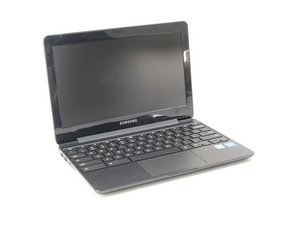
设备无法开机
尝试开机时设备无响应
设备未充电
请将设备插入电源插座,确保其处于充电状态。如果可能,请尝试使用多根充电线,因为你平时使用的一根可能已经损坏。
注意:充电口旁边有一个蓝色小指示灯。你可以检查该灯是否亮起,以确认设备是否正在充电。
软件故障
如果设备不仅仅是因为没电而无法开机,你可能需要进行强制重置。这可能会导致部分数据和设置丢失,因此请将其作为最后的手段。
- 长按电源按钮 10 秒钟,确保设备已关机。
- 设备关闭后,同时按住刷新键(4 键上方)和电源键 10 秒钟。
- 松开按键。如果设备仍然无法启动,请再次按一下电源键。
电池损坏
充电电池的寿命是有限的。如果电池已经无法蓄电,则需要进行更换。
主板损坏
你的 Chromebook 主板可能需要更换。请注意,这将清除所有已保存的数据,因为数据存储在主板上。不过,保存在 Google 或云服务中的任何数据都不会受到影响。
显示屏过暗或完全黑屏
屏幕太暗甚至完全黑屏,但你知道设备是开着的,因为你可以看到指示灯亮起或听到声音。
亮度设置过低
你的亮度设置可能太低,只需调节一下即可。
1. 按下键盘顶排的第八个键(带有大的太阳符号),这会提高亮度。
屏幕损坏
插入设备,确保充电口左侧的指示灯亮起。如果电源灯亮起,且你能通过 HDMI 将 Chromebook 连接到外部屏幕并看到图像,那么可能是屏幕损坏了。
电池无法充电
充电器无法为 Chromebook 充电,且充电指示灯不再亮起
有两种可能的情况:一是 Chromebook 关机且无法充电,二是电池电量耗尽且无法充电。
充电器损坏
- 首先,尝试将其他设备插入你正在使用的电源插座,看其是否工作或充电,以确保插座正常。
- 此外,确保充电器没有污垢,也没有熔化或损坏。
- 检查插入时指示灯是否亮起。
电池没电
电池的充放电循环次数是有限的。如果设备还有电,你可以使用 CROSH 检查电池健康状况。
- 按下键盘上的 Control+Alt+T。
- 此时应会打开一个终端窗口。在终端中,输入“battery_test”并回车。
- 你现在应该可以看到电池健康状况以百分比形式列出。如果电池健康状况过低,它将无法继续蓄电。
如果设备无法开机,请考虑电池是否已达到其寿命周期。此设备的典型电池寿命为 300-500 个循环,如果你的电池表现已超过这些指标,可能确实需要更换了。
充电口损坏
如果连接充电器和主板的充电口松动,则可能需要更换。充电口是焊接在主板上的,需要更换整个主板才能修复。
蓝牙无法连接
你的蓝牙音箱在连接到 Chromebook 3 时遇到困难
蓝牙故障
- 先尝试关闭蓝牙,然后再重新开启。对两台设备都进行此操作,并尝试重新连接。尝试连接时,请确保设备在有效范围内(小于 5 英尺)。
- 如果不起作用,请尝试重启设备。
- 你也可以尝试删除 Chromebook 上的蓝牙连接,以便其他设备能够重新被发现。
- 如果尝试所有方法均无效,请对设备进行强制重置。请注意,这可能会导致数据和个人设置丢失。
蓝牙不兼容
并非所有蓝牙设备都是一样的。请确保两台设备都没有使用 Bluetooth Smart,因为它可能与旧版本的蓝牙不兼容。
触控板功能异常或完全无响应
触控板无响应、鼠标移动与你的输入不符,或者在没有输入的情况下鼠标自动移动
触控板有污垢
灰尘或杂物可能卡在触控板中,阻碍了其正常功能。
- 确保触控板上没有可见的污垢或灰尘。如果有,请使用干布将其擦拭干净。
- 多次按 Escape 键。
- 用手指在触控板上快速敲击 10 秒钟。
触控板损坏
如果触控板已损坏,你可能需要更换它。在决定更换之前,请尝试以下步骤:
- 重启 Chromebook。只需关闭 Chromebook,然后再重新开启即可。
- 强制重置 Chromebook。将 Chromebook 关机,然后同时按住电源键和刷新键(位于 4 键正上方)10 秒钟。
- 尝试删除 Chromebook 上的账户,然后重新添加该账户。如果这些方法都不起作用,可能就需要更换触控板了。



1条评论
how do i put it in recovery mode? every time i try it to enter recovery it just goes to black screen but I've confirmed the screen works and there is no brightness on recovery. PLEASE HELP!!!
SebiaBall - 回复 分享