
学生贡献的维基
此维基页面由我们教育项目的学生团队编写。
流媒体断开连接(BD-Live 服务器)
无法连接至 BD-Live 网络
检查网络连接或存储空间充足的 USB 设备
- 使用网络状态功能测试网络连接是否正常。
- 检查前置面板的 USB 端口是否插入了 USB 存储设备。
- 确认 USB 设备至少有 1GB 的剩余空间以供 BD-Live 使用。
- 确认 BD-Live 网络连接选项已设置为“允许”。
- 如果以上方法均无效,请将播放器更新至最新固件。
蓝光光盘无法加载或播放时跳帧
部分蓝光光盘无法正常加载或报错
光盘可能损坏或过脏
- 确保安装光盘时标签面朝上。
- 检查蓝光光盘的区码。如果是美版机器,则应为 1 区。
- 确保光盘没有污渍或损坏。使用无绒布清除指纹。在光线照射下观察光盘的数据面。指纹和污迹在反射中会很容易显示出来。
屏幕显示空白
播放器已开机但屏幕无显示。
HDMI 线缆可能损坏或播放器设置的视频格式错误。
- 确保 HDMI 线缆已完全插入播放器的输出端和电视的输入端。
- 如果是通过 AV 接收机连接,请检查接收机上的设置是否正确(VIDEO-1、VIDEO-2 等)。
- 尝试更换另一根 HDMI 线缆。
- 播放器可能被设置成了电视不支持的视频格式。
- 要将播放器恢复出厂设置,请在未插入光盘的情况下,按压播放器顶部的停止按钮 5 秒以上。
注意,这将清除你所做的所有设置以及下载的应用程序
忘记密码
我不记得密码了,或者有人改了它!
将密码重置为默认值 0000
- 要将播放器恢复出厂设置,请在未插入光盘的情况下,按压播放器顶部的停止按钮 5 秒以上。
注意,这将清除你所做的所有设置以及下载的应用程序
这将删除所有内容并将播放器重置为默认设置。
蓝光播放器无法播放 USB 设备中的某些 mp3 文件
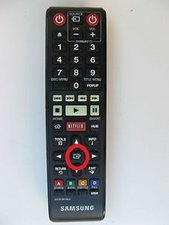
你可以看到 USB 设备,但看不到任何音乐 (MP3) 文件。
播放器设置可能未选定播放音乐文件
设备设置可能被配置为仅显示视频或照片。要更改设置以播放音乐文件,请按以下步骤配置播放器:
- 开启播放器。
- 将 USB 设备连接至前置面板的 USB 端口。
- 在主屏幕上选择“照片、视频和音乐”,然后按压选择按钮(箭头之间的中心按钮)。
- 选择“所有内容”,然后再次按压选择按钮。
无法播放同一无线网络下 PC 上的媒体文件
当我选择 PC 播放媒体文件时,弹出以下错误消息:
无法完成请求。媒体播放将返回至主屏幕。
PC 的共享设置未配置为允许向播放器共享。
要为 BD-F5900 启用共享,请执行以下操作:
- 在 PC 上,进入“控制面板”>“网络和 Internet”>“家庭组”。
- 点击“允许此网络上的所有设备(如电视和游戏主机)播放共享内容”。
- 此时应弹出显示网络上可用设备的列表。
- 找到播放器设备 ([BD]F5900) 并选中其旁边的“允许”复选框。
- 点击屏幕底部的“下一步”按钮。
- 在下一个屏幕上,选择你想要共享的内容(图片/视频等)并点击“下一步”。
- 系统可能会显示家庭组密码。播放器不需要此密码。
- 点击“完成”。


团队

USF Tampa, Team S1-G21, Cagle Fall 2017 USF Tampa, Team S1-G21, Cagle Fall 2017 的会员
USFT-CAGLE-F17S1G21
3 名成员
创作了60篇指南

0条评论