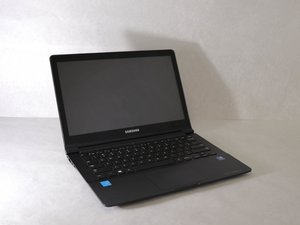
学生贡献的维基
此维基页面由我们教育项目的学生团队编写。
屏幕出现蓝色条纹和闪烁
笔记本电脑开机时,屏幕持续或间歇性地出现蓝色条纹或闪烁。
电池连接故障
如果屏幕闪烁,可能是电池连接出现了问题。首先,关闭笔记本电脑。从笔记本电脑中取出电池,清理电池插槽。然后,将电池装回并开启笔记本电脑。如果问题再次发生,考虑更换一块新电池。
软件升级冲突
笔记本电脑在 Windows 8 中使用的屏幕分辨率可能与 Windows 10 的新设置冲突。要解决此问题,请使用最新版本的 Windows 10 重新安装系统。
电缆故障或松动
如果屏幕出现蓝色条纹或闪烁,可能是由于电缆故障或松动导致的。检查显示屏排线是否拧紧。如果问题依旧,考虑更换一根新的显示屏排线。
笔记本电脑无法开机
笔记本电脑没有任何通电迹象,或者能开启但没有反应。
电源适配器故障
首先,再次检查你的笔记本电脑电源适配器是否已接通。然后检查电源适配器上的指示灯是否亮起。如果电源适配器已连接但指示灯不亮,则适配器可能已损坏。在这种情况下,考虑购买一个新的电源适配器。
电池损坏
如果笔记本电脑在接通电源适配器时可以开机,但拔掉适配器后就会关机,则电池可能已损坏。考虑更换一块新电池。你可以按照此指南 在此 更换电池。
插入耳机时没有音频
插入耳机后,耳机中没有任何声音。
音频线故障
首先应考虑的是插入音频插孔的耳机或其他音频设备可能已损坏。检查耳机是否有故障或损坏的导线,例如裸露或弯曲的线材。一个好的检查方法是尝试使用另一副耳机或带有标准音频插孔的音频播放设备。
设置
确保在你的声音管理器设置中,扬声器已启用并作为默认播放设备。可以通过右键点击任务栏上的扬声器图标并选择“播放设备”来找到此设置。此设置允许计算机在插入设备时自动将音频传输到音频插孔。
驱动程序故障
如果你在耳机和内置扬声器上都遇到音频问题,可能是声卡本身存在驱动程序故障。这可能是由于声音驱动程序过时导致的,需要进行更新。在这种情况下,请前往计算机的驱动程序页面,确保它们是最新的。为了防止未来出现此问题,一个好的解决办法是设置 Windows 更新,允许计算机自动下载并安装所有驱动程序的推荐更新。
耳机插孔损坏
如果内置扬声器没有音频问题,但耳机插入后没有声音,则负责调节和连接耳机的接口/电路板可能出现了问题,需要更换。此类问题的一个关键症状是,你同时还会遇到笔记本电脑右侧显示端口和 USB 端口的问题,因为它们集成在同一块电路板上。另一个关键症状是屏幕上没有弹出提示告知你已将设备插入音频插孔。要了解如何拆卸和更换对应的控制板,你可以访问 此处 的更换指南。
Micro HDMI 接口无法使用
计算机无法识别插入 Micro HDMI 接口的电缆。
Micro HDMI 接口故障
确保 Micro HDMI 电缆已完全且正确地插入计算机以及电缆的另一端。如果没有任何反应,请确保接口内没有异物阻碍完全连接。如果计算机仍然无法识别插入的电缆,请拔下电缆并清理接口以去除灰尘。
电缆撕裂/破损
检查电缆,确保其整个长度上没有撕裂或破损。如果电缆在任何部位(包括末端)受损,请考虑购买一根新电缆。
笔记本电脑运行卡顿
笔记本电脑响应速度慢于平时,帧率不稳,且输入与屏幕显示之间存在延迟
计算机长时间运行未重启
如果笔记本电脑的处理速度慢于平时,请考虑重启设备。通常,某些软件安装和更新需要重启。要执行此操作,请选择任务栏,点击一次电源图标并选择重启。
Windows 或浏览器版本过时
如果你的 Windows 没有进行最新更新,笔记本电脑可能会遇到问题。点击任务栏上的 Windows 图标,然后点击设置。选择“更新和安全”,点击检查更新。
后台程序过多
首先,删除每次计算机启动时自动运行的启动程序。点击任务栏上的 Windows 图标,然后点击设置。选择“应用”,点击启动选项。在这里,你可以选择希望运行哪些启动应用,以及关闭哪些应用。
硬盘空间不足
硬盘空间是可写入且未被占用的存储容量。该空间用于存储文件和数据,也可以为程序运行所需的内存提供交换文件空间。
要释放硬盘空间,首先点击任务栏上的 Windows 图标,然后点击设置。选择系统并选择存储选项。
在这里,你可以使用存储感知清理垃圾文件,点击“立即释放空间”删除临时文件,或通过点击“此电脑”手动删除文件。

团队

Washington State, Team S2-G5, Hope Fall 2018 Washington State, Team S2-G5, Hope Fall 2018 的会员
WSU-HOPE-F18S2G5
4 名成员
创作了60篇指南

0条评论