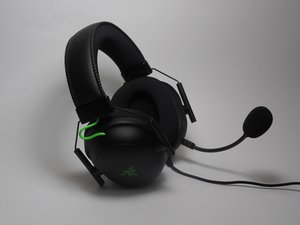
学生贡献的维基
此维基页面由我们教育项目的学生团队编写。
音频时断时续
音频持续出现断断续续的情况,或者当耳机处于特定位置时停止工作。
插头连接松动
确保耳机插头完全插入设备的音频插孔中。通常,当插头完全插入时,你会感觉到轻微的咔嗒声或“阻尼感”,且不应再有空间将其往里推。插头的金属部分不应露在外面。
如果插头无法完全插入插孔,请勿用力强行插入。插孔可能已损坏或内部有异物。如果插头即使完全插入后依然松动,则插孔可能也已损坏。
插孔有异物
尝试插入一个已知功能正常的耳机、麦克风等设备,快速测试该插孔。如果仍然无法完全插入,插孔内很可能有异物。清理插孔内异物的方法有很多,例如使用圆珠笔管的开口端、镊子、GripStick(专用清理棒)或磁铁等工具;也有一些风险较高的方法,比如在细长物体(如牙签、回形针)上粘上粘合剂(如胶带、胶水),并在光源的引导下将其伸入取出异物。请优先尝试前述较安全的方法。
插孔损坏
尝试插入一个已知功能正常的耳机、麦克风等设备,快速测试该插孔。如果问题依然存在,或者插头在设备中无法固定,则说明插孔已损坏。如果是声卡的音频插孔损坏,请参考本指南进行更换;否则,请搜索针对你具体设备的插孔更换指南。
声卡线缆损坏
如果你的 USB 声卡插入设备后指示灯不亮,则 USB 线缆很可能已损坏。你可以参考本指南进行更换。
线缆损坏
你的线缆或插头可能受到了某种损坏。如果是这样,你可以参考本指南更换线缆。
音量旋钮无响应
音量调节旋钮无法调节耳机音量。
旋钮故障
如果旋钮本身损坏,无法抓紧或固定在底层的机械结构上,它将无法正常工作。目前尚无针对该旋钮的更换指南,但参考本扬声器更换指南或许能为你提供帮助。
电位器损坏
电位器(音量旋钮下方的机械结构)可能出现故障。目前尚无更换该部件的指南,但扬声器更换指南或许是一个有益的起点。
电路板损坏
负责音量旋钮的电路板可能在某种程度上已损坏。目前尚无更换该部件的指南,但扬声器更换指南或许是一个有益的起点。
完全没有音频
耳机无法发出任何声音。
插头连接松动
确保耳机插头完全插入设备的音频插孔中。通常,当插头完全插入时,你会感觉到轻微的咔嗒声或“阻尼感”,且不应再有空间将其往里推。插头的金属部分不应露在外面。
如果插头无法完全插入插孔,请勿用力强行插入。插孔可能已损坏或内部有异物。如果插头即使完全插入后依然松动,则插孔可能也已损坏。
音量旋钮调至最低
请检查耳机左侧的音量旋钮,确保其已调高以正常输出音量,确认音量旋钮未处于关闭状态,以免导致用户听不到任何声音。
插孔损坏
尝试插入一个已知功能正常的耳机、麦克风等设备,快速测试该插孔。如果问题依然存在,或者插头在设备中无法固定,则说明插孔已损坏。如果是声卡的音频插孔损坏,请参考本指南进行更换;否则,请搜索针对你具体设备的插孔更换指南。
声卡线缆损坏
如果你的 USB 声卡插入设备后指示灯不亮,则 USB 线缆很可能已损坏。你可以参考本指南进行更换。
扬声器损坏
虽然可能性极小,但耳机随附的扬声器可能均已损坏。通常,扬声器输出的某些频率可能会导致其受损,以至于无法发出音频或产生失真声音。更换扬声器的指南可点击此处查看。
主板损坏
耳机的主板可能在某种程度上已损坏,从而导致无音频输出。目前尚无更换该部件的指南,但扬声器更换指南或许是一个有益的起点。
麦克风无法检测声音
麦克风无法检测到任何音频输入。
插头连接松动
确保耳机插头完全插入设备的音频插孔中。通常,当插头完全插入时,你会感觉到轻微的咔嗒声或“阻尼感”,且不应再有空间将其往里推。插头的金属部分不应露在外面。
如果插头无法完全插入插孔,请勿用力强行插入。插孔可能已损坏或内部有异物。如果插头即使完全插入后依然松动,则插孔可能也已损坏。
此外,在连接麦克风时,请确认其已完全插入耳机预留的音频插孔中,因为此处也可能是一个故障点。
插孔有异物
尝试插入一个已知功能正常的耳机、麦克风等设备,快速测试耳机上的音频插孔。如果仍然无法完全插入,插孔内很可能有异物。清理插孔内异物的方法有很多,例如使用圆珠笔管的开口端、镊子、GripStick(专用清理棒)或磁铁等工具;也有一些风险较高的方法,比如在细长物体(如牙签、回形针)上粘上粘合剂(如胶带、胶水),并在光源的引导下将其伸入取出异物。请优先尝试前述较安全的方法。
麦克风损坏
产品附带的麦克风可能有缺陷或无法工作。测试方法是将麦克风直接插入需要麦克风输入的设备,或者将另一个麦克风插入耳机内置的音频插孔进行验证。
插孔损坏
尝试插入另一个已知功能正常的麦克风或任何设备,快速测试耳机上的插孔。如果问题依然存在,或者插头在设备中无法固定,则说明插孔已损坏。你可以使用此指南更换插孔。
线缆损坏
连接耳机的线缆或插头可能受到了某种损坏。如果是这样,你可以参考本指南更换线缆。
声卡插孔松动或破裂
音频插孔松动,无法检测到任何输入。
插头连接松动
确保耳机插头完全插入设备的音频插孔中。通常,当插头完全插入时,你会感觉到轻微的咔嗒声或“阻尼感”,且不应再有空间将其往里推。插头的金属部分不应露在外面。
如果插头无法完全插入插孔,请勿用力强行插入。插孔可能已损坏或内部有异物。如果插头即使完全插入后依然松动,则插孔可能也已损坏。
此外,在连接麦克风时,请确认其已完全插入耳机预留的音频插孔中,因为此处也可能是一个故障点。
插孔有异物
尝试插入一个已知功能正常的耳机、麦克风等设备,快速测试声卡上的音频插孔。如果仍然无法完全插入,插孔内很可能有异物。清理插孔内异物的方法有很多,例如使用圆珠笔管的开口端、镊子、GripStick(专用清理棒)或磁铁等工具;也有一些风险较高的方法,比如在细长物体(如牙签、回形针)上粘上粘合剂(如胶带、胶水),并在光源的引导下将其伸入取出异物。请优先尝试前述较安全的方法。
插孔损坏
尝试插入一个已知功能正常的耳机、麦克风等设备,快速测试声卡上的音频插孔。如果问题依然存在,或者插头在设备中无法固定,则说明插孔已损坏。你可以参考本指南进行更换。
声卡线缆损坏
导致音频无法从设备通过声卡传输到耳机的另一个潜在原因是声卡上的 USB 线缆损坏。点击此处可查看更换指南。
耳垫损坏脱落
胶水已经失效,和/或泡沫正在掉渣。
胶水失效
轻轻拉动耳垫。如果耳垫底部从塑料耳机主体上剥离,说明将耳垫粘在耳机上的胶水已经失效。这可能是正常磨损、过度拉扯和/或处于极端温度环境的结果。请参考本指南更换耳垫。
泡沫掉渣
用手轻轻摩擦泡沫耳垫。如果手上沾有黑色小颗粒,说明耳垫的泡沫已经老化。这可能是正常磨损、过度阳光直射、汗水侵蚀和/或处于极端温度环境的结果。请参考本指南更换耳垫。

团队

University of New Orleans, Team 4-3, McDonald Spring 2023 University of New Orleans, Team 4-3, McDonald Spring 2023 的会员
UNO-MCDONALD-S23S4G3
4 名成员
创作了72篇指南

2条评论
My headset will not work when connected to my PC, but will work when connected to my PS5. I have tried everything in the book to try and fix it.
Elijah Fuller - 回复 分享
the left side produces way less bass than the right side. Everything else is fine just not the bass on the left side. I can confirm that it's not my hearing or an audio equalizer being the problem. I don't know how to fix it.
Enis Uras - 回复 分享