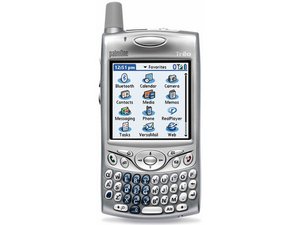
设备无响应
校准屏幕
如果屏幕对点击的响应不准确,或者激活了错误的功能,请尝试以下操作:
- 按下主屏幕按钮(应用程序启动器)。
- 选择右上角的下拉列表,然后选择“所有”(All)。
- 选择“首选项”(Prefs)图标。
- 选择右上角的下拉列表,然后选择“显示”(Display)。
- 选择“触摸屏”(Touchscreen)。
- 按照给出的说明进行操作。
执行软重置
如果设备无响应或在与计算机同步时遇到问题,请尝试以下步骤:
注意:如果设备电量不足,请勿进行软重置!
- 拧下触控笔笔尖,露出内部的重置工具。
- 将重置工具插入设备背面的小孔中,按压重置按钮。
执行系统重置
如果设备出现循环重启,或者软重置无法解决问题,请尝试以下步骤:
注意:当设备无法结束某项操作时,会发生循环重启。
- 按住向上箭头按钮。
- 拧下触控笔笔尖,露出内部的重置工具。
- 插入重置工具并按压设备背面的重置按钮。
- 当显示屏上出现 Palm 徽标时,松开向上箭头按钮。
当所有方法都失效时
警告:执行硬重置将抹除设备上保存的所有信息。建议在尝试此操作前通过 HotSync 备份所有数据。硬重置完成后,你可以使用 HotSync 恢复设备。
- 拧下触控笔笔尖,露出内部的重置工具。
- 找到设备背面的“重置”(reset)孔。
- 按住设备顶部的电源按钮,然后用触控笔尖按压重置按钮。
- 先将触控笔从重置孔中拔出,然后松开电源按钮。
- 屏幕将显示“抹除所有数据?”(erase all data?)。点击向上箭头以确认。
设备无法开机
电池没电
将设备连接到充电器上,确保不是因为电池没电导致无法开机。
显示屏为黑色
仔细观察屏幕:背光可能被调到了最低。
如果能看到显示内容,请按照以下步骤操作:
- 按下应用程序启动器按钮。
- 选择右上角的下拉列表,然后选择“所有”(All)。
- 选择“首选项”(Prefs)图标。
- 选择右上角的下拉列表,然后选择“显示”(Display)。
- 选择太阳图标的滑块,然后按下左右按钮,将亮度调节到你满意的程度。
如果以上两种修复方法都不起作用,你可能需要彻底更换电池。分步指南可以在此处找到。
显示屏损坏
如果你已尝试上述指南,则可能需要更换屏幕或逻辑板。请查看屏幕更换指南。
此外,请前往 设备页面 并寻找相应的维修手册。
无法接收来电
无线模式已关闭
当无线模式关闭时,你未连接到网络。
按下设备顶部天线旁边的按钮。
SIM 卡安装不正确
- 找到设备顶部天线附近的 SIM 卡槽。
- 从 SIM 卡槽中取出 SIM 卡托盘。
- 确保 SIM 卡在托盘中的方向正确。
- SIM 卡上的缺口必须与托盘上的缺口对应。
- 使用棉签和酒精擦拭 SIM 卡的电气触点。
- 将 SIM 卡放入托盘,然后将托盘重新装回卡槽。

团队

Cal Poly, Team 13-23, Maness Winter 2010 Cal Poly, Team 13-23, Maness Winter 2010 的会员
CPSU-MANESS-W10S13G23
4 名成员
创作了96篇指南

0条评论