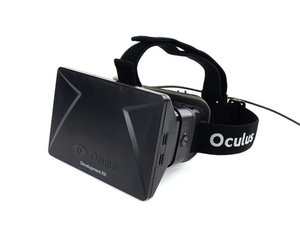
学生贡献的维基
此维基页面由我们教育项目的学生团队编写。
没有图像
设备已开启,但屏幕是黑的。
显示屏破裂
导致没有图像的一个原因可能是显示屏破裂。这可能是由于收到产品时的初期损坏、设备跌落或极端温度造成的。如果屏幕有裂纹、凹痕或变形,点击此处查看如何检查屏幕。如需更换屏幕,点击此处。
图像模糊
屏幕可以显示环境,但图像模糊或未对焦。
使用了错误的镜片
镜片可能未对焦/调整正确或已经损坏。每个人的头戴设备佩戴感受都不同,因此你需要找到适合你的镜片。套件随附了三种不同的镜片选项(A、B 和 C),它们距离你眼睛的距离各不相同。要了解如何选择正确的镜片,请点击此处并向下滚动至第 1 页。要调整每个镜片的焦距,请参阅Oculus Rift 拆解指南的第 4 步。
瞳距 (IPD) 调节不当
如果你安装了正确的镜片但图像仍然不清晰,那么你可能没有根据你的瞳距 (IPD) 调节好设备,即双瞳孔之间的距离。要了解如何正确调节设备,点击此处。
环境移动延迟
当你佩戴头戴设备环顾四周时,你看到的视野无法正确调整。
Oculus 追踪器未校准
如果虚拟现实环境无法追踪你的头部运动,可能是追踪器未校准。当你转动头部而追踪器完全没有移动环境,或者追踪器向错误的方向移动环境时,就会发生这种情况。点击此处了解如何校准你的设备。
Oculus Tracker V2 电路板故障
如果校准追踪器无效,则设备内部的实际电路板可能因为划痕或零件缺失而损坏或出现故障。点击此处了解如何更换追踪器。
控制盒按钮卡住
当你按压其中一个按钮时,设备没有响应,或者按钮实际上卡在了控制盒内部。
按钮脏污
按钮要么是卡在了控制盒里,要么是物理反应迟钝。卡住的按钮在按压时不会移动,而物理反应迟钝则意味着按压检测不够灵敏。这可能是因为灰尘或其他颗粒进入设备内部,阻碍了按钮的移动。点击此处了解如何清洁按钮。
按钮故障
如果清洁了按钮但反应仍然迟钝,你可以更换按钮。点击链接前往本指南了解如何更换按钮。
设备无法启动
设备因连接功能故障而意外停止工作,且没有其他指南能解决此问题。
内部布线断开
设备内部的布线可能未连接。点击此链接前往Oculus Rift DK1拆解打开控制盒和头戴设备,检查内部布线是否全部连接正常。
接口损坏
设备的接口可能无法正常工作。控制盒最右侧有 3 个接口(从左到右依次为 HDMI、DVI 和 Mini USB)以及一个电源适配器。如果这些接口中的任何一个损坏,它们可能会阻碍设备正常工作。如果接口内的金属看起来弯曲,或者相应的线缆无法正确插入接口,则可以判断接口已损坏。遵循此外部链接以获取关于如何更换接口的有效信息。
主板故障
如果以上步骤都无法解决你的问题,那么可能是主板故障。如需更换主板,点击此处。

团队

Cal Poly, Team 70-5, Forte Winter 2015 Cal Poly, Team 70-5, Forte Winter 2015 的会员
CPSU-FORTE-W15S70G5
4 名成员
创作了72篇指南

2条评论
The Right Lens of the Oculus Rift is not Working
VIBHUTI - 回复 分享
Power gets to the unit, have 3 dots on screen put can't finish setup because camera says sensors are not working
Chris Donohue - 回复 分享