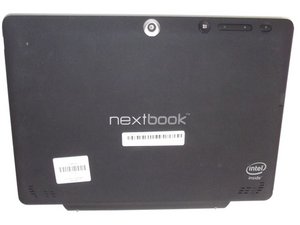
学生贡献的维基
此维基页面由我们教育项目的学生团队编写。
设备无法开机
按下并按住电源按钮,设备无法开机。
电池电量耗尽
根据可从 http://www.nextbookusa.com/productdetail... 下载的用户手册:
''平板电脑无法开机,该怎么办?可能是因为电池完全放电。请为平板电脑充电至少 4 小时,然后按住电源按钮 3 秒钟以开机。
如果是首次使用平板电脑,或在长时间闲置后使用,请在开机前为电池充电半小时以上,以确保系统稳定。''
电池故障
如果发现电池有故障,则必须更换电池。
为排除电池电量过低这一潜在原因,请将充电器连接到电池,并将充电器插入已知良好的电源插座。如果红色充电指示灯不亮,请继续执行下一步。
如果红色充电指示灯亮起,但设备仍然无法开机,请拆下电池,并检查电池和设备上的接触端子是否有污垢、损坏或碎屑。如有必要,请使用医用酒精清洁各个触点,确保液体不会同时接触到多个触点。
如果触点清洁且无损坏,请将电池充电 30 分钟或更长时间,然后使用万用表检查电池电压,确保输出为 5 VDC。要检查电池电压输出,请将万用表设置为 5 VDC 量程,并将表笔置于两个电池接线端之间进行测量。如果电池电压正常,请继续进行下一步故障排除。
充电器故障
为排除充电器这一潜在原因,请检查确认使用的是正确的充电器,并且提供给设备的电压和电流符合设备要求 (5VDC 2.5A)。如果使用了正确的充电器,请使用设置为测量直流电压 (DCV) 的万用表测试电压,以确保充电口输出电压正确 (5 VDC)。检查充电器和设备上的直流端口是否有损坏。如果两个端口均无损坏或碎屑,则故障可能出在设备充电口或电源按钮上。
设备直流电源端口故障(内部检查)
如果执行完“设备无法开机”章节中的上述步骤后,按住电源按钮 5 秒钟仍无任何反应,则电源按钮或设备直流电源端口可能已损坏。
电源按钮故障(内部检查)
如果执行完“设备无法开机”章节中的上述步骤后,按住电源按钮 5 秒钟仍无任何反应,则电源按钮或设备直流电源端口可能已损坏。如果电源端口损坏,则必须更换。
电池无法充电/充电缓慢
连接并插入随附的充电器后,电池无法以正常速度充电(完全放电到充满大约需要 5 小时)。
根据用户手册,
该问题主要有 3 个可能原因:连接不良、温度条件不当、电池或适配器损坏。对于连接不良,用户应:
1. 检查所有连接器以确保连接正常。
2. 从墙上插座拔下随附的交流电源适配器,并确认插座是否正常工作。
3. 检查所有线缆连接,将适配器插回平板电脑,然后插回墙上插座。
对于温度条件不当(即平板电脑温度低于 0 °C 或高于 35 °C),用户应更换位置并在 0 °C 到 35 °C 之间的环境温度下为电池充电。如果电池或适配器已损坏,请联系授权经销商更换电池或电源适配器。
电池故障
如果发现电池有故障,则必须更换电池。
为排除电池电量过低这一潜在原因,请将充电器连接到电池,并将充电器插入已知良好的电源插座。如果红色充电指示灯不亮,请继续执行下一步。
如果红色充电指示灯亮起,但设备仍然无法开机,请拆下电池,并检查电池和设备上的接触端子是否有污垢、损坏或碎屑。如有必要,请使用医用酒精清洁各个触点,确保液体不会同时接触到多个触点。
如果触点清洁且无损坏,请将电池充电 30 分钟或更长时间,然后使用万用表检查电池电压,确保输出为 5 VDC。要检查电池电压输出,请使用万用表设置为 5 VDC 量程,并将表笔置于两个电池接线端之间进行测量。如果电池电压正常,请继续进行下一步故障排除。
充电器故障
为排除充电器这一潜在原因,请检查确认使用的是正确的充电器,并且提供给设备的电压和电流符合设备要求 (5VDC 2.5A)。如果使用了正确的充电器,请使用设置为测量直流电压 (DCV) 的万用表测试电压,以确保充电口输出电压正确 (5 VDC)。检查充电器和设备上的直流端口是否有损坏。如果两个端口均无损坏或碎屑,则故障可能出在设备充电口上。
设备直流电源端口故障(内部检查)
如果电池完全无法充电,且随附的充电器输出电压正常,则故障可能是由直流电源端口损坏引起的。要检查直流电源端口,必须打开外壳。显示该过程的视频可在 Scotties Hobbies 找到。
触摸屏无响应/响应错误
接触屏幕时,屏幕无法正确响应用户指令。
启用讲述人模式
为排除讲述人模式设置作为触摸屏指令响应不当的潜在原因,手册建议如下:
你可以点击“开始” > “设置” > “轻松使用” > “讲述人”,然后切换滑块以关闭讲述人。或者同时按下 ESC 和 CapsLock 按钮以关闭讲述人模式。
屏幕污垢
为排除屏幕污垢作为触摸屏指令响应不当的潜在原因,请遵循用户手册中的说明清洁屏幕。说明如下:
关闭平板电脑后,
1. 用水或显示屏清洁剂润湿一块柔软的无绒布,擦拭平板电脑表面直至洁净。不要让布上的水渗入平板电脑的端口或按钮中。
2. 拆除触摸屏上的任何保护盖。
应用程序故障
如果上述步骤未能解决问题,请关闭平板电脑后再重新启动。如果故障导致无法关机,请遵循用户手册中关于强制重置的说明。要执行强制重置,***“按住电源按钮 10 秒钟以执行强制关机。注意:用户在关机后需要等待约 8 秒才能再次开启平板电脑。”
屏幕或触摸数字化层缺陷
如果上述步骤未能解决问题,则屏幕可能已损坏。要更换屏幕,请使用开启工具小心拆下塑料外壳,从最薄弱的地方开始,绕屏幕一圈,在键盘连接器周围要特别小心。显示完整更换过程的视频可以在 这里 找到:
摄像头无法工作
摄像头无法启动或无法正常工作。
应用程序故障
如果你的网络摄像头或 Windows 10 中的相机应用程序无法打开,并且你收到一条错误消息,提示找不到或无法启动相机(包括错误代码 0xA00F4244 或 0x200F4244),原因可能是防病毒软件阻止了网络摄像头或相机,也可能是网络摄像头驱动程序过时。
https://support.microsoft.com/en-us/help...
摄像头故障
如果上述步骤未能解决问题,则摄像头可能已损坏。要更换摄像头,需要拆下后盖,取出并更换摄像头模块。访问摄像头的说明请见 这里。
设备无声音
设备无法通过扬声器或音频设备播放声音。
接口设备故障
如果接口设备(如插入 3.5mm 音频插孔的耳机)没有声音,请尝试使用其他设备或集成扬声器。如果其他设备有声音,则问题出在你的接口设备上。
应用程序错误
设备开机后扬声器没有声音。
将扬声器设置为默认值:
1. 点击“开始”,在“控制面板”下打开“声音”。
2. 点击“播放”选项卡。
3. 选择“扬声器”图标。
4. 点击“设置为默认值”。
5. 点击“应用”和“确定”以保存更改。
音频插孔故障
如果扬声器有声音,但插入 3.5mm 音频插孔的设备没有声音,则可能需要更换音频插孔。访问插孔的说明请见 这里。
来源:
用户指南
Nextbook Flexx 10 [NXW101QC232T] 用户手册,可从 http://www.nextbookusa.com/productdetail... 下载
Windows 找不到或无法启动相机
https://support.microsoft.com/en-us/help...
来自 Scotties Hobbies 的视频

团队

Western Carolina University, Team S1-G4, Virtue Fall 2017 Western Carolina University, Team S1-G4, Virtue Fall 2017 的会员
WCU-VIRTUE-F17S1G4
5 名成员
创作了72篇指南

11条评论
Wifi: I just got the tablet.. I set it up and had all the latest updates on it complete. Set up my wifi with password. Setting with in 25 feet and in the same room. The tablet keeps saying 75% of the time said there is no wifi connected. But I have no other problems with other devices
Aaron jantz - 回复 分享
My tablet when I turn it on it blinks on and off on nextbook that's all it do
Olga Lebron - 回复 分享
No apps will open on my nexbook
Jamie Cassidy - 回复 分享
My will not connected to the internet
Tinera Brown - 回复 分享
The navigation bar ( return, minimize) won't hide on my nextbook tablet. Interferes when i play games. Please help i’ve tried everything
Val B - 回复 分享