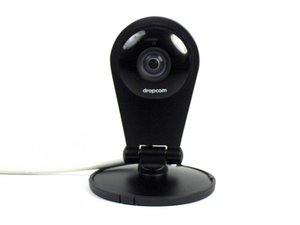
学生贡献的维基
此维基页面由我们教育项目的学生团队编写。
状态 LED 不亮
状态 LED 本应常亮,但现在不亮了。
Dropcam Pro 未正确连接电源
拆开摄像头之前,请确保电源线两端均已正确连接。此外,请检查线缆是否有损坏。
状态 LED 在设置中被禁用
将摄像头连接到电脑并安装 Dropcam 软件以访问其设置。在设置中,你可以找到禁用或启用状态 LED 的选项。请确保状态 LED 已启用。
主板故障
如果线缆连接正常但摄像头无法启动,问题可能出在主板上。请参考此指南更换主板。
无线连接信号弱
状态 LED 闪烁红蓝光,且设备无法连接到 Wi-Fi。
Dropcam 距离 Wi-Fi 信号源太远
路由器的信号传输距离有限。尝试将摄像头移近无线信号源,观察问题是否依然存在。
信号被物体遮挡
Dropcam 与无线信号源之间的物体可能会干扰连接。要么将 Dropcam 移至信号源旁边,要么移开它们之间的所有障碍物。
Dropcam Pro 在底座上不牢固
摄像头在底座上看起来很松动或不稳定。
Dropcam Pro 未锁定到位
摄像头在底座上不牢固的最常见原因是未锁定到位。将摄像头装入底座时,请确保摄像头已推过安装夹,使其完全向外弹出。
安装夹歪斜或损坏
如果摄像头侧面的安装夹没有完全弹出,它们可能是错位或损坏了。参考此指南拆下安装夹。如果安装夹看起来没坏,试着将其拆下重新安装并拧紧螺丝。如果问题依然存在,请彻底更换安装夹。
显示屏没有画面
电脑上的视频流没有显示任何画面。
Dropcam Pro 未连接到显示设备
如果没有收到视频流,这可能只是因为摄像头未与显示设备同步而导致的软件问题。将摄像头连接到电脑并安装 Dropcam 软件。按照软件说明连接你的摄像头。
Dropcam Pro 未正确连接电源
在拆开你的摄像头之前,请确保电源线两端均已正确连接。此外,请检查线缆是否有损坏。
主板故障
如果线缆连接正常但摄像头无法启动,问题可能出在主板上。请参考此指南更换主板。
图像总是显示为黑白
即使在白天,视频流也没有颜色。
夜视功能已启用
夜视选项可能在设置中被开启了。将摄像头连接到电脑并安装 Dropcam 软件以访问其设置。在设置中,你会找到启用或禁用夜视的选项。确保将此选项设置为“自动 (Auto)”。
LED 工作不正常
将摄像头接通电源,小心地拆下盖子。观察是否有 LED 不亮。如果有任何 LED 不亮,请关闭摄像头并拔下电源,然后参考此指南更换 LED。
视频画面失真
视频流看起来不精确或模糊不清。
镜头不干净
镜头上可能有污渍或灰尘,这会导致视频流失真。拿一块干净的布,轻轻擦拭摄像头镜头的外侧。
镜头位置安装不当
镜头可能发生了位移,需要调整以恢复视频质量。请参考此指南拆下镜头,然后将旧镜头装回并拧紧螺丝,看看这是否能解决问题。
镜头损坏
镜头可能有划痕或碎裂,可能需要更换。请参考此指南拆下镜头,然后换上一个新的。

团队

USF Tampa, Team 15-4, Blackwell Fall 2015 USF Tampa, Team 15-4, Blackwell Fall 2015 的会员
USFT-BLACKWELL-F15S15G4
3 名成员
创作了72篇指南

2条评论
I have a nest white advertising bar at the bottom of the screen, how do I eliminate this??
jsmit1000 - 回复 分享
Hola tengo la camara dropcam pro el Qr no lo puede leer mi CEL para configurarla que puedo jacer
Jesús García - 回复 分享