基本检查
- 如有必要,请重启电脑/重启鼠标: 重启设备有时可以解决临时故障,或清除可能导致问题的临时文件。请务必彻底关闭电脑,关闭鼠标电源并取出电池,以确保鼠标能够完全断电重启。
- 更换鼠标电池: 如果你使用的是无线鼠标,请检查电池电量是否过低或即将耗尽。
- 检查系统资源: 如果有程序占用了过多的内存或 CPU 资源,可能会导致鼠标移动速度比正常情况下慢。打开系统的“任务管理器”或“活动监视器”,查看是否有程序占用了大量的系统资源。
- 安装待处理的更新: 安装待处理的更新。厂商经常会发布软件补丁或更新,以增强响应速度并降低资源消耗。Windows 更新可以在“设置”>“更新和安全”中找到。
- 尝试在另一台电脑上重现该问题: 尝试确认该问题是否在不同设备间持续存在。如果问题持续存在,那么很可能是鼠标本身的问题。
鼠标垫/鼠标脏了
解决方法:清洁鼠标垫和鼠标光学传感器
鼠标垫或鼠标传感器上的灰尘、碎屑或毛发可能会干扰其追踪。在理想情况下,应确保传感器尽可能干净,并且鼠标使用的表面既干净又平整。
- 清洁鼠标垫: 大多数现代鼠标使用光学传感器来追踪表面。如果鼠标追踪的表面很脏,会导致追踪效果不佳。如果你使用的是鼠标垫,则需要确保鼠标垫表面干净。你可以使用软毛刷清除大部分可能影响追踪的碎屑。
- 你也可以进行深度清洁:将鼠标垫浸泡在温肥皂水中,然后用超细纤维布或海绵轻轻擦洗。务必彻底冲洗并让其完全风干。
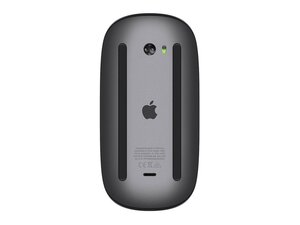
- 传感器脏污或脚贴磨损: 光学传感器上的灰尘会阻碍追踪。用干布蘸取少量高浓度酒精轻轻清洁传感器窗口。同时检查鼠标脚贴(垫脚)是否有磨损——如有必要,请更换它们或使用胶带恢复平滑的滑动效果。
灵敏度设置过低
解决方法:提高光标灵敏度
光标灵敏度是一项允许用户增加或减少光标移动速度的设置。如果灵敏度被意外调得过低,可能会导致移动缓慢。
Windows 11
- 在 Windows 11 桌面上,选择“开始”,然后选择“设置”、“蓝牙和其他设备”,再选择“鼠标”。
- 进入“鼠标”窗口后,使用“鼠标指针速度”旁边的滑块来设置指针速度。
Windows 10
- 在 Windows 10 桌面上,选择“开始”,然后依次选择“设置”、“设备”、“鼠标”。
- 在“鼠标”窗口中,使用滑块调整“光标速度”。
MacOS
- 在 macOS 上,打开“系统设置”,然后从侧边栏点击“鼠标”或“触控板”。
- 点击“光标与点击”,然后将“移动速度”滑块拖动到你想要的速度。
驱动程序过期
解决方法:更新鼠标驱动程序
过期或损坏的鼠标驱动程序或系统驱动程序(USB 或蓝牙适配器)可能会减慢或导致光标移动不稳定。
- MacOS 和 Linux 操作系统 会使用鼠标的通用驱动程序;但是,如果鼠标制造商在其网站上提供了驱动程序,请尝试从制造商网站下载最新的驱动软件。
- Windows 10 和 11 会自动搜索新驱动程序;但你可能需要提示操作系统安装最新的驱动程序。按下“Windows 键”和“I”键启动设置应用程序,从左侧菜单中选择“Windows 更新”。从那里,只需选择“高级选项”和“可选更新”,然后选择“驱动程序更新”来搜索鼠标的驱动程序。
重要
请记住,如果 Windows 无法自动查找并更新,你可能还需要前往制造商的网站手动下载。
USB 带宽不足
解决方法:尝试更换 USB 端口/避免使用 USB 集线器
如果你的鼠标是通过 USB 集线器连接到电脑的,问题可能是带宽不足。USB 集线器可能会引入延迟或减慢数据传输速度,特别是在同时插入外部硬盘驱动器等其他高带宽设备时。
- 尝试将鼠标直接插入电脑。如果你的电脑使用 USB-C 接口而鼠标使用 USB-A 接口,你可能需要购买一个 USB-C 转 USB-A 的适配器。
- 如果必须使用接收器,请尝试移除任何存储设备或任何可能耗电的设备。这应该能增加带宽并减少鼠标的卡顿感。
硬件故障
解决方法:必要时更换损坏的组件
如果以上方法都无效,且鼠标在另一台电脑上表现相同,则鼠标本身可能已损坏。
- 拆解鼠标并检查是否有烧毁或损坏的组件: 检查是否有烧毁或进水的迹象。如果观察到明显的损坏,则应更换鼠标的主板。
- 检查传感器透镜是否有划痕或裂纹: 破裂或损坏的透镜会严重影响鼠标的功能。如果透镜损坏,可能需要更换透镜或整个传感器。
- 确保鼠标的红色 LED 灯亮起: 大多数光学鼠标使用红色 LED 灯来照亮鼠标下方的表面。该光线用于帮助传感器捕捉移动,并将其转化为屏幕上的光标移动。确保 LED 灯已通电且本身未烧坏。尝试用万用表进行测试。
- 更换光学传感器: 通过用万用表测试该组件,确保光学传感器获得了合适的电压。


0条评论