基本检查
- 如有必要,请重启电脑/重启鼠标: 重启鼠标有时可以修复临时故障,或清除可能导致问题的临时文件。请务必彻底关闭电脑,将鼠标关机并取出电池,以确保鼠标完成完整的断电循环。
- 尝试电脑上的另一个 USB 接口: 如果电脑的 USB 接口磨损,可能会影响鼠标的功能。如果有其他可用接口,请尝试将鼠标插到另一个接口上。
- 更换鼠标电池: 如果你使用的是无线鼠标,请检查电池电量是否过低或即将耗尽。
- 清洁鼠标按键: 按键周围的污垢、灰尘或碎屑可能会阻碍正常点击。请使用压缩空气或超细纤维布进行清理。
运行中应用程序的干扰
解决方案:关闭所有运行中的应用程序并测试鼠标功能
某些应用程序可能会劫持鼠标,干扰其正常功能。请尝试关闭所有正在运行的应用程序,看看是否有程序干扰了鼠标。以下几类应用已知会导致此类问题:
- 浏览器: 插件可能会劫持鼠标输入。请尝试禁用它们。
- 游戏: 鼠标按键可能被重新绑定到了其他功能。请检查游戏输入设置。
- 生产力软件: 一些 CAD 或设计程序对点击的处理方式不同;请查看其配置设置。
软件配置错误
解决方案:调整系统设置
鼠标点击可能会受到电脑系统设置的影响。请仔细检查系统设置,查看是否有任何可能影响鼠标行为的项目。
Windows
打开 设置,进入 设备,然后点击 鼠标。在鼠标页面中,确保 主按钮设置为左键。同时,你还需要确保 开启“点击锁定” 处于 禁用 状态,因为这会影响鼠标的点击处理方式。
MacOS
打开 系统设置,然后进入 鼠标。确保 辅助点按 设置为 点按右侧。
重要
你还需要检查电脑的辅助功能设置,因为某些辅助功能(如粘滞键、拖拽锁定等)可能会干扰鼠标的点击行为。
驱动程序过时
解决方案:更新鼠标驱动程序
鼠标驱动程序或系统驱动程序(USB 或蓝牙适配器)过时或损坏,会影响鼠标对按键点击的识别。
- MacOS 和 Linux 操作系统 会使用通用的鼠标驱动程序;但如果鼠标制造商官网提供了对应的驱动程序,请尝试从官网下载最新的驱动软件。
- Windows 10 和 11 会自动搜索新驱动程序;但有时你可能需要提示操作系统去安装最新版本。按下 Windows 键 和 I 启动设置应用,从左侧菜单中选择 Windows 更新。随后,选择 高级选项 和 可选更新,再点击 驱动程序更新 以搜索鼠标的驱动程序。
重要
请记住,如果 Windows 无法自动查找并更新,你可能需要前往制造商的网站进行手动操作。
开关对齐不当或损坏
解决方案:打开鼠标,确保柱状结构与开关对齐
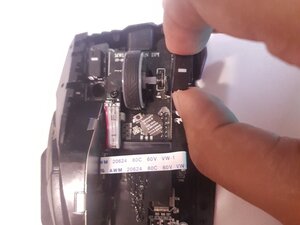
鼠标的左右按键下方有小的柱状结构,用于将物理动作传递到内部的开关上。如果这些柱状结构与开关的输入触点对齐不当,或者电路板安装偏移,就会导致按键的机械运动无法传导至内部开关。
- 调整鼠标的柱状位置: 打开鼠标,拧松固定电路板的螺丝。稍微移动电路板,使开关的触点直接位于按键下方的柱状结构正下方,然后重新拧紧电路板上的螺丝,将其牢牢固定到位。
- 检查内部是否有损坏: 查看是否有损坏的组件。请特别注意鼠标的开关。
- 更换任何损坏的组件: 如果发现任何内部组件损坏,则需要进行更换。某些鼠标,例如 ROG Spatha X,支持用户 自行更换开关。否则,你需要具备一定的 焊接知识 才能更换内部组件。


0条评论