学生贡献的维基
此维基页面由我们教育项目的学生团队编写。
扬声器没有声音
扬声器没有声音发出。
未连接设备
确保设备已连接到扬声器。使用 AUX 线缆来排除蓝牙问题的可能性。
电量不足/无电
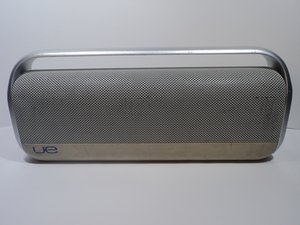
Logitech UE Boombox 使用可充电电池。确保电池电量没有耗尽,并且 Boombox 仍然可以正常工作。我们建议将 Boombox 插上电源充电 30 分钟,然后再尝试使用。
扬声器损坏
Boombox 中扬声器损坏的一个迹象是会有轻微的嗡嗡声或杂音。这种声音可能非常细微,因此建议调大音量,以增大扬声器发出的那点声音。
音频播放器无法正常工作
你的音频播放器可能无法正常工作。使用其他扬声器设备来确认你的音频播放器是否工作正常。如果音频播放器仍然无法工作,请考虑更换音频播放器。
设备无法开机
我的设备无法开机。
电量不足/无电
Logitech UE Boombox 使用可充电电池。确保电池电量没有耗尽,并且 Boombox 仍然可以正常工作。我们建议将 Boombox 插上电源充电 30 分钟,然后再尝试使用。
电源开关卡住
如果电源开关无法移动,说明按钮可能被卡住了。你可能需要擦拭开关下方和周围的区域,以确保没有东西阻碍其移动。在将按钮清理干净后,尝试再次将其拨动到对应位置。
蓝牙配对无法与我的设备连接
我尝试将设备连接到 Logitech UE Boombox,但无法播放音频。
检查设备蓝牙活动
确保连接扬声器的设备已开启蓝牙配对功能。在蓝牙菜单中扫描设备并选择 UE Boombox。配对连接成功后,扬声器会发出声音确认。
检查 UE Boombox 配对
向上滑动左侧的电源开关以开启扬声器。当蓝牙按钮周围的 LED 灯快速闪烁时,表示已准备好进行蓝牙连接。如需添加其他设备,请按住 Boombox 左侧的蓝牙按钮,直到听到提示音,且蓝牙按钮周围的 LED 灯指示配对已就绪。
设备与扬声器之间的距离
将蓝牙设备靠近 Logitech UE Boombox,因为如果设备超出扬声器的范围,距离会影响配对。
来自无线源的干扰
来自其他无线源的干扰可能会影响蓝牙设备与 Logitech UE Boombox 之间的配对。将两者远离无线源。
连接的设备过多
Logitech UE Boombox 最多可以配对八台设备,但同一时间只能维持三个连接。如果已经有三个连接处于活动状态,则无法添加第四个连接。通过断开蓝牙配对移除一个或多个已连接设备,然后连接新设备。
Boombox 音频失真
我听到扬声器发出双重回声和失真的声音。
设备与扬声器之间的距离
将蓝牙设备靠近 Logitech UE Boombox,因为如果设备超出扬声器的范围,距离会影响音频失真。
来自无线源的干扰
来自其他无线源的干扰可能会影响蓝牙设备与 Logitech UE Boombox 之间的音频失真。将两者远离无线源。
正在从互联网流式传输音频内容
尝试检查互联网连接。连接不良会导致音频失真。
通话出现双重回声
尝试调节 Logitech UE Boombox 的扬声器音量。通常,这是扬声器与蓝牙之间的反馈问题。这并不代表扬声器已损坏。

团队

CSU Fullerton, Team 1-1, Bruce Fall 2016 CSU Fullerton, Team 1-1, Bruce Fall 2016 的会员
CSUF-BRUCE-F16S1G1
4 名成员
创作了60篇指南

1条评论
Mine won't take a charge it's starts to charge meaning white charging light flashes as normal but only for a few seconds?
Renee Smith - 回复 分享