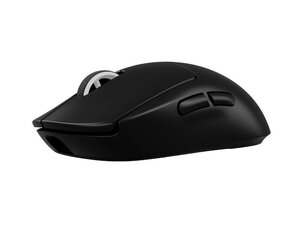
基本检查
- 检查电源和电池: 放入新电池(或为鼠标充电)。将鼠标开启至 On(某些型号在底部设有电源开关或模式开关)。电池安装不当或没电是导致鼠标无反应的常见原因。
- 插入 USB 接收器: 如果你的鼠标附带 USB 加密狗,请将其直接插入电脑上一个可用的 USB 端口(避免使用集线器或机箱前置接口)。
- 配对蓝牙鼠标: 如果你的罗技鼠标仅支持蓝牙或支持双模,请启用配对模式(通常是长按蓝牙按钮直至指示灯闪烁)。
- 在 Windows 上,打开 设置 > 蓝牙和其他设备,开启蓝牙,点击 添加设备 并选择 蓝牙,当罗技鼠标出现时将其选中。
- 在 Mac 上,打开 系统设置(或系统偏好设置) > 蓝牙,开启蓝牙,然后点击罗技鼠标旁边的 连接。(如果鼠标未出现,请确保它没有连接到其他设备,然后重试。)
- 重启并重新插拔: 重启电脑或重新插拔设备通常能解决暂时的故障。具体做法是:重启电脑,取出电池以关闭鼠标电源,重新装回电池并开启鼠标,然后拔下并重新插入 USB 接收器(或拨动鼠标的电源开关)。
- 尝试将鼠标连接到其他设备: 尝试将鼠标连接到另一台设备,以判断是鼠标本身出现了问题,还是你尝试连接的设备有问题。
驱动程序过时
解决方案:更新鼠标驱动程序
过时或损坏的驱动程序可能导致外接外设无法在系统中正常工作。
- macOS 和 Linux 操作系统 会使用通用的鼠标驱动程序;但如果鼠标制造商官网提供了对应的驱动程序,建议下载并安装最新的驱动软件。
- Windows 10 和 11 会自动搜索新驱动;但有时你可能需要手动触发操作系统来安装最新版本。按下 Windows 键 和 I 打开设置应用,从左侧菜单选择 Windows 更新。在此界面选择 高级选项 和 可选更新,然后检查 驱动程序更新 以搜索鼠标驱动。
重要
请记住,如果 Windows 无法自动查找并更新,你可能需要前往制造商官网下载。
无线干扰
解决方案:消除潜在的干扰源 / 缩短鼠标与连接设备之间的距离
无线鼠标可能会受到其他无线设备的影响。尝试关闭可能造成干扰的其他设备。
- 移除干扰源: 确保你尝试使用鼠标的设备附近没有信号产生源,例如无线路由器、接入点或流媒体设备,如机顶盒、Apple TV、Roku、Amazon Fire Stick 等。
- 缩短距离: 距离设备过远,或设备之间存在物理障碍物,可能会减弱蓝牙信号并导致连接失败。请尽量靠近设备,或者至少保持在同一房间内。
首次蓝牙配对问题
解决方案:忽略并重新配对鼠标
蓝牙设备会生成存储在手机上的密钥和元数据以实现自动连接。如果这些蓝牙数据因故丢失或损坏,建议重新配对鼠标。
- 进入设备的蓝牙设置。
- 在已配对设备列表中找到你的罗技鼠标。
- 选择 忽略此设备 并确认。
- 将鼠标重新设置为配对模式并重新连接到设备。
物理损坏
解决方案:维修或更换罗技鼠标
在极少数情况下,无线鼠标无法配对可能意味着鼠标内部的无线天线出现了问题。通常,这些天线集成在鼠标的主板上;如果你具备一些微型焊接技能,可以看看我们 出色的维修指南。


0条评论