学生贡献的维基
此维基页面由我们教育项目的学生团队编写。
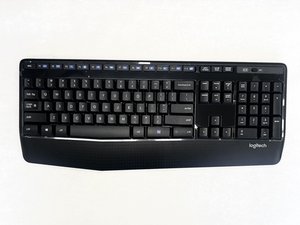
如果你的 Logitech K345 按键无响应,或者字母无法在电脑屏幕上显示,请参考本故障排除指南。
有物品阻挡了无线连接
检查键盘和鼠标是否距离设备太远或被遮挡。由于它们通过蓝牙连接到 USB 接收器,如果距离过远或有物体(例如墙壁、金属杯等)遮挡接收器,连接信号可能会变弱。移开两个连接点之间的任何障碍物,或将键盘和鼠标移近接收器。
设备连接功能故障
如果按键无响应,可能是你设备本身的连接功能存在问题,或者设备已损坏。
尝试将键盘和鼠标连接到另一台电脑。如果仍然无法使用,则需要更换整个设备。
同一区域存在多个蓝牙连接
确保附近没有正在使用的其他无线键盘。在同一地点使用超过两个蓝牙设备可能会导致软件冲突,从而阻止你的设备连接。
为了解决这个问题,你可能需要断开其中一个设备与电脑的连接,和/或将该设备完全移出房间。
键盘积灰
长期使用后,设备按键下方甚至键盘内部有时会积聚灰尘或污垢。
这种情况下,你需要购买一罐压缩空气除尘剂,并将其喷入按键下方以清除碎屑。如果问题仍然存在,请拧下键盘底部的螺丝,并使用除尘剂清理键盘内部。

团队

University of North Texas, Team 4-1, Harold Fall 2024 University of North Texas, Team 4-1, Harold Fall 2024 的会员
UNT-HAROLD-F24S4G1
3 名成员
创作了60篇指南

0条评论