学生贡献的维基
此维基页面由我们教育项目的学生团队编写。
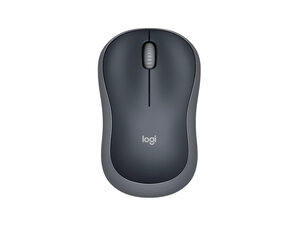
如果你的罗技 M185 无线鼠标滚轮对滚动毫无反应或反应不稳定,请参考本故障排除页面以获取解决方案。
鼠标脏了
鼠标在接触手部或其他表面时,内部会随着时间积累污垢、碎屑和灰尘。清洁鼠标前,请确保已关闭电源或断开与任何设备的连接。切勿使用漂白剂、丙酮/洗甲水、强溶剂或研磨剂!
- 使用吹尘器(或用嘴吹)吹掉卡在内部的微粒。
- 吹入滚轮侧面的缝隙中。
- 使用蘸有异丙醇的棉签清洁滚轮。
- 在重新通电和使用前,确保设备已晾干。
请定期清洁鼠标,以免积垢再次发生。
电池电量不足
电池电量不足或没电经常会影响鼠标移动,特别是长时间使用后电池可能会老化。请通过更换电池来确认问题是否由电池没电引起。
- 关闭并断开鼠标连接,以便打开鼠标底部,滑出盖板以接触电池仓。
- 取出电池。
- 装入新的 AA 电池并将盖板滑回原位。
驱动程序过时
更新或禁用某些设置可能有助于解决此问题。
- 断开并重新连接鼠标硬件
- 检查你的罗技设置
- 将电源设置设为 始终开启(如果有此项)
- 禁用 平滑滚动
- 打开 Logitech Options
- 找到“指点与滚动”选项卡并点击
- 在左侧窗格中找到“平滑滚动”选项,点击下拉菜单
- 选择“已禁用”选项(更改会自动保存)
- 卸载罗技软件
- 如果有可用更新,请升级设备的固件
- 检查是否有在后台运行的更新可能导致延迟
- 检查鼠标是否有任何更新
信号弱
接收器和鼠标之间的无线连接不良可能会导致鼠标运行异常。
- 拔下并重新插上鼠标接收器。
- 在另一台电脑上尝试此方法,以确定问题是出在你的电脑上还是鼠标上。
- 确认鼠标是否带有 橙色背景的太阳徽标,这标志着它拥有 Unifying 接收器。
- 验证鼠标是否已连接到电脑;其他设备(如交换机、延长线等)可能会干扰传输到设备的信号。
- 请让设备靠近接收器;尝试移至距离常用区域最近的端口。
滚轮损坏
如果你的罗技 M185 无线鼠标滚轮已损坏,请按照本指南进行更换。

团队

CSU Los Angeles, Team 2-5, Kershman Fall 2024 CSU Los Angeles, Team 2-5, Kershman Fall 2024 的会员
CSULA-KERSHMAN-F24S2G5
4 名成员
创作了12篇指南

0条评论