学生贡献的维基
此维基页面由我们教育项目的学生团队编写。
Harmony Hub 无法连接
键盘对连接 Harmony Hub 没有响应。
超出范围
确保 Harmony Hub 在视线范围内,且没有被物体遮挡。确保 Harmony Hub 已连接到电源适配器。
Hub 与键盘无法相互连接
要解除 Harmony Hub 与 Smart Keyboard 的配对:首先登录你的 Harmony 账号。在点击窗口内的任何位置之前,Windows 用户请按 Alt+F9,Mac 用户请按 Fn+Option+F9 或 Option+F9。注意:这将跳转到高级工具页面。到达后,在“Others”(其他)选项下,向下滚动并选择“Unpair”(解除配对)。这将确保 Hub 与键盘已断开连接。然后通过 USB 将 Harmony Hub 连接到电脑。检测到 Hub 后,点击“Unpair All”(解除所有配对)以从 Hub 中移除所有配对。移除所有配对后,手动配对 Hub 和键盘。将 Hub 连接到电源。按住 Hub 背面的 Pair/Reset(配对/重置)按钮。将键盘上的电源开关关闭,等待十秒钟后再打开。
按钮失灵
按下键盘上的按钮时没有响应。
按钮需要清洁
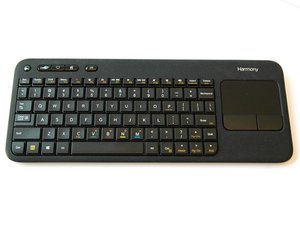
在拆解检查按钮之前,拍一张键盘布局的照片,以便于轻松重新组装。首先,轻轻拆下按钮,如果某个按钮难以弹出,请小心不要用力过猛——键盘内可能包含一个金属钩,需要滑动几英寸才能完全释放按钮。然后,用纸巾清洁并擦干按钮。将它们轻轻放回原位。
键帽卡住
如果清洁后按钮仍无法工作,则可能需要更换。为了确保更换成功,首先将键架装入键盘。键架装入后,应保持平整且具有弹性。将按键垫插入键架。将键帽以正确的方向置于键架上方并轻轻按下。按钮应卡入键架。如果按钮看起来不正常,试着按下按钮的所有角落,确保所有卡扣都已安装到位。卡入到位后,测试一下按钮,看它是否能再次工作。
如果你的电源开关卡住了,请参阅 Logitech Harmony Smart Keyboard 电源开关更换 指南。
无法连接到 Wi-Fi
未显示 Wi-Fi 符号,且基于网页的程序无法加载。
Wi-Fi 不可用;Hub 闪烁红灯
如果 Wi-Fi 关闭,Logitech Harmony 键盘将无法启用。你必须将其开启。确认键盘的无线连接设置已打开。
路由器问题
确认 Hub 已连接到 2.4GHz 网络,因为 Harmony 仅支持 2.4 GHz 频率。在路由器的 DHCP 设置下为 Harmony Hub 保留一个新 IP,看是否有改善。重启你的路由器。升级路由器的固件。将无线网络更改为隐藏网络,并停止路由器广播其 SSID。如果仍无改善,可能是你的服务提供商存在问题。
蓝牙未启用
Hub 对所需的设备没有响应。
Wi-Fi 超出范围
在你的智能手机应用程序中,点击“edit the Kodi”(编辑 Kodi),然后点击“Shield activity”(Shield 活动),并重新设置蓝牙连接。在 Shield 上,点击“add a new bluetooth device”(添加新蓝牙设备)并重新添加 Harmony 键盘。注意:无需移除显示的那个,直接“添加”设备即可。可能需要彻底删除原始设备然后再将其开启。
设备无法与不同的 Hub 配对
你无法将 Smart Keyboard 连接到不同的 Hub。
未检测到账号
如果你还没有 Harmony 账号,请创建一个。要创建账号,请前往 logitech.com 并点击“create account”(创建账号)。随后你将看到多个解释 Harmony Smart Keyboard 工作原理的屏幕页面。注意:如果你拥有或曾经拥有过 Harmony 遥控器,并希望恢复其设备和活动,可以选择将它们复制到新的 Harmony Smart Keyboard 上。如果你没有之前的 Harmony 遥控器,请选择“No, Set Up New”(不,设置新设备)。接下来,输入你的设备:首先,Harmony 将尝试识别你的一些已连接设备。如果找到设备,请按屏幕底部的“Add Device”(添加设备)选项来添加其他家庭娱乐和家庭自动化设备。你可能需要为某些服务输入用户名和密码,以便 Harmony 与它们进行通信。如果你在注册时难以找到型号,以下链接将帮助你找到它:查找你的设备型号。接下来,Harmony 将自动生成“活动”,或引导你根据已发现的设备创建“活动”,以帮助设置你的一键体验。如果你想通过 添加额外命令来修改任何活动,请参考附带的链接:为活动添加命令。
解除配对功能未开启
安装 Windows 或 Mac 版 Harmony 桌面应用程序,也称为“MyHarmony”。通过按 Windows 用户的 ALT+F9 或 Mac 用户的 Fn+Option+F9 或 Option+F9 打开“Advanced Options”(高级选项)。然后将 Harmony Hub 插入电脑。点击“Unpair”(解除配对),然后点击“Unpair All”(解除所有配对)。现在按照 Harmony 应用程序中的步骤将键盘与另一个 Hub 配对。
Harmony 同步失败
参考智能手机 Harmony 应用程序中的“settings”(设置)以验证 Harmony Hub 是否已同步。如果没有,通过向左滑动将蓝牙关闭,然后向右滑动将其打开。等待约 30 秒以检测设备。接下来,确保你仍处于登录状态,然后按同步。如果仍无法同步,尝试关闭你的电脑或电子设备(即与 Hub 同步的那个设备),然后从头开始重复这些步骤。
键盘电池续航时间不足
如果电池电量不足,键盘可能会无响应。更换键盘背面的旧电池,换上两节新的 AA 电池。

团队

CSU Fullerton, Team S1-G2, Bruce Fall 2017 CSU Fullerton, Team S1-G2, Bruce Fall 2017 的会员
CSUF-BRUCE-F17S1G2
3 名成员
创作了60篇指南

0条评论