学生贡献的维基
此维基页面由我们教育项目的学生团队编写。
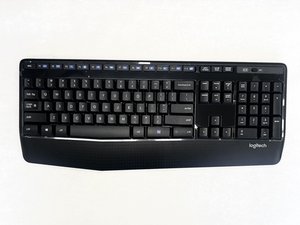
如果你的 Logitech Comfort K345 键盘按键无反应、光标停止移动和/或屏幕上无法显示字符,请参考本故障排除指南。
系统故障
遗憾的是,有时主计算机系统或键盘本身的故障会导致屏幕上无法显示文字。在这种情况下,你需要检查计算机键盘部分的系统设置,查看计算机是否发现了肉眼难以察觉的问题。
另一种可能是你的键盘存在技术问题,需要专业人员查看。如果出现这种情况,你可以将其带到 Fry's Electronics,或查阅 手册,其中可能列出了你的具体问题。
最坏的情况是需要更换键盘。
按键下积尘
随着键盘使用时间的增加,灰尘颗粒和其他杂物可能会在按键下堆积。这可能导致“按键粘连”或按键操作不够顺畅。
要解决此问题,你可能需要拆下按键并清理键盘板。你也可以在许多办公用品商店购买罐装压缩空气清洁剂,将其喷入按键缝隙中清除灰尘。
电池电量不足
当你的键盘/鼠标电量不足时,通过蓝牙连接可能会出现不稳定。请确保键盘和鼠标已完全充电,以保证最佳使用效果。
如果电池依然无法充电,你可能需要更换电池,请参考我们的 维修指南 以正确完成更换。
键盘和/或鼠标无法工作
遗憾的是,有时设备可能会在出厂时就存在缺陷,需要进行更换。
在这种情况下,你需要退货并更换该产品。
计算机与键盘/鼠标之间的连接不稳定
在某些情况下,接收器与键盘/鼠标之间的金属物体会干扰蓝牙连接。请移除接收器与键盘/鼠标之间的金属物体;例如:钥匙、带有金属盖的咖啡杯以及金属笔。此外,键盘和/或鼠标距离设备可能过远。

团队

University of North Texas, Team 4-1, Harold Fall 2024 University of North Texas, Team 4-1, Harold Fall 2024 的会员
UNT-HAROLD-F24S4G1
3 名成员
创作了60篇指南

0条评论