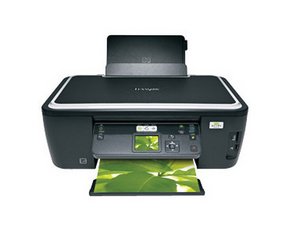
打印空白页
打印机在工作且发出声音,但打印出来的是空白页。
墨盒空了
检查墨盒剩余量,看看是否已用尽。更换新的墨盒。
打印头问题
打印头是放置墨盒的容器。检查墨盒是否已对准打印头。如果打印头脏了,请清洁它。
卡纸
打印机尝试打印时,纸张卡住无法打印。纸张会变皱,需要将其取出。
纸张卡在进纸盒中
抬起扫描仪单元,查看纸张卡住的位置。用力抓住纸张并小心地将其从进纸盒中拉出。取出时小心不要撕破纸张。
纸张卡在双面打印单元中
按下顶部按钮,在保持按压的同时将双面打印单元拉出,从而将其拆下。将单元放在一边,检查是否有卡住的纸张。用力抓住纸张并轻轻拉出,不要撕破或损坏它。重新装回双面打印单元。
纸张卡在滚轮中
抬起扫描仪单元,查看纸张卡住的位置。用力抓住纸张并小心地将其拉出,不要撕破或损坏它。如果滚轮之间卡有一团纸,请使用镊子小心地将其取出。
如何清除 Lexmark Intuition S505 的卡纸
无线连接问题
你的计算机无法连接到打印机,或者无法找到打印机。
开关无线连接
关闭并重新打开计算机上的无线连接。这样做有时可以刷新计算机与设备的连接功能。
关闭演示模式
检查演示模式是否开启。如果是,请使用打印机控制面板关闭演示模式。选择“设置”(Settings),进入“安装”(Setup),然后选择“演示模式”(Demo Mode)。关闭演示模式并按下保存。
确保打印机和计算机连接到同一网络
打开浏览器检查计算机是否已连接到互联网。然后确认你的网络连接与打印机所连接的网络是同一个。
将计算机和/或打印机移近无线路由器
无线网络的范围会受到许多因素的影响。如果计算机和/或打印机靠近路由器,连接信号会更强。
Repairing Lexmark Intuition S505 Wireless Connection
复印和扫描问题
打印机无法复印和/或扫描文档,或者在操作时出现问题。
复印机或扫描仪设备无响应
检查计算机是否已连接到打印机。同时检查你是否已选择打印机(Lexmark Intuition S505)作为打印设备。如果问题依然存在,请卸载并重新安装软件。
图像质量差
确保扫描仪玻璃干净。使用更清晰的原始文档副本。确保文档平整且正确地放置在玻璃上。
Repairing Lexmark Intuition S505 Copy and Scanning
打印机无法开机
按下电源按钮时,打印机无法启动。
插入电源线
确保插头已牢固插入电源插座,且另一端已牢固插入打印机的适配器中。有关详细信息,请参阅 Lexmark Intuition S505 Power Cable Replacement 和 Lexmark Intuition S505 Adapter Replacement 页面。

团队

Cal Poly, Team 18-38, Regan Winter 2013 Cal Poly, Team 18-38, Regan Winter 2013 的会员
CPSU-REGAN-W13S18G38
4 名成员
创作了48篇指南

0条评论