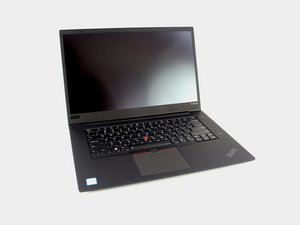
学生贡献的维基
此维基页面由我们教育项目的学生团队编写。
USB-C 接口
USB-C 接口无响应或无法正确识别连接
驱动程序故障
如果你在使用该接口时没有反应或收到错误消息,设备驱动程序可能已损坏。搜索 Lenovo X1 Extreme 支持。导航至“自动驱动程序更新”并点击“开始扫描”。按照说明更新你的驱动程序,然后重新启动计算机。
键盘
键盘无响应、延迟、按键粘连或出现错误输入。
按键脏污
尝试使用除尘喷罐和刷子清洁键盘。任何散落的碎屑或灰尘都可能导致按键无法正常工作。如果这样无法解决问题,请尝试拆下按键。小心地撬起按键顶部,直到其脱离原位。然后,将按键取下,并用干布或除尘喷罐清洁按键底部。如果这些操作都无效,你可能需要更换键盘。
盖板无法装回
笔记本电脑的底盖脱落或松动。
盖板位置偏移
即使螺丝拧紧了,固定盖板的卡扣也可能没有对齐。从盖板上拆下螺丝,并将卡扣与笔记本电脑底部正确对齐。轻轻将盖板推入笔记本电脑,直到其卡入到位。重新拧紧螺丝,注意不要拧得过紧。
松动的螺丝
螺丝松动且无法拧紧。
滑丝螺丝
检查松动的螺丝是否完好。如果螺丝头磨损,螺丝刀无法咬合,尝试在螺丝刀和螺丝之间垫上一小片纸或腻子。这可能有助于螺丝刀咬合螺丝并将其正确拧紧。
螺丝刀不匹配
检查你使用的螺丝刀形状和尺寸是否与螺丝匹配。如果螺丝刀与螺丝配合良好但仍无法拧紧,你可能需要更换螺丝或修复笔记本电脑的中框。
屏幕卡顿
滚动屏幕时出现跳动或卡顿。
已启用混合显卡
尝试关闭笔记本电脑的混合显卡设置。如果无效,或者你想在开启混合显卡的情况下使用笔记本电脑,请尝试下一步。
系统负载过高
在连接扩展坞的同时,重新启动系统。无论是否启用了混合显卡,这应该都能解决问题。
音频无法播放
耳机只有在耳机插孔倾斜时才有声音,或者完全没有声音。
耳机故障
将耳机插入另一台设备。在设备上播放视频或音乐。如果你能听到声音,说明问题出在原设备上,而不是耳机本身。
音频插孔脏污
检查设备上的音频插孔。这是你插入耳机的端口。清理可能阻碍连接的杂物。你可以通过吹气或用棉签擦拭来完成。如果这样无效,请进行第三步。
默认设置错误
点击屏幕右下角的音量图标,选择“打开声音设置”。点击“选择你的输出设备”部分,确保选择了正确的设备。向下滚动并选择“应用音量和设备首选项”。确保所有应用程序未被静音,并选择了正确的输入和输出。
扬声器驱动单元安装
使用“Windows 键 + X”组合键打开菜单,然后选择设备管理器。选择“声音、视频和游戏控制器”选项,点击音频设备,然后卸载。重启计算机,Windows 将尝试重新安装你的驱动程序。
扬声器驱动单元过时
回到上一步中的“声音、视频和游戏控制器”选项。选择你的音频设备并点击“更新驱动程序”。将弹出一个窗口,选择“自动搜索更新的驱动程序软件”。接下来,重启计算机。
笔记本电脑无法开机
尽管已连接电源,但计算机仍无法启动。
电池故障
拆下并重新安装电池,确保其连接正确。查看电池状态指示灯。通常当电池已安装且计算机开机或正在充电时,该指示灯会亮起。根据状态,指示灯会闪烁或常亮,颜色为绿色或橙色。使用电源管理器验证电池状况。如果未安装电源管理器,可以从 Lenovo 支持网站的下载页面安装。
充电器故障
检查所有电源连接,并将计算机充电器直接连接到墙壁插座,不要使用电源排插或浪涌保护器。检查插头是否有物理损坏或腐蚀,并确保所有线缆完好且连接牢固。通过连接另一台设备来检查墙壁插座是否正常工作。然后拆下电池,等待 30 秒后再重新装回。再次尝试将设备插入墙壁插座并开机。

团队

Cal Poly, Team S7-G3, Regan Winter 2020 Cal Poly, Team S7-G3, Regan Winter 2020 的会员
CPSU-REGAN-W20S7G3
4 名成员
创作了60篇指南

0条评论