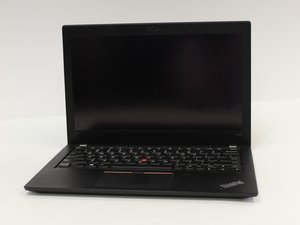
学生贡献的维基
此维基页面由我们教育项目的学生团队编写。
电池续航时间短
设备的电池耗电过快或无法长时间保持电量。
屏幕亮度
屏幕亮度过高会导致电池续航时间变短。你可以进入屏幕设置,调低亮度或开启自动亮度调节,从而降低设备亮度。
搜索网络
设备搜索蓝牙或 Wi-Fi 网络进行连接可能会导致电池续航时间变短。在不需要时,请通过设置关闭 Wi-Fi 和蓝牙。
在后台运行的应用程序
在后台运行的应用程序会消耗电量。为了解决这个问题,本设备提供了一个工具来确定哪些应用消耗的电量最多。在设备的搜索栏中输入“查看哪些应用在影响你的电池续航时间”,然后点击“打开”。通过进入“应用”设置,决定哪些应用可以关闭,并禁用它们的后台活动。
电池故障
如果适配器已插入且适配器上的指示灯亮起,请确保适配器已正确连接到笔记本电脑。如果笔记本电脑无论充电时间长短,只有在插入适配器时才能启动,则说明电池有故障。请使用此 指南更换电池。
指纹识别器无响应
指纹识别器无法识别用户的指纹以进行身份验证。
指纹识别器驱动程序过时
如果你使用了错误的指纹识别器驱动程序,或者驱动程序已过时,就会发生这种情况。要解决此问题,你可以使用“Driver Easy”自动更新指纹识别器驱动程序,它会自动识别你的系统并匹配相应的驱动程序。运行 Driver Easy 应用程序并点击“立即扫描”,让程序扫描 Lenovo ThinkPad X280,检测除更新之外的任何相关问题。点击“全部更新”以在你的 Lenovo ThinkPad X280 计算机系统上下载并安装所有缺失或过时驱动程序的正确版本。这需要专业版,点击“全部更新”后会提示你进行升级。如果你想免费完成此操作,请点击“更新”并参考提供的说明文档。如果方法 2 不起作用,请尝试方法 3。
计算机识别器或传感器物理损坏
检查 Lenovo ThinkPad X280 的识别器或传感器上是否有油脂、残留物或划痕,因为任何物理损坏都可能影响计算机的正常工作。如果有残留物,请用洁净的无绒布轻轻擦拭。如果存在损坏或传感器故障,你可能需要更换指纹识别器。
扬声器发出静电噪声或无声音
扬声器没有声音,或者播放时有静电噪声。
声音被静音或输出到其他设备
如果 Lenovo ThinkPad X280 的扬声器没有声音,请确认原因不是音量被静音。若要检查,请点击右下角 Microsoft Windows 系统托盘中的扬声器图标。然后,向右拖动滑块以增大音量,看看是否有声音。Lenovo ThinkPad X280 可能没有播放声音,是因为声音被输出到了耳机、蓝牙音箱等设备,而不是笔记本电脑的主扬声器系统。要排查此问题,你需要先右键点击上述扬声器图标。然后,选择“打开声音设置”选项。你将看到“声音”页面。在“输出”标题下,确认在“选择输出设备”下拉框中选择了正确的设备。Lenovo ThinkPad X280 的主扬声器系统名为“Speaker/HP (Realtek High Definition Audio)”。
散热风扇发出静电噪声
笔记本电脑上的散热风扇对于防止过热至关重要,它们也可能是导致静电噪声或音频效果不佳的一个因素。排查此问题的一种方法是用手电筒照进计算机的通风口,检查是否有灰尘、松动的螺丝或风扇裂纹。你可以使用家用压缩空气罐清除多余的灰尘。如果螺丝松动,只需打开计算机机身并用小型螺丝刀拧紧即可轻松修复。如果风扇无法修复,则可以在必要时进行更换。
设备声音驱动程序损坏
可能导致设备无法输出声音的问题之一是驱动程序损坏。要解决此问题,你需要按下键盘上的 Win+X 键并选择“设备管理器”。然后点击“声音、视频和游戏控制器”选项。接下来,右键点击音频设备并选择“卸载”。最后,我们建议你重启笔记本电脑。你可以点击屏幕左下角的 Windows“开始”菜单,按下“电源”按钮,然后选择“关机”或“重启”。点击“重启”。
扬声器故障
如果你检查了一切,但扬声器仍然无法工作,可能需要更换它们了。
设备过热
你的 ThinkPad X280 正在过热。
设备噪音比平时大
请将其放置在坚硬、平坦的表面上以确保通风良好。通风不良可能是设备过热的原因;堵塞通风口的空气流通会导致风扇更加努力地工作以冷却你的 ThinkPad。
触感发烫
如果你的 Lenovo ThinkPad X280 此时正在过热,请尝试将其关闭并从电源上拔下。在进行任何其他操作之前,让它冷却一段时间。在设备过热时持续使用可能会对硬盘造成意外损坏。
通风口/风扇脏污
检查 ThinkPad 的通风口是否有棉绒或灰尘。通风口位于设备的右侧。通风口中的灰尘会阻碍空气流向 ThinkPad 内部的风扇,从而导致风扇难以冷却你的计算机。我们建议定期清洁通风口,以防止碎屑堆积。
散热风扇组件故障
如果散热风扇组件仍然没有响应或已损坏,请使用此 指南更换散热风扇组件。
触控板无响应
触控板无法跟随手指的移动。
操作系统死机
触控板无响应可能是由于系统死机造成的。解决此问题的快捷方法是简单地重启设备。
触摸板被禁用
某些按键组合可能会在意外按下时禁用触摸板。要解决此问题,请同时按下 Windows 徽标键和“R”键以触发运行对话框。在弹出的框中输入“control”以打开控制面板。找到“鼠标”,切换到最后一个选项卡,并勾选“启用触摸板”复选框。
设备驱动程序过时
过时的设备驱动程序可能会导致触摸板问题。可以在搜索栏中输入“设备管理器”来更新设备驱动程序。接下来,在打开的页面中找到“鼠标和其他指针设备”,右键点击并选择“更新驱动程序软件”。然后,点击
“浏览计算机以查找驱动程序软件”,选择“让我从计算机上的可用驱动程序列表中选取”,然后点击“从磁盘安装”。最后,选择“触摸板驱动程序版本”并进行“安装”。

团队

University of Alabama, Team 1-3, Bedsole Fall 2021 University of Alabama, Team 1-3, Bedsole Fall 2021 的会员
UA-BEDSOLE-F21S1G3
4 名成员
创作了72篇指南

0条评论