学生贡献的维基
此维基页面由我们教育项目的学生团队编写。
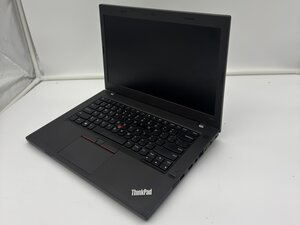
如果你的 Lenovo ThinkPad L470 触摸板无法移动光标、点击或识别手势,请参考本页面寻找解决方案。
触摸板在 Windows 中被关闭
Windows 可能将触摸板设置为“关闭”。请打开“设置”并搜索“触摸板”。将触摸板开启。然后打开“其他鼠标选项”,转到“ThinkPad”选项卡,并确保勾选了“启用触摸板”。
触摸板被功能键关闭
许多 ThinkPad 可以通过键盘快捷键禁用触摸板。按住“Fn”键并轻按显示有触摸板图标的按键,即可重新启用它。如果你不确定是哪一个按键,请查看键盘顶行,尝试那个带有触摸板符号的按键。
触摸板驱动程序需要更新
如果触摸板驱动程序缺失或过时,Windows 可能无法识别触摸板。请打开 Lenovo Vantage,选择“系统更新”,检查更新,并安装它找到的任何触摸板 (Touchpad)、触控板 (Trackpad)、UltraNav 或输入设备驱动程序。重启计算机并测试触摸板。如果未安装 Lenovo Vantage,请从 Microsoft Store 获取,或者使用“设备管理器”:展开“鼠标和其他指针设备”,右键点击 ThinkPad 触摸板,选择“更新驱动程序”,然后选择“自动搜索”。
电源管理导致触摸板关闭
Windows 可能会为了节省电量而关闭 L470 的触摸板,导致其停止响应。请打开“设备管理器”,展开“鼠标和其他指针设备”,右键点击“ThinkPad 触摸板”条目,并打开“属性”。在“电源管理”选项卡中,取消勾选“允许计算机关闭此设备以节约电源”,然后重启计算机。为保险起见,对“通用串行总线控制器”下的任何“USB 根集线器”条目执行相同的操作。

团队

University of North Texas, Team 1-1, Rea Fall 2025 University of North Texas, Team 1-1, Rea Fall 2025 的会员
UNT-REA-F25S1G1
4 名成员
创作了60篇指南

0条评论