学生贡献的维基
此维基页面由我们教育项目的学生团队编写。
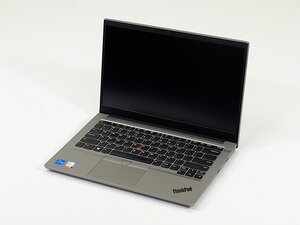
如果你的 Lenovo ThinkPad E14 Gen 4 在使用过程中出现设备过热,请按照以下步骤让你的设备恢复正常运行。
Lenovo ThinkPad E14 Gen 4 用户指南建议从 Windows 应用商店下载 Lenovo Vantage 应用程序,该程序可让你对硬件状态进行扫描。
在打开你的 Lenovo 设备之前,请确保设备已完全关机且充电线已断开。在维修前,请确保设备内没有电流流通。
在拆开电脑之前,这里有几个可以尝试的步骤来让你的电脑启动。
应用程序使用
- 当运行大量应用程序时,会导致设备中的 CPU 或 GPU 等功能处于更高负载,通常会导致过多的热量输出。尝试减少当前打开的标签页数量。
电脑休眠和/或关机
- 当电脑休眠和关机出现问题时,会导致设备长时间运行。这可能导致设备重启或产生永久性损坏。尝试重置你设备上的电脑休眠或关机设置。
超频电源设置
- 查看你的设备在控制面板 > 电源选项中运行的是哪种电源计划。如果它运行在高性能/最高性能模式,请尝试切换到“平衡”模式。
软件版本过旧
- 你可能需要检查你的设备是否运行着最新的 Windows 更新。检查你的系统是否运行着正确的 BIOS、驱动程序和操作系统。
如果这些提示都无法解决问题,请尝试使用我们的 维修指南 并按照下方的故障排除步骤来诊断设备问题。
风扇故障
你的 Lenovo ThinkPad 工作强度越大,产生的热量就越多,风扇也应相应地进行补偿。但是,有几种情况会导致风扇故障。首先,观察风扇的状态。检查是否有污垢或碎屑正在降低风扇的功能质量。如有必要,使用罐装压缩空气或小刷子进行清洁。接下来,查看风扇、连接器或布线是否有明显的损坏。如果发现任何明显的损坏,或者连接风扇与系统板的电线看起来断裂,则可能需要更换零件。
通风口堵塞
如果无论应用程序负载或工作负荷如何,温度始终很高,则可能是由于通风口堵塞或设备内部积灰造成的。首先,观察风扇和可能的通风口。如果有明显的灰尘或其他碎屑,你可以尝试使用压缩空气或一把精细的镊子通过通风口将其清除。你可能需要拆下笔记本电脑的后盖,以便更好地清除通风口和风扇上的灰尘。
散热器故障
如果风扇和通风口看起来状况良好,问题可能出在散热器上。由于可观察到的症状已被遮盖,此选项需要进行一定的拆卸。在风扇背面,即散热器连接的地方,有容易积聚灰尘的大型通风口。灰尘可以用小刷子、压缩空气或一把镊子清除。散热器下方的导热硅脂可能不足,可能需要更换。(导热硅脂用于去除空气间隙,从而实现更高效的导热和热量分布。)

团队

Linn Benton Community College, Team 1-4, Karnes Fall 2025 Linn Benton Community College, Team 1-4, Karnes Fall 2025 的会员
LBCC-KARNES-F25S1G4
4 名成员
创作了72篇指南

0条评论