学生贡献的维基
此维基页面由我们教育项目的学生团队编写。
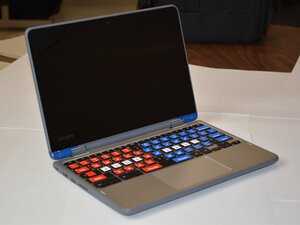
使用 Lenovo Flex 11 Chromebook 时,触摸板的响应是否迟缓或不准确?请使用本故障排除指南来诊断原因。
灰尘、污垢和食物残渣可能堵塞触摸板表面
油脂、水分或灰尘会干扰触摸板传感器,导致其运行异常或无响应。若要清洁 Chromebook 的触摸板,请先关机并拔下设备电源线,以防短路和损坏 Chromebook。使用一块柔软的无绒布轻轻擦拭,清除松散的杂物,或者也可以使用压缩空气罐进行清理。之后,用异丙醇或蒸馏水打湿无绒布,并轻微擦拭触摸板。最后,用另一块柔软的无绒布将触摸板轻轻擦干。
触摸板设置被意外更改
当触摸板设置发生改变时,指针设备的行为方式也会随之调整(例如:打字时指针乱跳、速度或灵敏度变化)。
修改触摸板设置:
点击主屏幕左下角的“O”图标,等待应用程序启动器弹出。导航至“设置”>“设备”>“触摸板”。
在这里你可以调整:
- 启用/禁用点击即点击:开启或关闭此功能,以使用轻点来注册点击操作
- 更改触摸板速度:调整滑块可使指针移动得更快或更慢
- 调整滚动方向或速度
临时软件故障或损坏
虽然 ChromeOS 是为了高效稳定性而设计的操作系统,但软件错误、系统资源不足或存储设备故障仍可能引发问题。这会导致计算机的功能出现故障。
解决系统错误/系统资源不足:
- 重启计算机并下载所有可用的软件更新,点击“设置”>“关于 ChromeOS”>“检查更新”。
- 前往“设置”>“设备”>“存储管理”,关闭不使用的标签页和应用程序。
- 运行诊断程序以识别影响设备性能的硬件故障。点击主屏幕左下角的“O”图标,等待应用程序启动器弹出。点击“设置”>“关于 ChromeOS”>“诊断”。
- 执行强制重置:先关闭 Chromebook。在笔记本电脑关机状态下,按住刷新键 (Refresh) 并按一下电源按钮。当 Chromebook 启动后,松开刷新键。
解决存储空间不足:
- 前往“文件”应用 >“下载”文件夹,删除不必要的文件。
- 移除并卸载不常用的应用程序 - 前往“设置”>“设备”>“存储管理”查看 Chromebook 上的应用程序列表。
- 清除浏览数据:打开 Chrome,点击右上角的三个点图标。导航至“设置”>“隐私和安全”>“清除浏览数据”。选择时间范围及想要删除的特定数据类型,然后点击“删除数据”。
- 使用 Google 云端硬盘,它提供云存储空间,而不是占用设备有限的本地存储空间。
- 删除多余用户的帐户。

团队

Texas Tech, Team 45-28, Weston Fall 2025 Texas Tech, Team 45-28, Weston Fall 2025 的会员
TTU-WESTON-F25S45G28
4 名成员
创作了60篇指南

0条评论