学生贡献的维基
此维基页面由我们教育项目的学生团队编写。
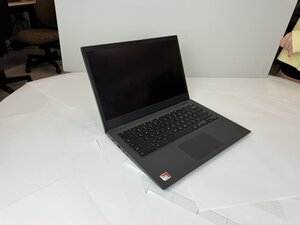
如果你的 Lenovo 14e Chromebook 键盘出现按键无响应、输入延迟或无法识别输入的情况,请按照此页面提供的方案进行排查。
键盘设置不当
- “粘滞键”或“筛选键”等设置可能是导致问题的原因。进入设置,搜索并关闭这些功能。
- 重启笔记本电脑,观察问题是否依然存在。
键盘软件或驱动程序过时
- 确保你的设备已安装最新软件更新,并重启 Chromebook。
- 在访客模式下测试:以访客身份登录 Chromebook,以确定问题是否与个人账户的键盘设置有关。
- 可能需要进行硬重置,这会重置包括键盘和触摸板设置在内的 Chromebook 硬件。
- 如果 Chromebook 的驱动程序过时,请从开始菜单打开“设备管理器”。找到键盘部分并展开,选择每个设备下的“卸载”。重启后,这些驱动程序将自动以最新版本重新安装。
键盘受阻
- 确保键盘清洁,并清除可能阻碍按键工作的碎屑。可以使用压缩空气清除按键间的杂物。
- 如需彻底清洁按键下方,可能需要拆下键帽。
硬件损坏
- 如果键盘已损坏,可能需要维修或完全更换键盘。
- 请参阅 Lenovo 14e Chromebook 键盘更换指南。

团队

Texas Tech, Team 2-4, Johansen Fall 2025 Texas Tech, Team 2-4, Johansen Fall 2025 的会员
TTU-JOHANSEN-F25S2G4
5 名成员
创作了60篇指南

0条评论