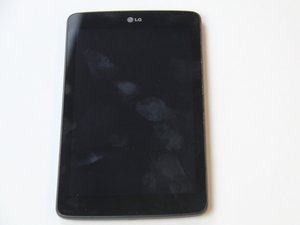
学生贡献的维基
此维基页面由我们教育项目的学生团队编写。
电池无法充电
充电器故障
通过在其他设备上测试充电器和充电线,确认它们是否正常工作。
充电口损坏
进行目视检查,确保设备的充电口内没有碎屑。通常情况下,如果充电口损坏但充电线完好,你可以轻轻晃动插入充电口的充电线来尝试充电。
电池损坏
如果确认上述所有组件都正常工作但问题依然存在,很可能是电池已失效。此时,请查阅维修指南进行电池更换。
设备无法开机
设备电量不足,无法开机
确保你的设备电量充足,足以开机。将设备连接充电器至少 10 到 20 分钟,以使其获得足够的电力开机。
电源开关失灵
验证电源开关是否有效,因为它有可能出现故障。如果问题仍然存在,请检查电池的耐用性;你可能需要更换电池。
设备卡死
退出应用程序
首先,尝试点击主屏幕按钮以退出当前正在运行的应用程序。如果设备仍然卡死,尝试按住电源按钮 3 到 10 秒将其关机。重新启动设备后,它应该可以恢复运行。如果你发现特定应用程序会导致平板电脑卡死,请通过电子邮件联系开发者,并在发布更新前尽量避免使用该应用。
设备运行缓慢
需要清除缓存数据
清除缓存数据有时可以加快设备运行速度。进入“设置”>“存储”>“缓存数据”,然后按“确定”清除缓存数据。
内存已满
删除不常使用的应用程序以及旧照片和视频,以释放设备的内存空间。如果设备运行仍然缓慢,请确认它是否满足你尝试运行的应用的最低系统要求。
尝试按住电源按钮 3 到 10 秒来重启设备。
设备无法连接互联网
SIM 卡插入不正确
确保 SIM 卡已正确插入 SIM 卡托盘中。
未开启 Wi-Fi
进入设备的“设置”,确保“Wi-Fi”处于开启状态。然后,检查你是否连接到正确的路由器,并仔细检查输入的密码。如果问题仍然存在,请致电互联网服务提供商寻求帮助。
路由器未连接
首先,检查你的互联网路由器,看它是否已通电。确保路由器已连接到互联网。你可以通过查阅路由器手册来了解路由器上哪个指示灯与互联网连接有关。
设备摄像头无法工作
摄像头损坏
首先,检查摄像头是否有响应。如果应用程序无法运行,你需要关闭该应用程序并重新打开。如果摄像头仍然没有响应,请重启设备。如果摄像头问题依然存在,很可能是摄像头需要更换。
设备无音频输出
耳机插孔或扬声器损坏
确保设备音量已调大且未处于静音状态。其次,检查音频是否能通过耳机插孔播放。如果音频能通过插孔播放但扬声器没有声音,很可能是主扬声器需要更换。如果设备能通过主扬声器播放音频但耳机插孔没有声音,则很可能是耳机插孔需要更换。如果耳机插孔和扬声器都无法播放音频,请检查是否通过蓝牙连接到其他扬声器播放。如果不是这种情况,很可能耳机插孔和扬声器都已损坏。
设备无法识别触控
触摸数字化层损坏
尝试重启设备。如果设备仍然无法识别触控,很可能是触摸数字化层需要更换。

团队

USF Tampa, Team 14-6, Eyestone Fall 2016 USF Tampa, Team 14-6, Eyestone Fall 2016 的会员
USFT-EYESTONE-F16S14G6
4 名成员
创作了72篇指南

1条评论
is in black and white mode and cannot seem to change it back?
Christa S - 回复 分享