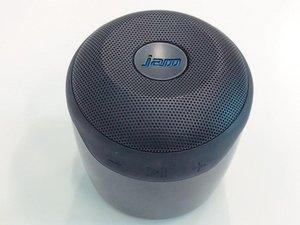
学生贡献的维基
此维基页面由我们教育项目的学生团队编写。
设备无法开机
音箱没有任何开启或通电的迹象。
电池故障
- 如果设备无法开启,尝试使用 USB 转 Micro USB 线缆连接笔记本电脑、PC 或电源适配器充电至少 3 到 4 小时。
- 如果设备完全无法充电,你可能需要更换设备的电池。请点击此链接查看 电池更换指南。
电源适配器故障
- 适配器可能存在问题。尝试用另一个适配器为设备充电。如果仍然无法充电,你可能需要购买一个替换适配器。
音箱无法连接
设备无法通过蓝牙与其他设备配对或连接。
无法通过蓝牙连接
确保两个设备都具备蓝牙功能。
- 关闭并重新开启 Jam Voice。
- 关闭主机设备的蓝牙。
- 按压 Jam Voice 底部的蓝牙按钮(注意充电口旁边的小蓝灯正在闪烁)。
- 开启主机设备的蓝牙并搜索设备。
此时,Jam Voice 应该会显示在主机设备的配对列表中,供你选择。
恢复出厂设置
如果需要对 JAM Voice 设备进行恢复出厂设置,有几种不同的方法。
- 第一种方法是按压音箱底部的重置按钮(最好使用回形针或针)。
- 另一种方法是同时按压蓝牙按钮和电源按钮五秒钟。
- 最后一种方法是使用 Jam Voice 应用还原你的设置。
音箱声音微弱
播放音频时音质不清晰或断断续续。
音量静音或过低
为了获得最佳音质,请确保将与之连接的任何设备(电脑、手持音乐播放器、手机等)的音量调至最大,并将 Jam Voice 的音量设置为中等水平。然后通过按压 Jam Voice 前面板上的 -/+ 按钮,根据个人偏好调整音量。
设备距离过远
Jam Voice 与你连接的设备之间的距离可能太远。尝试将它们靠近一些。
音箱损坏或破音
如果调大音量并保持在信号范围内后音质没有改善,则可能需要进行 音箱更换。
设备在表面滑动
Jam Voice 的底部配有橡胶底座以防止滑动。如果你的设备滑动,可以尝试以下几种方法来解决这个问题。
橡胶底座
- 使用微湿的毛巾或抹布,擦拭设备底部橡胶上可能积聚的任何碎屑。
- 如果橡胶底座已经磨损,你可以按照此 橡胶底座更换指南 进行更换。
按钮无响应
音箱上的按钮没有反应,或者看起来损坏或卡住了。
污垢堆积
如果你无法按压任何按钮,请尝试 取下 设备底部的橡胶,检查其下方是否有东西卡住了按钮。
如果某个按钮无法弹起,或者弹起速度变慢,可能是因为污垢堆积阻塞了按钮周围的区域。除了上述步骤外,请使用 酒精清洁垫 擦去任何残留物。


1条评论
Are there any firmware of software updates available?
martynelmy - 回复 分享