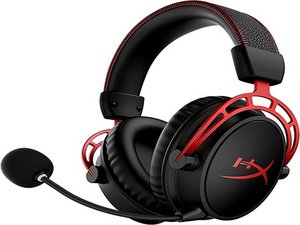
麦克风无法工作
对着麦克风说话时,没有声音录入。
麦克风连接松动
确保麦克风已完全插入耳机上的音频插孔。连接松动可能会导致麦克风无法正常工作。
麦克风处于静音状态
检查音频线上的静音按钮是否被按下,从而导致麦克风静音。
系统设置不当
如果耳机上的所有部件看起来都连接正确,请尝试查看连接耳机的设备上的系统设置。可能是设备设置将耳机麦克风静音或未正确配置。
更换
如果上述修复方法均无效,则需要更换麦克风。点击此处查看我们的 更换指南。
麦克风回声
麦克风很敏感,会录入游戏音频。此外,声音还会回传到扬声器。
麦克风灵敏度过高
首先通过游戏系统设置检查麦克风灵敏度。如果遇到回声问题,请在设置中查找音频部分并尝试降低灵敏度。调整后,根据个人偏好进行微调。
游戏音量过高
尝试降低游戏音量,因为麦克风可能会录入来自游戏音频的声音。如果音频不是通过耳机输出(例如通过电视扬声器),则更可能会发生这种情况。
麦克风故障
如果上述修复方法均无效,则需要更换麦克风。点击此处查看我们的 更换指南。
扬声器没有声音
设备已开机并插好连接线,但耳机扬声器没有声音。
音频线连接松动
确保音频插头完全插入插孔,连接松动可能会导致一个或两个扬声器没有声音。如果已完全插入但问题依然存在,请尝试对着插孔吹气,清理可能阻碍连接的灰尘。同时确保插孔或插头没有损坏。
音频线故障
如果连接看起来没问题,并且你能确定问题出在耳机而非所用设备上,那么音频线可能是问题的根源。为了测试这一点,请尝试使用另一条线缆,看看音频是否正常工作;或者如果可能,检查音频控制器是否正常工作,以确定其是否为故障原因。如果只能更换,请按照我们的 音频线更换指南 进行操作。
系统设置不当
某些设备或游戏内设置可能会将音频输出设置为耳机扬声器以外的设备,或者仅从一个扬声器输出。确保游戏/设备上的所有设置都已配置为从两个耳机扬声器输出音频。
扬声器损坏
如果一切看起来都没问题,那么可能是扬声器本身坏了。你可能需要拆解耳机并更换损坏的扬声器。
音频失真
耳机发出的音频模糊、闷响,或者其中一个耳罩没有声音。
耳机扬声器进液
可能有液体进入了耳机的一个耳罩中,干扰了扬声器的输出,并由于对音频的干扰而产生噼啪声。尝试用毛巾擦干耳机,或轻轻摇晃以去除水分。你也可以拆解耳机并用毛巾直接小心地擦干扬声器。
音频插头/线缆连接不良
首先,通过在不同设备上测试音频输出,确认问题是否来自耳机,因为可能是设备音频插孔故障,而不是耳机插头问题。如果音频失真或持续断断续续的情况依然存在,请务必检查音频插头是否脏污/损坏(这可能会阻碍连接),并确保插头完全插入。同时检查整根线缆是否有任何损坏。
固件未更新
HyperX NGENUITY 是一款允许你个性化设置 HyperX 产品的软件。通过该软件,你应该能够调整设置,对音频进行进一步微调以满足你的喜好。
耳垫不适
佩戴耳机时,耳垫造成了某种不适。
可调节头带过紧
如果你觉得耳垫紧压耳朵导致不适或疼痛,可以尝试通过拉伸两侧耳罩来松开耳机。
记忆海绵磨损
你的耳垫上可能有明显的裂痕,或者仅仅是因为记忆海绵使用过多,随着时间推移可能会变硬。你可以考虑购买替换耳垫,让耳机恢复舒适感。如需更换记忆海绵,请参阅我们的 更换指南。
耳机框架感觉过松或过紧
耳机无法再调节,或者感觉佩戴感变了。
可调节头带损坏
如果框架头带上有明显的裂痕,这可能会导致它无法再调节以更好地贴合头部。或者,如果没有可见裂痕,调节滑块可能在头带内部破裂,导致无法移动调节贴合度。你可能需要拆解头带框架,检查是否有裂痕,如果有,则需要购买替换的调节滑块。如需更换损坏的头带,请查看我们的 更换指南。
转轴损坏
每个耳罩外侧的转轴可能松动或损坏,导致耳罩无法倾斜以调整角度,从而无法达到最佳的佩戴舒适度。如果转轴上有明显裂痕,你可能需要购买全新的调节滑块,因为它们是连接在一起的。如需更换损坏的转轴,请按照我们的 更换指南 进行操作。
耳机无法插入设备
在将耳机插入设备时遇到问题。
检查你的音频插孔
确保你使用的音频插孔是 3.5 mm 插孔,以便与耳机上的音频插头匹配。例如,一些 Xbox One 手柄没有 3.5 mm 插孔,需要使用 Xbox One 立体声耳机适配器。如果插孔损坏,请按照我们的 更换指南 进行更换。
=== ===

团队

UMass Dartmouth, Team 5-4, Sinclaire Fall 2022 UMass Dartmouth, Team 5-4, Sinclaire Fall 2022 的会员
UMASSD-SINCLAIRE-F22S5G4
5 名成员
创作了60篇指南

0条评论