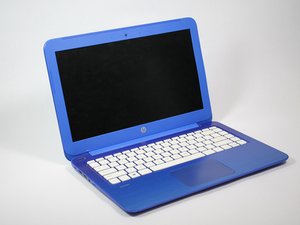
学生贡献的维基
此维基页面由我们教育项目的学生团队编写。
电脑断开电源后很快关机
笔记本电脑断开电源后,电量消耗很快。
电脑仅在使用交流电源适配器时运行
如果电脑仅在连接交流电源(通过交流电源适配器)时运行,则可能是电池无法再充电。请参考电池更换指南了解更换步骤。
电池故障
许多电脑的电池会产生记忆效应。如果电池显示已充满,但电量很快耗尽,则可能是电池已无法正常工作。请参考电池更换指南了解更换步骤。
键盘/按键失灵
键盘上的按键看起来损坏或缺失,或者没有响应。
按键缺失
如果有按键脱落,请尝试将其按压回键盘上的指定位置以重新安装。如果这样做无法解决问题,请参考[无效指南链接]了解键盘更换步骤。
按键卡住
当按键无法按下时,可能是物理按键下方有异物支撑,导致其无法被按下。请尝试取下按键,并确保下方没有杂物。你可能需要用布擦拭下方区域,或轻轻吹掉任何碎屑。清理干净后,将按键卡回原位。
如果你仍然遇到按键卡住、无法弹起或无法取下的情况,请参考[无效指南链接]了解键盘更换步骤。
键盘故障
完成上述步骤后,键盘现在应该可以正常工作了。如果这些步骤无法修复你的键盘问题,你可能需要更换整个键盘组件,或者检查电脑内部是否有松动或故障的连接。请参考[无效指南链接]了解相关说明。
屏幕上的光标无响应
笔记本电脑的键盘、触摸板或点击板工作不正常。
触摸板故障
如果触摸板对用户的任何输入都没有响应,则可能是连接松动或触摸板本身已无法工作。请参考“触摸板拆卸/安装说明”指南进行更换。
屏幕闪烁或黑屏
显示器黑屏或无图像,但你可以确定笔记本电脑已开启。
显示屏故障
关闭电脑。使用交流电源适配器将电脑连接到电源。在电脑关闭的状态下,同时按住 Windows 键和 B 键。在按住这两个键的同时,按住电源按钮一秒钟,然后松开电源按钮和按键。如果电源 LED 指示灯保持常亮,且屏幕保持黑屏约 40 秒,你可能会听到蜂鸣声。随后,HP BIOS 更新屏幕将显示,BIOS 更新开始。
如果执行这些步骤后屏幕仍然黑屏,则可能是显示器故障或排线连接松动。请参考“显示屏拆卸/安装说明”指南进行更换。
系统响应缓慢
随着时间的推移,电脑逐渐变慢,性能出现问题。
通风口堵塞
过热的最常见原因是笔记本电脑内部积灰。设备内部风扇的散热能力不足会导致机壳内部积聚过多的热量,从而损坏组件。风扇持续运转的声音可能表明通风口有积灰堵塞的问题。
操作系统故障
如果电脑可以启动但无法加载操作系统,则可能是硬盘损坏。请参考“系统板拆卸/安装说明”进行更换。

团队

Appalachian State University, Team S1-G2, Menagarishvili Spring 2019 Appalachian State University, Team S1-G2, Menagarishvili Spring 2019 的会员
APSU-MENAGARISHVILI-S19S1G2
4 名成员
创作了108篇指南

0条评论